# Отправка контакта в группу

Робот «\[Олчат] \[Группы] Отправить контакт» позволяет создавать автоматизированные сценарии для отправки карточки контакта в подключенные группы при переходе лида или сделки в определённый статус.

Для добавления робота необходимо:

{% stepper %}
{% step %}
Перейти в раздел «Роботы» из списка лидов, либо карточки лида в CRM (в системе управления взаимоотношениями с клиентами).

<figure><img src="https://2213176759-files.gitbook.io/~/files/v0/b/gitbook-x-prod.appspot.com/o/spaces%2F-LcuJc7XlLhpPyLWZz1s%2Fuploads%2FcQwN0rYYhhr706LGrNjC%2F%D0%A1%D0%BA%D1%80%D0%B8%D0%BD%D1%88%D0%BE%D1%82%2027.08.25_18.03.16.png?alt=media&#x26;token=00ac2c6e-17f5-46bd-abf6-ddea456b2182" alt=""><figcaption></figcaption></figure>

<figure><img src="https://2213176759-files.gitbook.io/~/files/v0/b/gitbook-x-prod.appspot.com/o/spaces%2F-LcuJc7XlLhpPyLWZz1s%2Fuploads%2FrAMWtoq7QVKNzN7noQqC%2F%D0%A1%D0%BA%D1%80%D0%B8%D0%BD%D1%88%D0%BE%D1%82%2027.08.25_18.04.00.png?alt=media&#x26;token=c74cc2a7-acd8-4b03-926c-315dcd0461b4" alt=""><figcaption></figcaption></figure>
{% endstep %}

{% step %}
Нажмите «+ Создать»; укажите стадию, на которой должен срабатывать робот; из списка меню выберите «Другие роботы» и нажмите «Добавить» напротив «\[Олчат] \[Группы] Отправить контакт».

<figure><img src="https://2213176759-files.gitbook.io/~/files/v0/b/gitbook-x-prod.appspot.com/o/spaces%2F-LcuJc7XlLhpPyLWZz1s%2Fuploads%2Fy609Zir9Uni3YOKpdjMb%2F%D0%A1%D0%BA%D1%80%D0%B8%D0%BD%D1%88%D0%BE%D1%82%2027.08.25_18.08.13.png?alt=media&#x26;token=baf52a75-4609-4813-9628-c24fd8ea437d" alt=""><figcaption></figcaption></figure>
{% endstep %}

{% step %}
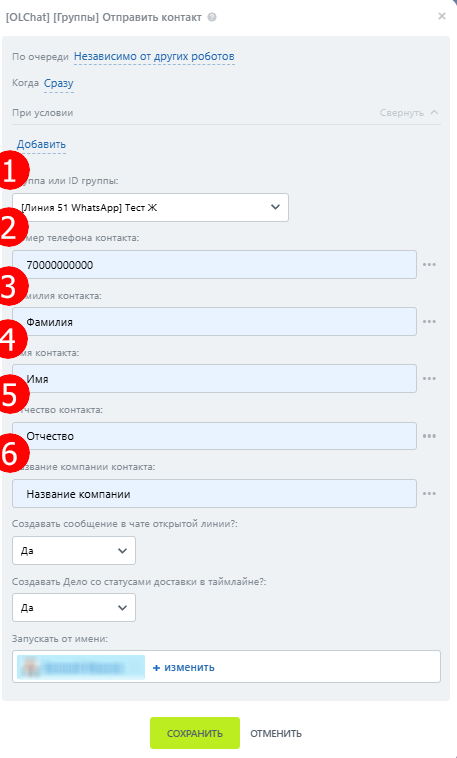
Настройте робота.

1. Укажите группу, в которую будет отправляться карточка контакта.
2. Введите содержание карточки контакта: укажите номер телефона в международном формате (7 или +7), фамилию, имя и отчество контакта, а также компанию.
3. Нажмите «Сохранить».

{% hint style="warning" %}
Если необходимой группы нет в списке, обновите роботов в настройках приложения Олчат.
{% endhint %}

<figure><img src="https://2213176759-files.gitbook.io/~/files/v0/b/gitbook-x-prod.appspot.com/o/spaces%2F-LcuJc7XlLhpPyLWZz1s%2Fuploads%2F5Ib5Ya1oJIk2e5o2BuGT%2F%D0%A1%D0%BA%D1%80%D0%B8%D0%BD%D1%88%D0%BE%D1%82%2027.08.25_18.12.25.png?alt=media&#x26;token=b7c22261-2685-4fbe-833f-fc9f4ce94410" alt=""><figcaption></figcaption></figure>

{% hint style="info" %}
Заполнять все поля карточки контакта необязательно. Например, можно заполнить только имя или название компании.
{% endhint %}
{% endstep %}

{% step %}
Настройка робота завершена.

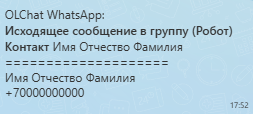
В чате открытой линии, связанной с  группой, отправленная роботом карточка контакта будет выглядеть так:

<figure><img src="https://2213176759-files.gitbook.io/~/files/v0/b/gitbook-x-prod.appspot.com/o/spaces%2F-LcuJc7XlLhpPyLWZz1s%2Fuploads%2FJ62dDVU7wkDMBC6YlXGC%2F%D0%A1%D0%BA%D1%80%D0%B8%D0%BD%D1%88%D0%BE%D1%82%2027.08.25_18.19.01.png?alt=media&#x26;token=b1582b4b-b7fb-41c0-b8e3-d9b735e6614f" alt=""><figcaption></figcaption></figure>

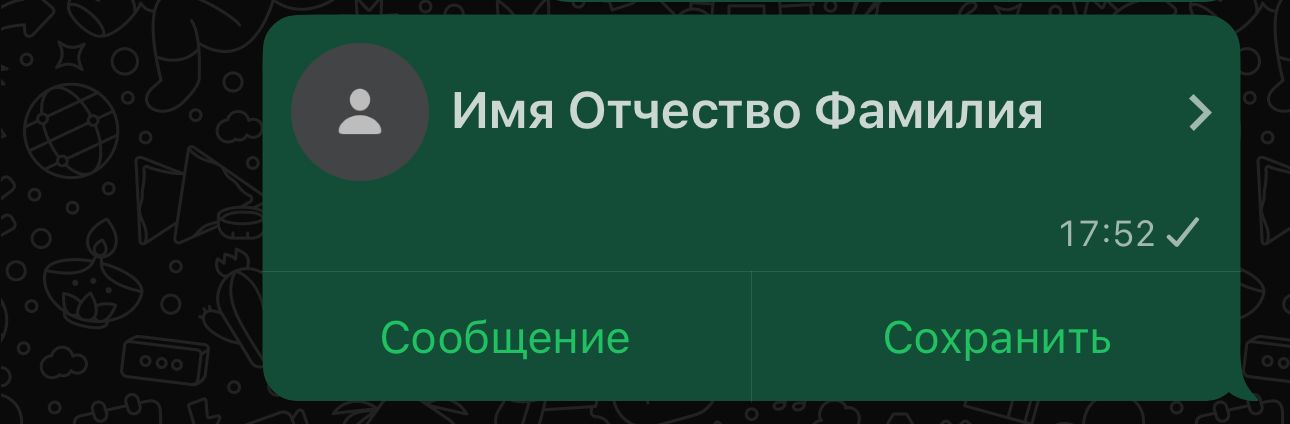
В чате WhatsApp карточка контакта будет иметь следующий вид:

<figure><img src="https://2213176759-files.gitbook.io/~/files/v0/b/gitbook-x-prod.appspot.com/o/spaces%2F-LcuJc7XlLhpPyLWZz1s%2Fuploads%2FjFaz5JzXEVNY9LKk1XpS%2Fimage.png?alt=media&#x26;token=f470ca62-c3ae-41fe-abdf-fb8433b4e3ed" alt="" width="375"><figcaption></figcaption></figure>

При нажатии на карточку:

<figure><img src="https://2213176759-files.gitbook.io/~/files/v0/b/gitbook-x-prod.appspot.com/o/spaces%2F-LcuJc7XlLhpPyLWZz1s%2Fuploads%2Ff1OT4YHUyBcer82SWbo4%2Fimage.png?alt=media&#x26;token=af0a520a-a875-46e9-9af7-62840f371407" alt="" width="375"><figcaption></figcaption></figure>
{% endstep %}
{% endstepper %}