# Знакомство с Олчат WhatsApp

Вы нашли то, что давно искали. Приложение с быстрым подключением, отзывчивой техподдержкой и мощным функционалом! С помощью Олча&#x442;**:**

✅ Подключайте WhatsApp к Битрикс24 и больше не переживайте о постоянном подключении телефона. Зарядка и вайфай не важны!

✅ Пишите клиентам первыми из карточки CRM (системы управления взаимоотношениями с клиентами).

✅ Подключайте групповые чаты WhatsApp.

✅ Добавляйте виджет на сайт.

✅ Автоматизируйте отправку сообщений с помощью роботов и бизнес-процессов.

✅ Используйте рандомизацию для рассылки сообщений.

✅ Получайте статусы отправки сообщений.

✅ Используйте в сообщениях любые виды медиа.

✅ Подключайте бота-помощника, который управляет заголовком чата, добавляет аватарку клиента к контакту, записывает параметры аналитики.

### Возможности

▶ Писать из мобильного приложения Битрикс24.

▶ Для всех голосовых сообщений и пропущенных звонков настраивать автоответчик.

▶ При пропущенных звонках автоматически создаётся дело на сущности CRM (системы управления взаимоотношениями с клиентами).

▶ Передача параметров аналитики.

▶ Короткие коды.

▶ Использование умных сценариев.

### Преимущества

👍 Не нужно постоянное подключение телефона. Зарядка и вайфай не важны!

👍 Нет ограничений на количество сообщений и диалогов, операторов, переподключений номеров.

👍 Много роботов и активити бизнес-процессов. На нашем приложении можно строить почти любую логику автоматизации.

👍 Подробная документация по настройкам и функционалу.

👍 Отзывчивая техподдержка, которая всегда на связи.

👍 Олчат работает стабильно и не тормозит.

👍 Наш функционал постоянно развивается на основе запросов и обратной связи от клиентов и партнёров.

👍 Мы круто интегрируемся в открытые линии, учитываем многие особенности Битрикс24.

👍 Совсем недавно мы ещё больше прокачали функционал интеграции с группами WhatsApp.

**Есть вопросы? Напишите нам.**

[Чат поддержки](https://auth2.bitrix24.net/oauth/select/?preset=im\&IM_DIALOG=networkLines7c380c91ab28dacab02d3af93fecdbf9) / В [Telegram](http://t.me/olchat_support_bot)

### Как открыть чат поддержки из Битрикс24?

![](https://2213176759-files.gitbook.io/~/files/v0/b/gitbook-legacy-files/o/assets%2F-LcuJc7XlLhpPyLWZz1s%2F-MCowjaCskLUHQVccuyi%2F-MCozUmW_G1OLRN77cyN%2FqileclaKmF.gif?alt=media\&token=f23de4f2-de1d-4253-9915-83ccffed5a98)

[Лицензионное соглашение](https://olchat.io/eula-ru)

[Условия о конфиденциальности](https://olchat.io/privacy-ru)


# Важная информация

Перед установкой и настройкой нашего приложения ознакомьтесь с информацией ниже.

### Как работает сервис?

{% hint style="warning" %}
Наше приложение не является официальной интеграцией с WhatsApp Business API.

Мы не имеем никакого отношения к WhatsApp, Facebook, Instagram, Meta Platforms, Inc. (признана в РФ экстремистской организацией). Все права принадлежат их правообладателям.
{% endhint %}

Мы эмулируем веб-версию WhatsApp на нашем сервере, как если бы она была подключена на вашем компьютере, и передаём сообщения из WhatsApp в Битрикс24 и обратно.

{% hint style="info" %}
Убедитесь, что вы осознаёте риски интеграции через веб-версию. Это относится к любому приложению (не только нашему), которое интегрируется через веб-версию (сканирование QR-кода). Говорим об этом честно, чтобы вы понимали, как всё устроено, и чтобы не создавать завышенные ожидания:

1. Наше приложение выполняет автоматизированные действия, это нарушает правила WhatsApp. Это не страшно, если он будет уверен, что сообщения отправляет человек. Поэтому избегайте массовых рассылок, отправки однотипных сообщений и автоответов, активной работы нескольких менеджеров и так далее.
2. В некоторых случаях номер может быть даже заблокирован. Помните об этом, особенно когда захотите отправить массовую рассылку или сообщения людям, которые их не ждут.
3. Так как это не прямая интеграция с WhatsApp API (программным интерфейсом WhatsApp), а виртуализация, то когда WhatsApp обновляется, приложение может перестать работать на некоторое время, пока наши разработчики не адаптируют его под обновление.
4. WhatsApp в любое время может перестать поддерживать веб-версию или может сделать так, что сторонние приложения по типу нашего не смогут с ним интегрироваться.
   {% endhint %}


# Блокировка номера

Как снизить риск блокировки номера и что делать, если ваш номер заблокировали?

## Как снизить риск блокировки номера?

{% hint style="warning" %}
Блокировка номера происходит полностью на усмотрение WhatsApp. Блокировка учетной записи WhatsApp не зависит от нашего сервиса!

Если ваш номер заблокировали, воспользуйтесь инструкцией из раздела [#chto-delat-esli-vash-nomer-zablokirovali](#chto-delat-esli-vash-nomer-zablokirovali "mention")
{% endhint %}

В этой статье мы собрали основные рекомендации, которые помогут вам снизить риск блокировки номер.

### Не подключайте новый номер

Чем дольше номер зарегистрирован в WhatsApp, тем меньше вероятность его блокировки. Только что зарегистрированный номер наиболее уязвим. Чтобы избежать такой ситуации, нужно постепенно «прогревать» номер. Подробнее в разделе [#osobennosti-progreva-novogo-nomera](#osobennosti-progreva-novogo-nomera "mention").

### Используйте персонализацию

От того, каким будет первое сообщение клиенту, зависит весь дальнейший разговор. Обращение к клиенту по имени повышает ваши шансы на получение ответа и снижает риск блокировки, делая сообщения более уникальными. Отправляя сообщение с помощью наших роботов, пользуйтесь переменными значениями. Подробнее про переменные в статье [Переменные значения в роботах и активити бизнес-процессов](/roboty-i-aktiviti/peremennye-znacheniya-v-robotakh-i-aktiviti-biznes-processov).

### Убедитесь, что клиент заинтересован

Помимо обращения по имени, используйте в первом сообщении вопросительное предложение. Это поможет повысить [соотношение отвеченных сообщений к исходящим](#4-otvety-klientov-otnoshenie-kolichestva-iskhodyashikh-k-otvechennym), а также определить, кто из клиентов заинтересован в получении от вас дальнейших сообщений, а кто может негативно отреагировать.

Пример начала диалога:

<figure><img src="https://2213176759-files.gitbook.io/~/files/v0/b/gitbook-x-prod.appspot.com/o/spaces%2F-LcuJc7XlLhpPyLWZz1s%2Fuploads%2F4NqfKhRipC8Db3ts4JM3%2F%D0%BD%D0%B0%D1%87%D0%B0%D0%BB%D0%BE%20%D0%B4%D0%B8%D0%B0%D0%BB%D0%BE%D0%B3%D0%B0.png?alt=media&amp;token=86f6d58d-b942-43b2-bbf6-d89da3e0d735" alt=""><figcaption></figcaption></figure>

### Ответы клиентов (отношение количества исходящих к отвеченным)

Если клиенты сами пишут вам и добавляют ваш номер в контакты, то риск блокировки минимальный. Но чаще всего приходится начинать диалог первым. Если вы отправляете сообщения, не получая на них ответы от клиентов, риск получить блокировку возрастает. Желательно, чтобы на каждые 100 отправленных сообщений клиенты отвечали хотя бы на 30. Если такое соотношение сохраняется, то риски блокировки номера снижаются.

### Краткость — сестра таланта

Разделите информацию из одного длинного сообщения на несколько коротких. Клиенту будет легче воcпринимать ваши сообщения, а для WhatsApp это больше будет напоминать реальный разговор пользователей, а не автоматизированную рассылку.

### Правильные настройки в Открытой линии

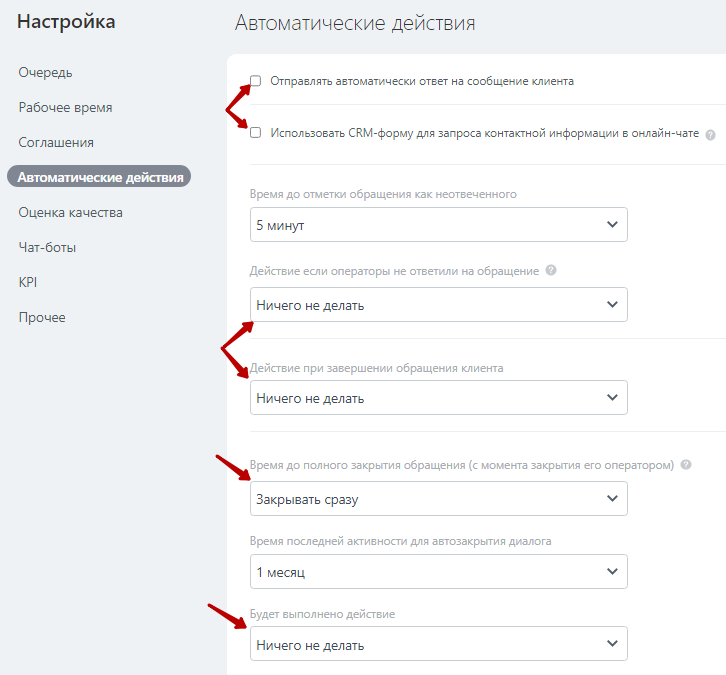
Установите рекомендуемые настройки в Открытой линии, подключенной к вашему номеру. Отключите автоматические действия, отправляющие однотипные сообщения, такие как оценка качества и автоматический ответ на сообщения клиента. Подробнее о правильной настройке открытой линии в статье [Настройка открытой линии](/ustanovka-i-nastroika/nastroika-otkrytoi-linii).

### Содержание отправляемых сообщений

* Старайтесь максимально разнообразить текст сообщений, чтобы они выглядели уникальными. Для этого можно использовать [Рандомизатор сообщений](/capabilities/randomizator).
* Не используйте в текстах сообщений сокращённые ссылки и ссылки на популярные или незаконные ресурсы.

#### Степени риска блокировки

{% hint style="success" %}
Риск блокировки **отсутствует**, если:

* клиенты пишут вам первыми.
* клиенты добавляют ваш номер в контакты на телефоне.
  {% endhint %}

{% hint style="warning" %}
Риск блокировки **минимальный**, если:

* вы пишите первыми, начиная с небольшого количества получателей в сутки, постепенно увеличивая базу.
* вы используете персонализацию и рандомизатор.
* в первом сообщении определяете заинтересованность клиента.
* вы не используете в тексте сообщения сокращённые ссылки и ссылки на популярные или незаконные ресурсы.
* на 100 исходящих вы получаете не менее 30 ответов от клиентов.
* вы правильно настроили Открытую линию.
  {% endhint %}

{% hint style="danger" %}
Риск блокировки **максимальный**, если:

* аккаунт в WhatsApp зарегистрирован менее 10 дней назад.
* вы создаёте группы для недавно зарегистрированного номера.
* вы пишите первым сразу большому количеству получателей.
* не получаете ответы от клиентов.
* отправляете однотипные сообщения, без использования персонализации и рандомизатора.
* шлёте рекламные сообщения, клиентам, которые негативно реагируют (спам).
* через наш сервис добавляете в группы номера пользователей, на которых отсутствует WhatsApp.
  {% endhint %}

## Особенности «прогрева» нового номера

1. Прогрев номера рекомендуется начинать на следующие сутки. Используйте WhatsApp только на телефоне. Не выполняйте подключение к веб-версии WhatsApp и к нашему приложению!
2. Через 24 часа после регистрации нового номера необходимо писать сообщения и принимать каждые 2 часа (на номера, которые есть в контактах).
3. В течение следующих 7 дней постепенно увеличивайте поток сообщений с 12 до 100. Продолжайте переписываться через телефон. Можете подключиться к веб-версии WhatsApp, не подключаясь к нашему приложению. После 10 дней номер гораздо более устойчив к блокировкам.
4. До момента подключения к нашему приложению постарайтесь, чтобы на новом номере было не менее 10 диалогов с разными номерами (преимущественно входящие). В каждом 5–10 сообщений.
5. Рекомендуем подписаться с телефона на группы, в которые часто приходят сообщения. Например, группы объявлений.
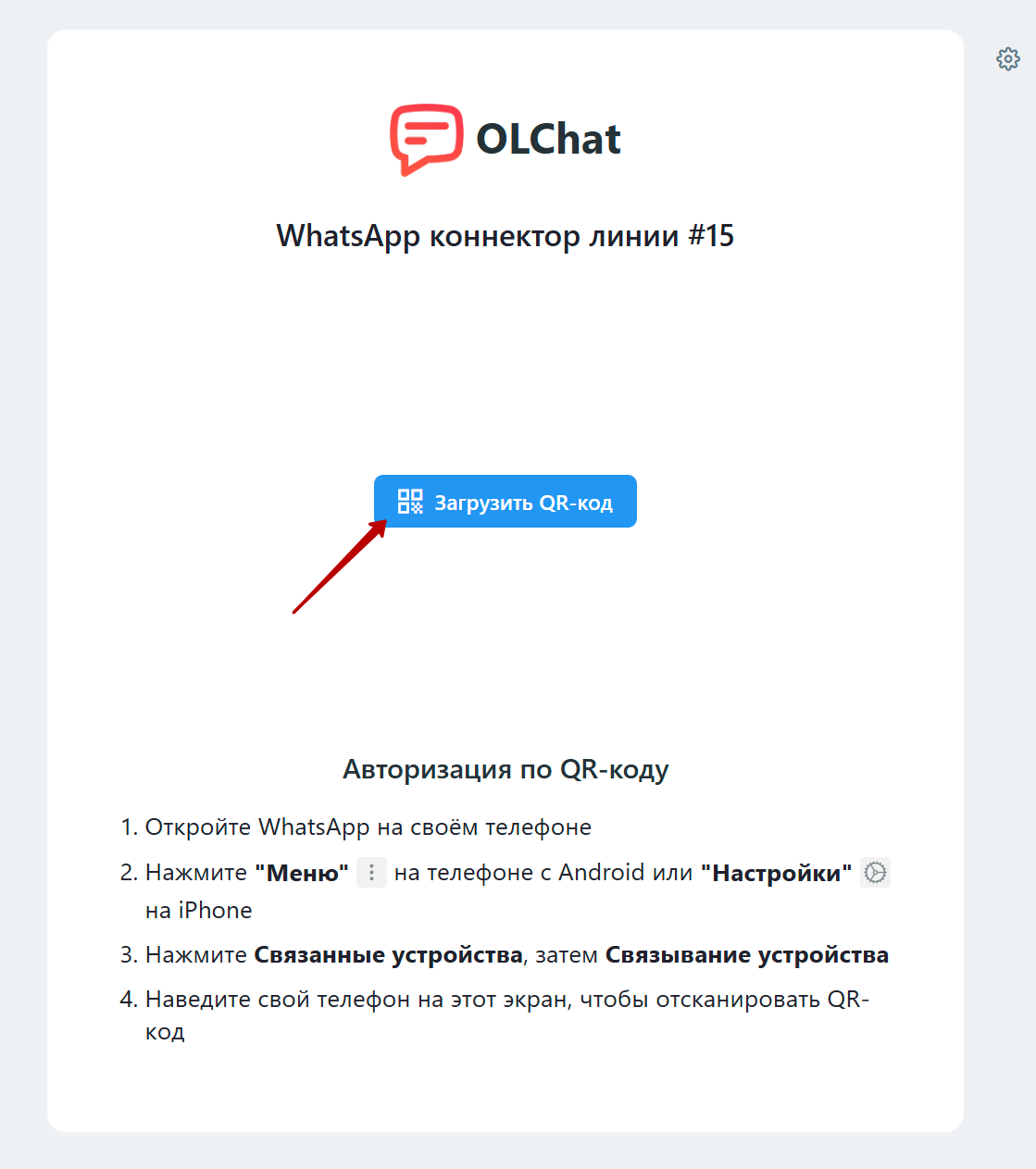
6. После того как прошло около 10 дней с момента регистрации нового аккаунта WhatsApp, можно подключиться к нашему приложению через сканирование QR-кода.
7. В последующие 10 дней после подключения стоит быть особенно аккуратными:
   * Не создавайте группы через наш сервис.
   * Отправляйте сообщения не более 20-ти новым получателям в сутки.
   * Продолжайте переписываться не только через наш сервис, но и через сам телефон и веб-версию.

WhatsApp даёт номерам «зеленый свет» после 25–30 дней, если на них нет подозрительной активности. Если изменили какие-либо условия в списке выше (например, была переустановка приложения, перенос аккаунта на другой телефон и т.д.) , то процесс надо начинать заново. В противном случае вероятность блокировки возрастёт.

Прогрев может не действовать, если аккаунт не используют (например, если вы не будете отправлять сообщения в течение 14 дней, вероятность блокировки возрастает). Это сложный и долгий процесс, и даже он не даёт 100% исключения риска блокировки, так как на вас могут пожаловаться ваши клиенты.

{% hint style="warning" %}
Если вы выполняете «прогрев» нового номера в связи с тем, что до этого был заблокирован старый – очень рекомендуем перед регистрацией аккаунта WhatsApp сменить телефон (само устройство) и провайдера. Не подключайтесь к той же мобильной сети или сети вайфай, к которой подключались ранее. Также желательно сменить геопозицию.

Кроме того, ознакомьтесь с разделом инструкции [#chto-delat-esli-whatsapp-ne-razblokiroval-vash-nomer](#chto-delat-esli-whatsapp-ne-razblokiroval-vash-nomer "mention")
{% endhint %}

## Что делать, если ваш номер заблокировали?

Если вы столкнулись с блокировкой номера, необходимо написать в Службу поддержки WhatsApp из приложения WhatsApp на вашем телефоне. Сейчас обращение можно отправить только через телефон, по почте письмо отправить не получится. При описании проблемы сообщите, что отправляли сообщения обычным способом и ваш номер по непонятной причине заблокировали.

{% hint style="warning" %}
Ни в коем случае не упоминайте, что вы использовали приложение Олчат для отправки сообщений и проводили автоматизированные рассылки. Это может свести шанс разблокировки номера к нулю.
{% endhint %}

{% hint style="danger" %}
Мы против спама. Если вы используете наше приложение для рассылки спама, мы оставляем за собой право заблокировать ваше приложение и расторгнуть лицензионное соглашение в одностороннем порядке.
{% endhint %}

{% hint style="warning" %}
Не подключайте к линии другой номер без разблокировки предыдущего. WhatsApp отслеживает различные данные: телефон, сеть, местоположение. Поэтому новый номер очень быстро заблокируют. Действуйте чётко по инструкции.
{% endhint %}

### Возможные причины блокировки:

* подключение непрогретого номера, который недавно зарегистрировали в WhatsApp.
* WhatsApp считает ваши действия автоматическими и подозревает, что они выполнены роботом.
* отправка одинаковых сообщений большому количеству контактов.
* использование для рассылок недавно зарегистрированного номера (менее недели).
* рассылка сообщений, содержащих сокращённые ссылки и ссылки на популярные или незаконные ресурсы.
* в настройках открытой линии включены автоматические действия, отправляющие однотипные сообщения, такие как оценка качества и автоматический ответ на сообщения клиента.

Подробнее о правильной настройке открытой линии в статье [Настройка открытой линии](/ustanovka-i-nastroika/nastroika-otkrytoi-linii).

* создание через сервис групп для недавно зарегистрированного номера.
* добавление в группы номера, на которых отсутствует WhatsApp.
* частое использование робота [Проверка WhatsApp на номере](/roboty-i-aktiviti/roboty/proverka-telefona) при редкой отправке сообщений. Это формирует низкое соотношение переписок к проверкам.

### **Порядок действий при блокировке**

Выполняйте строго по пунктам:

1. В-первую очередь, необходимо написать в Службу поддержки WhatsApp из приложения WhatsApp на вашем телефоне. Сейчас обращение можно отправить только через телефон. При описании проблемы говорите, что отправляли сообщения обычным способом и ваш номер по непонятной причине заблокировали.
2. Обычно блокировку снимают в течение 24 часов. Если прошло больше 24 часов после разблокировки, то ваша очередь сообщений автоматически была очищена.\
   Если меньше 24 часов, то вам необходимо сообщить в [поддержку Олчат](https://auth2.bitrix24.net/oauth/select/?preset=im\&IM_DIALOG=networkLines7c380c91ab28dacab02d3af93fecdbf9), что ваш номер заблокировали и разблокировали, и указать:\
   — название линии, на которой номер подвергся блокировке;\
   — была ли рассылка.\
   После вашего обращения мы очистим очередь сообщений.
3. Дождитесь от поддержки Олчат подтверждения о выполнении. Если ваш номер блокировали впервые – можно переходить к п. №5 и выполнять подключение. Если номер блокировали не первый раз, внимательно ознакомьтесь с п. №4
4. Если ваш номер был заблокирован не в первый раз, после разблокировки и очистки очереди сообщений в течение последующих нескольких дней используйте WhatsApp только с телефона и через веб-версию. Нельзя сразу же подключаться к сервису! Через несколько дней можно перейти к следующему пункту.
5. Подключитесь в приложении Олчат путём сканирования QR-кода [Подключение открытой линии и коннектора](/ustanovka-i-nastroika/podklyuchenie-konnektora#podklyuchenie-konnektora).
6. Отключите и не используйте виджеты в карточках CRM (системы управления взаимоотношениями с клиентами) и Смарт-процессах в течение нескольких дней после подключения. Подробнее в статье[Виджеты в карточках CRM (системы управления взаимоотношениями с клиентами) и Смарт-процессах](/ispolzovanie/vidzhety-v-kartochke-crm#kak-vklyuchit-i-vyklyuchit-vidzhety).
7. В течение последующих нескольких дней после подключения используйте только чаты. Не проводите никаких автоматизированных рассылок в этот период и не создавайте группы с помощью сервиса. Если необходимо создать группу, сделайте это через приложение WhatsApp на телефоне.

{% hint style="info" %}
Процедура очистки очередей и смены виртуальной машины производится нашей поддержкой не чаще одного раза в 5 дней и не чаще 2 раз за месяц.
{% endhint %}

{% hint style="info" %}
При блокировке накапливается очередь сообщений, которые были отправлены (но не отправились) через наше приложение, роботов и бизнес-процессы. После того как вы подключаете телефон обратно к приложению, все эти сообщения уйдут и номер опять могут заблокировать за интенсивность отправки. Поэтому нужно проверять и очищать очередь перед тем, как подключаться заново.
{% endhint %}

### Что делать, если WhatsApp не разблокировал ваш номер?

{% hint style="warning" %}
Такой тип блокировки случается, когда контакты, получившие ваши сообщения, отправляют их в спам. Если вы столкнулись с таким типом блокировки, вам необходимо начать всё «с чистого листа». Для этого следуйте нижеописанному порядку действий.
{% endhint %}

{% hint style="success" %}
Иногда после информирования, что номер заблокирован навсегда из-за нарушений правил, WhatsApp переставал отвечать на запросы по разблокировке, но примерно через 2 недели вновь стал отвечать и номер разблокируется. Спустя несколько дней удавалось снова авторизоваться. Поэтому мы рекомендуем продолжать отправлять запросы на разблокировку.
{% endhint %}

1. Смените телефон (само устройство).
2. Смените провайдера. Не подключайтесь к той же мобильной сети или сети вайфай, к которой подключались ранее. Также желательно сменить местоположение.
3. Зарегистрируйтесь в WhatsApp с новым номером телефона.
4. В течение нескольких дней переписывайтесь с мобильного телефона и используйте веб-версию WhatsApp для простой переписки.
5. [Напишите в поддержку Олчат](https://auth2.bitrix24.net/oauth/select/?preset=im\&IM_DIALOG=networkLines7c380c91ab28dacab02d3af93fecdbf9), сообщите, что вас заблокировали, укажите название линии, на которой номер подвергся блокировке, попросите поменять виртуальную машину и очистить очередь сообщений.
6. Дождитесь от поддержки Олчат подтверждения о выполнении и подключитесь в приложении путём сканирования QR-кода.
7. Отключите и не используйте виджеты в карточках CRM (системы управления взаимоотношениями с клиентами) и Смарт-процессах в течение последующих нескольких дней после подключения. Подробнее в статье[Виджеты в карточках CRM (системы управления взаимоотношениями с клиентами) и Смарт-процессах](/ispolzovanie/vidzhety-v-kartochke-crm#kak-vklyuchit-i-vyklyuchit-vidzhety).
8. В течение последующих нескольких дней используйте только чаты. Не проводите никаких автоматизированных рассылок в этот период и не создавайте группы с помощью сервиса! Если необходимо создать группу, сделайте это через приложение WhatsApp на телефоне.

{% hint style="warning" %}
Помните, что нет никаких гарантированных способов избежать повторных блокировок и чётких сроков периода, в течение которого нельзя подключаться к сервису после повторной блокировки. Эти параметры определяются алгоритмами WhatsApp, и о них никому не известно.
{% endhint %}

{% hint style="danger" %}
Напоминаем, что основная причина блокировки номеров — автоматизированные рассылки. Мы не рекомендуем их делать. Если вы всё же решили сделать рассылку, помните, что вы делаете её на свой страх и риск.

Кроме того, с помощью сервиса нельзя добавлять в группы номера без WhatsApp. Это также ведёт к блокировке. Если вы не уверены, есть ли на добавляемом в группу номере WhatsApp, добавьте его через приложение на телефоне.
{% endhint %}

{% hint style="info" %}
При отправке рассылки помните, что получатели сообщений должны быть вашими самыми тёплыми и лояльными клиентами. Вы должны быть уверены, что они не отправят ваши сообщения в спам, а ещё лучше — напишут вам в ответ.

В этом случае даже при блокировке после обращения в поддержку WhatsApp ваш номер, скорее всего, разблокируют.
{% endhint %}


# Подозрение на спам

WhatsApp может временно ограничить работу аккаунта, если считает активность подозрительной. Например, при массовых отправках, автоматических сообщениях, частых сообщениях новым контактам или жалобах пользователей.

Такое ограничение накладывается на стороне WhatsApp. Олчат не может снять его самостоятельно, но мы можем проверить статус номера.

{% hint style="info" %}
Для предотвращение получения статуса «Подозрение на спам» рекомендуем ознакомиться с нашими рекомендациями в [статье](/blokirovka-nomera).
{% endhint %}

## Как выглядит ограничение

#### Олчат

В списке аккаунтов появляется предупреждение **Подозрение на спам:**

<figure><img src="https://2213176759-files.gitbook.io/~/files/v0/b/gitbook-x-prod.appspot.com/o/spaces%2F-LcuJc7XlLhpPyLWZz1s%2Fuploads%2F10gmam2QBHFeDbWpA9EP%2Fimage.png?alt=media&amp;token=b88f8597-b5d2-4278-871f-7c57b73c2fad" alt=""><figcaption></figcaption></figure>

<figure><img src="https://2213176759-files.gitbook.io/~/files/v0/b/gitbook-x-prod.appspot.com/o/spaces%2F-LcuJc7XlLhpPyLWZz1s%2Fuploads%2FukYbVzfC9Wyn34jXQ80m%2Flocalhost_5173_%20(6).png?alt=media&amp;token=8e8316e8-46b4-484a-9620-ece573ee0252" alt=""><figcaption></figcaption></figure>

#### WhatsApp

В приложении или веб-версии могут появляться следующие уведомления:

* **Аккаунт на проверке** (с указанием даты запроса).
* **На ваш аккаунт на связанных устройствах наложены ограничения** (часто на 7 дней).
* Ограничение на начало новых чатов.
* Ограничение работы через связанные устройства.

<figure><img src="https://2213176759-files.gitbook.io/~/files/v0/b/gitbook-x-prod.appspot.com/o/spaces%2F-LcuJc7XlLhpPyLWZz1s%2Fuploads%2FVu81kwY8fgoShNuC4RzO%2Fimage.png?alt=media&amp;token=17efa6eb-88dc-40f3-ba2c-77ae7702157e" alt=""><figcaption></figcaption></figure>

В этом случае сообщения могут не отправляться, аккаунт часто разлогинивается в Олчат, а новые чаты не создаются.

## Как проверить ограничение

1. Откройте [web.whatsapp.com](https://web.whatsapp.com).
2. Авторизуйтесь через QR-код
3. Попробуйте начать новый чат и написать новому контакту.
4. Если ограничение активно, WhatsApp покажет одно из уведомлений выше.

## Что делать, если получено ограничение?

Номеру необходимо дать время отдохнуть. В этот период вы можете использовать WhatsApp на телефоне, но категорически не рекомендуется проводить массовые рассылки и писать новым контактам.

#### Рекомендации **после** снятия ограничений

1. Первый день — не сканируйте QR-код и не подключайте номер к Олчат.
2. Второй день — можно авторизоваться, но **не отправлять** сообщения через Олчат.\
   Перед подключением номера к приложению на портале Олчат обязательно отключите всю автоматизацию, иначе после авторизации номера может автоматически запуститься рассылка.
3. Следующие 3 дня — постепенный прогрев: пусть реальные пользователи пишут на номер примерно каждые 2 часа.
4. После этого начинайте постепенно отвечать существующим контактам (без массовой отправки).
5. В течение 7 дней плавно увеличивайте объём сообщений.
6. Через 10 дней номер обычно становится значительно устойчивее.

{% hint style="danger" %}
Если сразу после ограничения начать активную рассылку новым контактам, WhatsApp может наложить повторное (и более жёсткое) ограничение.
{% endhint %}

#### Если ограничение не снимается долго

Обратитесь в поддержку WhatsApp через мобильное приложение: **Настройки → Помощь → Напишите нам.**

#### Почему ограничение нельзя снять в Олчат

Ограничение накладывается самим WhatsApp. Интеграция Олчат не блокирует аккаунты и не может снять лимиты, установленные WhatsApp.

Мы можем только:

* Показать актуальный статус.
* Подсказать порядок восстановления.
* Рекомендовать меры по снижению рисков.

## Как снизить риск повторных ограничений

* Избегайте массовых рассылок по холодной базе.
* Не пишите большому количеству новых контактов за короткий срок.
* Увеличивайте активность постепенно.
* В приоритете отвечайте на входящие сообщения.
* Регулярно отслеживайте жалобы и блокировки от получателей.

Если для вашего бизнеса важна стабильность и большие объёмы, рассмотрите переход на WhatsApp Business API (WABA). Это официальный канал с существенно более высокой устойчивостью к ограничениям.


# Тарифы приложения

### Бесплатный пробный период 3 дня <a href="#besplatnyi-demo-period-3-dnya" id="besplatnyi-demo-period-3-dnya"></a>

После установки приложения вам сразу доступно подключение бесплатного демонстрационного периода. Для этого нужно только [Подключение открытой линии и коннектора](https://docs.olchat.io/ustanovka-i-nastroika/podklyuchenie-konnektora).

Пробный период активируется автоматически.

{% hint style="success" %}
Вы можете самостоятельно подключить только 2 линии. Если вам необходимо больше, то обратитесь в [чат поддержки](https://auth2.bitrix24.net/oauth/select/?preset=im\&IM_DIALOG=networkLines7c380c91ab28dacab02d3af93fecdbf9).
{% endhint %}

### Стоимость коннектора (приложения, линии, номера) <a href="#stoimost-konnektora-prilozheniya-linii-nomera" id="stoimost-konnektora-prilozheniya-linii-nomera"></a>

У нас один тариф стоимостью **3 600 рублей** за одну подключённую открытую линию (аккаунт WhatsApp) на 30 дней. Есть возможность оплаты за 30, 90, 180 или 360 дней.&#x20;

{% hint style="warning" %}
Временно оплачивать сервис картами, выпущенными НЕ на территории России, нельзя. Для оплаты из других регионов напишите нам в поддержку или обратитесь к вашему интегратору. На текущий момент стоимость для других стран за 30 дней составляет:

* Казахстан — 25 000 тенге.
* Оплата в долларах — 45 долларов.
* Оплата в евро — 45 евро.
  {% endhint %}

{% hint style="info" %}
К одной линии одновременно вы можете подключить только один аккаунт (номер) WhatsApp. При этом вы в любой момент можете заменить номер на другой.
{% endhint %}

{% hint style="success" %}
Оплачивать линию повторно можно в любое время. Новый оплаченный период плюсуется к оставшимся дням.
{% endhint %}

### Стоимость подключения групп WhatsApp <a href="#stoimost-podklyucheniya-grupp-whatsapp" id="stoimost-podklyucheniya-grupp-whatsapp"></a>

Мы разработали функционал интеграции групп WhatsApp с групповыми чатами Битрикс24. Это отдельный функционал, который оплачивается отдельно, в зависимости от количества подключённых групп.

{% hint style="warning" %}

### Тарифы на подключение групп:

* **50** групп для тестирования — бесплатно (с другими тарифами не суммируется)
* **150** групп на 30 дней — 3 000 руб.
* **Безлимит** групп на 30 дней — 5 000 руб.

Казахстан:

* **150** групп на 30 дней — 25 000 тенге.
* **Безлимит** групп на 30 дней — 33 000 тенге.

**Внимание!** Группы работают только при активном коннекторе (аккаунте WhatsApp). Указано общее количество групп, которое можно использовать на всех коннекторах.
{% endhint %}

{% hint style="info" %}
Подробная инструкция о том, как оплатить коннектор и группы WhatsApp содержится в статьях [Оплата коннектора](https://docs.olchat.io/stoimost-i-oplata-prilozheniya/oplata-konnektora) и [Оплата групп WhatsApp](https://docs.olchat.io/stoimost-i-oplata-prilozheniya/oplata-grupp-whatsapp).
{% endhint %}


# New Оплата коннектора

Для оплаты коннектора выполните следующие действия в приложении Олчат:

{% stepper %}
{% step %}
**Перейдите в приложение Олчат и выберите пункт "Новый платёж" из раздела "Оплаты и счета".**

<figure><img src="https://2213176759-files.gitbook.io/~/files/v0/b/gitbook-x-prod.appspot.com/o/spaces%2F-LcuJc7XlLhpPyLWZz1s%2Fuploads%2Fl8xQIluWAVaxlnRthjfI%2Fimage.png?alt=media&amp;token=eacf0c84-c5bd-4947-9e07-722cd59e6ff3" alt=""><figcaption></figcaption></figure>

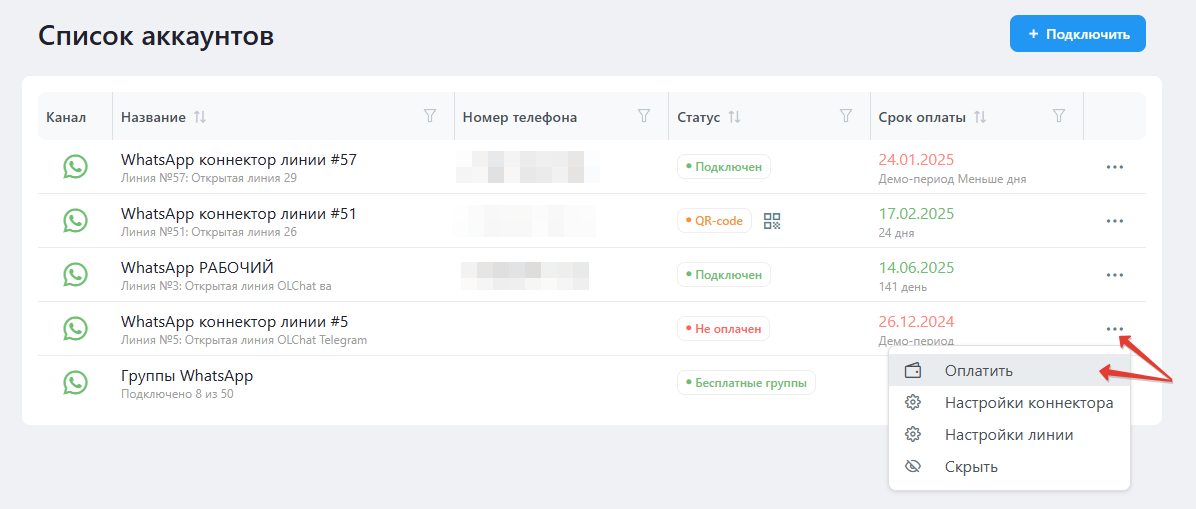
В случае, если планируете оплатить только одну конкретную линию, можно выбрать ее из Списка аккаунтов на главной станице приложения, нажать на "<img src="https://2213176759-files.gitbook.io/~/files/v0/b/gitbook-x-prod.appspot.com/o/spaces%2F-LcuJc7XlLhpPyLWZz1s%2Fuploads%2Fva3L674aNRCACnyTbabr%2Fimage.png?alt=media&amp;token=9ab381a9-650d-43f4-88b7-5d76b0730e70" alt="" data-size="line">" в конце строки напротив выбранной линии, затем выбрать "Оплатить".

<figure><img src="https://2213176759-files.gitbook.io/~/files/v0/b/gitbook-x-prod.appspot.com/o/spaces%2F-LcuJc7XlLhpPyLWZz1s%2Fuploads%2F52F0FVOdTIKH0lEiWfeK%2Fimage.png?alt=media&amp;token=e3c7514a-1892-458c-b30c-0244a036e3e8" alt=""><figcaption></figcaption></figure>
{% endstep %}

{% step %}
**В поле "Компания" нажмите "**<img src="https://2213176759-files.gitbook.io/~/files/v0/b/gitbook-x-prod.appspot.com/o/spaces%2F-LcuJc7XlLhpPyLWZz1s%2Fuploads%2FInYEUTPoFAVgNKkqw5UG%2Fimage.png?alt=media&amp;token=b22dd643-063d-4355-aa95-5368be214394" alt="" data-size="line">**", затем "+ Добавить компанию".**

<figure><img src="https://2213176759-files.gitbook.io/~/files/v0/b/gitbook-x-prod.appspot.com/o/spaces%2F-LcuJc7XlLhpPyLWZz1s%2Fuploads%2FlHf6yQnjdS3aRKzSrD4M%2F%D0%A1%D0%BA%D1%80%D0%B8%D0%BD%D1%88%D0%BE%D1%82%2013.08.25_11.53.47.png?alt=media&amp;token=63944f95-7410-43e4-aa8b-38d9468ba493" alt=""><figcaption></figcaption></figure>

{% hint style="warning" %}
При повторной оплате воспользуйтесь поиском для автоматической подстановки данных компании.
{% endhint %}

{% hint style="info" %}
В случае, если данные компании изменились, выберите "Редактировать", чтобы внести актуальные данные.

В случае, если необходимо полностью удалить данные о компании, воспользуйтесь кнопкой "Удалить".
{% endhint %}
{% endstep %}

{% step %}
**Укажите страну, в которой юридически зарегистрирована компания, далее укажите название компании и контактные данные ответственного за оплаты.**

Для автоматической подстановки данных введите название компании или ИНН в поле "Название компании".

<figure><img src="https://2213176759-files.gitbook.io/~/files/v0/b/gitbook-x-prod.appspot.com/o/spaces%2F-LcuJc7XlLhpPyLWZz1s%2Fuploads%2FCXZRBtuWUMW1ASYjuBaI%2F%D0%A1%D0%BA%D1%80%D0%B8%D0%BD%D1%88%D0%BE%D1%82%2013.08.25_12.14.03.png?alt=media&amp;token=ea6d9b86-6af2-4fa8-b978-50ac4057aabd" alt=""><figcaption></figcaption></figure>

{% hint style="info" %}
Все поля являются обязательными к заполнению.
{% endhint %}

{% hint style="warning" %}
Обязательно проверьте правильность выбранных данных для избежания ошибок в оплате.
{% endhint %}
{% endstep %}

{% step %}
**Выберите тип оплаты: Линии WhatsApp.**

<figure><img src="https://2213176759-files.gitbook.io/~/files/v0/b/gitbook-x-prod.appspot.com/o/spaces%2F-LcuJc7XlLhpPyLWZz1s%2Fuploads%2FhnbdkuH5ff4iDhFGaibY%2Fimage.png?alt=media&amp;token=54b18401-f71f-49f1-af33-ea11a0a76bed" alt=""><figcaption></figcaption></figure>

{% hint style="info" %}
На данный момент нельзя провести оплату линий и групп в одном платеже. Наша команда уже работает над такой возможностью.
{% endhint %}
{% endstep %}

{% step %}
**Выбор Линий WhatsApp.**

Проставьте выбор в чекбоксе напротив тех открытых линий, оплату которых планируете продлить.

При необходимости выбора всех открытых линий, проставьте только один чекбокс в начале списка.

Список открытых линий можно отсортировать по названию, а также оставшемуся сроку оплаты. Для этого нажмите <img src="https://2213176759-files.gitbook.io/~/files/v0/b/gitbook-x-prod.appspot.com/o/spaces%2F-LcuJc7XlLhpPyLWZz1s%2Fuploads%2FylQpsSR8XfEfmVDabsS5%2Fimage.png?alt=media&amp;token=00c14835-d487-485e-8436-5d97f56359fd" alt="" data-size="line"> рядом с наименованием столбца.

Для удобства срок оплаты окрашен в разные цвета. Активные линии с действующей подпиской отражены <mark style="color:green;">зеленым</mark> цветом, неактивные - <mark style="color:$info;">серым</mark>, требующие оплаты - <mark style="color:red;">красным</mark>.

<figure><img src="https://2213176759-files.gitbook.io/~/files/v0/b/gitbook-x-prod.appspot.com/o/spaces%2F-LcuJc7XlLhpPyLWZz1s%2Fuploads%2F8VzCEt9u5lXzgWWNB2z1%2Fimage.png?alt=media&amp;token=3d46737e-9aa8-4e74-950e-d269dc9379d4" alt=""><figcaption></figcaption></figure>
{% endstep %}

{% step %}
**В поле "Период оплаты" выберите желаемый период оплаты.**

Доступна оплата на 30, 90, 180 и 360 дней.

<figure><img src="https://2213176759-files.gitbook.io/~/files/v0/b/gitbook-x-prod.appspot.com/o/spaces%2F-LcuJc7XlLhpPyLWZz1s%2Fuploads%2FN9PKguJWJrSNtZlbto15%2Fimage.png?alt=media&amp;token=fd14e068-f768-4c99-a919-44add7b6319a" alt=""><figcaption></figcaption></figure>
{% endstep %}

{% step %}
**Проверьте выбранный заказ в Корзине и нажмите "Перейти к оплате".**

Для раскрытия подробного списка оплачиваемых линий нажмите "Линии" при необходимости.

<figure><img src="https://2213176759-files.gitbook.io/~/files/v0/b/gitbook-x-prod.appspot.com/o/spaces%2F-LcuJc7XlLhpPyLWZz1s%2Fuploads%2Fs1uAric1dfWsF6yFqYfV%2Fimage.png?alt=media&amp;token=531cfcf8-0534-43d5-9309-fadee065def6" alt=""><figcaption></figcaption></figure>
{% endstep %}

{% step %}
**Выберите способ оплаты: оплата картой или по счёту.**

В случае оплаты банковской картой онлайн, нажмите "Оплатить" и завершите оплату с помощью сервиса.

В случае оплаты по счёту, выберите соответствующий пункт, а затем скачайте счёт и завершите оплату.

{% hint style="warning" %}
Для активации подписки в платежном поручении в назначении платежа должен быть обязательно указан номер счёта.
{% endhint %}

<figure><img src="https://2213176759-files.gitbook.io/~/files/v0/b/gitbook-x-prod.appspot.com/o/spaces%2F-LcuJc7XlLhpPyLWZz1s%2Fuploads%2FfcJkrINpfWJBdut4xxSI%2Fimage.png?alt=media&amp;token=17918ca3-7836-48f5-b734-d4a3945f1117" alt=""><figcaption></figcaption></figure>
{% endstep %}

{% step %}
**Оплата коннектора Олчат завершена.**

Чтобы просмотреть историю платежей, а также узнать статус заказов (оплат), на главной странице приложения Олчат выберите "Все оплаты и счета" раздела "Оплаты и счета".

<figure><img src="https://2213176759-files.gitbook.io/~/files/v0/b/gitbook-x-prod.appspot.com/o/spaces%2F-LcuJc7XlLhpPyLWZz1s%2Fuploads%2Fg126ZZNuYp1azm0TR6Jp%2F%D0%A1%D0%BA%D1%80%D0%B8%D0%BD%D1%88%D0%BE%D1%82%2022.09.25_05.00.47.png?alt=media&amp;token=029ec494-9363-4734-a820-c4ff87b93ad0" alt=""><figcaption></figcaption></figure>

<figure><img src="https://2213176759-files.gitbook.io/~/files/v0/b/gitbook-x-prod.appspot.com/o/spaces%2F-LcuJc7XlLhpPyLWZz1s%2Fuploads%2F9OHE30pb0Jk5tejrG0HF%2F%D0%A1%D0%BA%D1%80%D0%B8%D0%BD%D1%88%D0%BE%D1%82%2022.09.25_05.02.02.png?alt=media&amp;token=7304fe42-ed2f-446d-89f5-8fd4c7c92b8c" alt=""><figcaption></figcaption></figure>
{% endstep %}
{% endstepper %}


# New Оплата групп

Для оплаты групп выполните следующие действия в приложении Олчат:

{% stepper %}
{% step %}
**Перейдите в приложение Олчат и выберите пункт "Новый платёж" из раздела "Оплаты и счета".**

<figure><img src="https://2213176759-files.gitbook.io/~/files/v0/b/gitbook-x-prod.appspot.com/o/spaces%2F-LcuJc7XlLhpPyLWZz1s%2Fuploads%2Fl8xQIluWAVaxlnRthjfI%2Fimage.png?alt=media&amp;token=eacf0c84-c5bd-4947-9e07-722cd59e6ff3" alt=""><figcaption></figcaption></figure>

В случае, если планируете оплатить только один тариф групп, можно выбрать необходимый тариф из Списка аккаунтов на главной станице приложения, нажать на "<img src="https://2213176759-files.gitbook.io/~/files/v0/b/gitbook-x-prod.appspot.com/o/spaces%2F-LcuJc7XlLhpPyLWZz1s%2Fuploads%2Fva3L674aNRCACnyTbabr%2Fimage.png?alt=media&amp;token=9ab381a9-650d-43f4-88b7-5d76b0730e70" alt="" data-size="line">" в конце строки, затем выбрать "Оплатить".

<figure><img src="https://2213176759-files.gitbook.io/~/files/v0/b/gitbook-x-prod.appspot.com/o/spaces%2F-LcuJc7XlLhpPyLWZz1s%2Fuploads%2FazRejOJCjJrXerWoNRpY%2Fimage.png?alt=media&amp;token=2f1783ae-0ebe-40f1-bef4-62b433f42a37" alt=""><figcaption></figcaption></figure>
{% endstep %}

{% step %}
**В поле "Компания" нажмите "**<img src="https://2213176759-files.gitbook.io/~/files/v0/b/gitbook-x-prod.appspot.com/o/spaces%2F-LcuJc7XlLhpPyLWZz1s%2Fuploads%2FInYEUTPoFAVgNKkqw5UG%2Fimage.png?alt=media&amp;token=b22dd643-063d-4355-aa95-5368be214394" alt="" data-size="line">**", затем "+ Добавить компанию".**

<figure><img src="https://2213176759-files.gitbook.io/~/files/v0/b/gitbook-x-prod.appspot.com/o/spaces%2F-LcuJc7XlLhpPyLWZz1s%2Fuploads%2FlHf6yQnjdS3aRKzSrD4M%2F%D0%A1%D0%BA%D1%80%D0%B8%D0%BD%D1%88%D0%BE%D1%82%2013.08.25_11.53.47.png?alt=media&amp;token=63944f95-7410-43e4-aa8b-38d9468ba493" alt=""><figcaption></figcaption></figure>

{% hint style="warning" %}
При повторной оплате воспользуйтесь поиском для автоматической подстановки данных компании.
{% endhint %}

{% hint style="info" %}
В случае, если данные компании изменились, выберите "Редактировать", чтобы внести актуальные данные.

В случае, если необходимо полностью удалить данные о компании, воспользуйтесь кнопкой "Удалить".
{% endhint %}
{% endstep %}

{% step %}
**Укажите страну, в которой юридически зарегистрирована компания, далее укажите название компании и контактные данные ответственного за оплаты.**

Для автоматической подстановки данных введите название компании или ИНН в поле "Название компании".

<figure><img src="https://2213176759-files.gitbook.io/~/files/v0/b/gitbook-x-prod.appspot.com/o/spaces%2F-LcuJc7XlLhpPyLWZz1s%2Fuploads%2FCXZRBtuWUMW1ASYjuBaI%2F%D0%A1%D0%BA%D1%80%D0%B8%D0%BD%D1%88%D0%BE%D1%82%2013.08.25_12.14.03.png?alt=media&amp;token=ea6d9b86-6af2-4fa8-b978-50ac4057aabd" alt=""><figcaption></figcaption></figure>

{% hint style="info" %}
Все поля являются обязательными к заполнению.
{% endhint %}

{% hint style="warning" %}
Обязательно проверьте правильность выбранных данных для избежания ошибок в оплате.
{% endhint %}
{% endstep %}

{% step %}
**Выберите тип оплаты: Группы WhatsApp.**

<figure><img src="https://2213176759-files.gitbook.io/~/files/v0/b/gitbook-x-prod.appspot.com/o/spaces%2F-LcuJc7XlLhpPyLWZz1s%2Fuploads%2FhmEb1aaKSUgL9C4LloRz%2Fimage.png?alt=media&amp;token=f04ce59b-33be-4566-99c8-4dedfbd684cf" alt=""><figcaption></figcaption></figure>

{% hint style="info" %}
На данный момент нельзя провести оплату линий и групп в одном платеже. Наша команда уже работает над такой возможностью.
{% endhint %}
{% endstep %}

{% step %}
**Выберите желаемый тариф и период оплаты.**

Доступны тарифы на 50 групп, 150 групп и безлимитное количество групп.

{% hint style="info" %}
Тариф на 50 групп является бесплатным и необходим к оплате за 0 рублей в случае, если решите отказаться от использования тарифов на 150 и неограниченное количество групп.
{% endhint %}

Доступна оплата на 30, 90, 180 и 360 дней.

<figure><img src="https://2213176759-files.gitbook.io/~/files/v0/b/gitbook-x-prod.appspot.com/o/spaces%2F-LcuJc7XlLhpPyLWZz1s%2Fuploads%2FrSP7QX9XemZzTB6mo9S0%2Fimage.png?alt=media&amp;token=d9c29c30-db8e-4eec-a221-86d440992ed0" alt=""><figcaption></figcaption></figure>
{% endstep %}

{% step %}
**Проверьте выбранный заказ в Корзине и нажмите "Перейти к оплате".**

<figure><img src="https://2213176759-files.gitbook.io/~/files/v0/b/gitbook-x-prod.appspot.com/o/spaces%2F-LcuJc7XlLhpPyLWZz1s%2Fuploads%2FCVJiyJ78oJ0ugJy2qvfE%2F%D0%A1%D0%BA%D1%80%D0%B8%D0%BD%D1%88%D0%BE%D1%82%2022.09.25_05.13.09.png?alt=media&amp;token=aa29b169-18b8-4377-a74c-5bbce067d628" alt=""><figcaption></figcaption></figure>
{% endstep %}

{% step %}
**Выберите способ оплаты: оплата картой или по счёту.**

В случае оплаты банковской картой онлайн, нажмите "Оплатить" и завершите оплату с помощью сервиса.

В случае оплаты по счёту, выберите соответствующий пункт, а затем скачайте счёт и завершите оплату.

{% hint style="warning" %}
Для активации подписки в платежном поручении в назначении платежа должен быть обязательно указан номер счёта.
{% endhint %}

<figure><img src="https://2213176759-files.gitbook.io/~/files/v0/b/gitbook-x-prod.appspot.com/o/spaces%2F-LcuJc7XlLhpPyLWZz1s%2Fuploads%2F5p43GokLCXTfCUYd6Ctd%2Fimage.png?alt=media&amp;token=25e6f884-bf12-40a0-8b1e-c6552dacf927" alt=""><figcaption></figcaption></figure>
{% endstep %}

{% step %}
**Оплата групп WhatsApp в приложении Олчат завершена.**

Чтобы просмотреть историю платежей, а также узнать статус заказов (оплат), на главной странице приложения Олчат выберите "Все оплаты и счета" раздела "Оплаты и счета".

<figure><img src="https://2213176759-files.gitbook.io/~/files/v0/b/gitbook-x-prod.appspot.com/o/spaces%2F-LcuJc7XlLhpPyLWZz1s%2Fuploads%2Fg126ZZNuYp1azm0TR6Jp%2F%D0%A1%D0%BA%D1%80%D0%B8%D0%BD%D1%88%D0%BE%D1%82%2022.09.25_05.00.47.png?alt=media&amp;token=029ec494-9363-4734-a820-c4ff87b93ad0" alt=""><figcaption></figcaption></figure>
{% endstep %}
{% endstepper %}


# Оплата коннектора

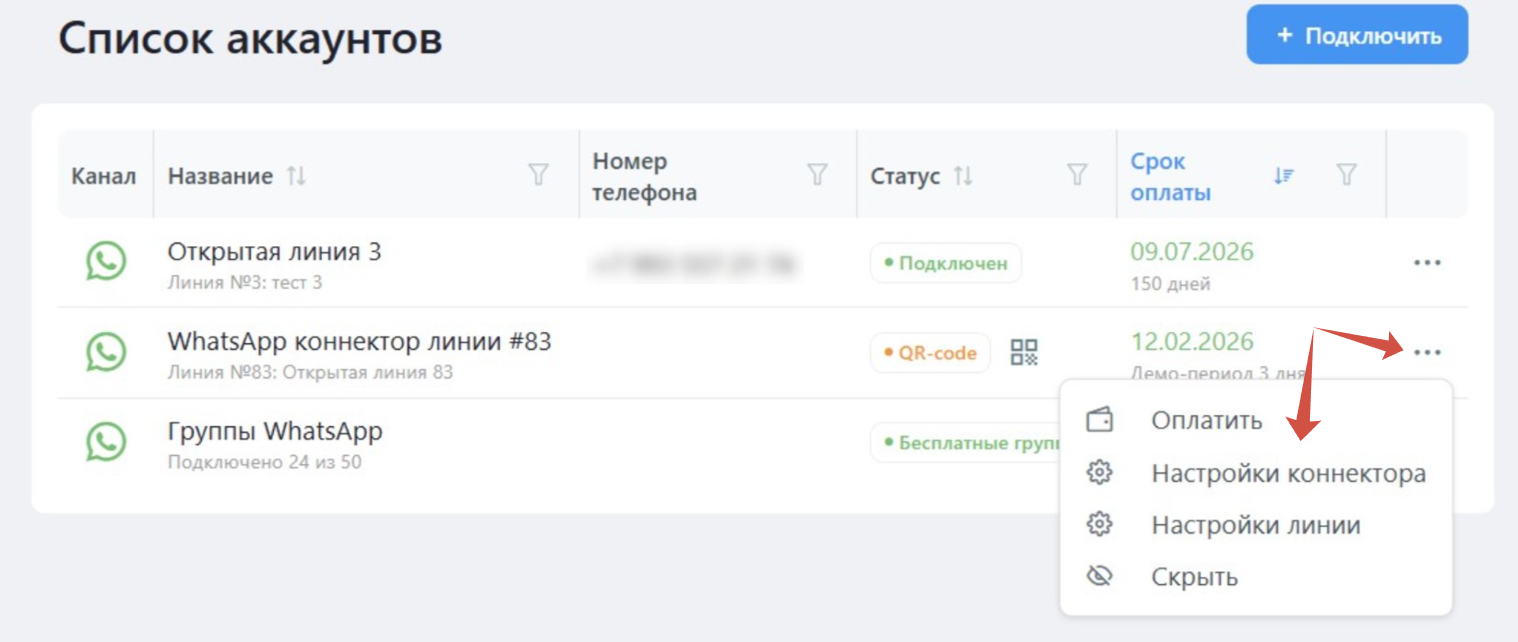
Для оплаты коннектора перейдите в настройки приложения Олчат (в меню слева). Напротив нужного коннектора нажмите на значок меню «•••» и выберите пункт «Оплатить»:

<figure><img src="https://2213176759-files.gitbook.io/~/files/v0/b/gitbook-x-prod.appspot.com/o/spaces%2F-LcuJc7XlLhpPyLWZz1s%2Fuploads%2Fb9uDp5OxdbMf8b9oBetH%2Fimage.png?alt=media&amp;token=4695d9d2-f884-44b3-b49b-accfb3b30fba" alt=""><figcaption></figcaption></figure>

### Оплата коннектора (приложения, линии, номера) банковской картой

Для оплаты банковской картой введите номер телефона для связи по вопросам оплаты, электронную почту для отправки счёта и уведомлений, затем выберите период оплаты. Далее нажмите «Оплатить».

<figure><img src="https://2213176759-files.gitbook.io/~/files/v0/b/gitbook-x-prod.appspot.com/o/spaces%2F-LcuJc7XlLhpPyLWZz1s%2Fuploads%2Fn7BxMJDQTHwwwQzNpclN%2F37bb71f3-d7ea-4c3a-a9c5-841c924961e9.png?alt=media&amp;token=77a94715-4eac-4a95-bc03-f8a3c798dab8" alt=""><figcaption></figcaption></figure>

{% hint style="info" %}
Вы можете подключить функцию «автоплатёж» для автоматического продления тарифа. Для этого поставьте галочку в строке «Подключить автоплатёж» перед началом оплаты.
{% endhint %}

Мы принимаем к оплате выпущенные в России банковские карты следующих платежных систем:

<div align="left"><img src="https://2213176759-files.gitbook.io/~/files/v0/b/gitbook-legacy-files/o/assets%2F-LcuJc7XlLhpPyLWZz1s%2F-MN239bQObDUgLDDKBiC%2F-MN28ridRSYgoS-uC4sT%2Fimage.png?alt=media&amp;token=de04f7a7-e63f-41d9-a32a-97bc20c3b77f" alt=""></div>

{% hint style="success" %}
Линия активируется сразу после оплаты.
{% endhint %}

### Безналичная оплата коннектора (приложения, линии, номера) для организаций

Для запроса на выставление счёта перейдите во вкладку «Выставить счёт», в строке «ИНН или название» введите данные для поиска и автоматической подстановки данных юридического лица, ниже введите номер телефона для связи по вопросам оплаты, электронную почту для отправки счёта и уведомлений, затем выберите период оплаты и нажмите на кнопку «Получить счёт на оплату».

<figure><img src="https://2213176759-files.gitbook.io/~/files/v0/b/gitbook-x-prod.appspot.com/o/spaces%2F-LcuJc7XlLhpPyLWZz1s%2Fuploads%2Fe4GMGhtH3gHlLYYY7yCQ%2Fimage%20(2345).png?alt=media&amp;token=7dce5dad-7536-4b1c-80e5-25fd07de313c" alt=""><figcaption></figcaption></figure>

Далее необходимо скачать счёт по ссылке. Данная ссылка действительна в течение 30 дней с момента формирования счёта, по истечении данного срока счёт будет удалён.

![](https://2213176759-files.gitbook.io/~/files/v0/b/gitbook-legacy-files/o/assets%2F-LcuJc7XlLhpPyLWZz1s%2F-MQ0uh7WSp9VLKAfWAe5%2F-MQ1HDSPdpM5TMV9Pt0t%2Fimage.png?alt=media\&token=588d2bf0-b449-4549-8c70-e6f7557bfd10)

{% hint style="success" %}
Линия активируется после поступления оплаты по выставленному счёту.
{% endhint %}

{% hint style="warning" %}
В назначении платежа в платёжном поручении **обязательно** указывайте назначение платежа из счёта-оферты. Без указания номера счёта в платёжном поручении мы не можем активировать подписку.

***Назначение платежа:***

«Оплата по счёту-оферте №\_\_\_\_\_\_\_ от \_\_.\_\_.20\_\_г. за неисключительные права на использование ПО для ЭВМ, без НДС»ю
{% endhint %}

{% hint style="info" %}
Для подключения нескольких аккаунтов WhatsApp создайте несколько Открытых линий и подключите к ним коннекторы. Подробнее в статье [Добавление дополнительных аккаунтов WhatsApp](/ustanovka-i-nastroika/akkaunty-i-avtorizaciya/dobavlenie-dopolnitelnykh-akkauntov-whatsapp).
{% endhint %}

{% hint style="danger" %}
Вы можете оплатить счет от другой компании. Для этого необходимо выставить счёт на ту компанию, которая будет оплачивать. Лицензия активируется на той линии, с которой вы выставляли счёт.
{% endhint %}


# Copy of Оплата коннектора

Для оплаты коннектора перейдите в настройки приложения Олчат (в меню слева). Напротив нужного коннектора нажмите на значок меню «•••» и выберите пункт «Оплатить»:

<figure><img src="https://2213176759-files.gitbook.io/~/files/v0/b/gitbook-x-prod.appspot.com/o/spaces%2F-LcuJc7XlLhpPyLWZz1s%2Fuploads%2Fb9uDp5OxdbMf8b9oBetH%2Fimage.png?alt=media&amp;token=4695d9d2-f884-44b3-b49b-accfb3b30fba" alt=""><figcaption></figcaption></figure>

### Оплата коннектора (приложения, линии, номера) банковской картой

Для оплаты банковской картой введите номер телефона для связи по вопросам оплаты, электронную почту для отправки счёта и уведомлений, затем выберите период оплаты. Далее нажмите «Оплатить».

<figure><img src="https://2213176759-files.gitbook.io/~/files/v0/b/gitbook-x-prod.appspot.com/o/spaces%2F-LcuJc7XlLhpPyLWZz1s%2Fuploads%2Fn7BxMJDQTHwwwQzNpclN%2F37bb71f3-d7ea-4c3a-a9c5-841c924961e9.png?alt=media&amp;token=77a94715-4eac-4a95-bc03-f8a3c798dab8" alt=""><figcaption></figcaption></figure>

{% hint style="info" %}
Вы можете подключить функцию «автоплатёж» для автоматического продления тарифа. Для этого поставьте галочку в строке «Подключить автоплатёж» перед началом оплаты.
{% endhint %}

Мы принимаем к оплате выпущенные в России банковские карты следующих платежных систем:

<div align="left"><img src="https://2213176759-files.gitbook.io/~/files/v0/b/gitbook-legacy-files/o/assets%2F-LcuJc7XlLhpPyLWZz1s%2F-MN239bQObDUgLDDKBiC%2F-MN28ridRSYgoS-uC4sT%2Fimage.png?alt=media&amp;token=de04f7a7-e63f-41d9-a32a-97bc20c3b77f" alt=""></div>

{% hint style="success" %}
Линия активируется сразу после оплаты.
{% endhint %}

### Безналичная оплата коннектора (приложения, линии, номера) для организаций

Для запроса на выставление счёта перейдите во вкладку «Выставить счёт», в строке «ИНН или название» введите данные для поиска и автоматической подстановки данных юридического лица, ниже введите номер телефона для связи по вопросам оплаты, электронную почту для отправки счёта и уведомлений, затем выберите период оплаты и нажмите на кнопку «Получить счёт на оплату».

<figure><img src="https://2213176759-files.gitbook.io/~/files/v0/b/gitbook-x-prod.appspot.com/o/spaces%2F-LcuJc7XlLhpPyLWZz1s%2Fuploads%2Fe4GMGhtH3gHlLYYY7yCQ%2Fimage%20(2345).png?alt=media&amp;token=7dce5dad-7536-4b1c-80e5-25fd07de313c" alt=""><figcaption></figcaption></figure>

Далее необходимо скачать счёт по ссылке. Данная ссылка действительна в течение 30 дней с момента формирования счёта, по истечении данного срока счёт будет удалён.

![](https://2213176759-files.gitbook.io/~/files/v0/b/gitbook-legacy-files/o/assets%2F-LcuJc7XlLhpPyLWZz1s%2F-MQ0uh7WSp9VLKAfWAe5%2F-MQ1HDSPdpM5TMV9Pt0t%2Fimage.png?alt=media\&token=588d2bf0-b449-4549-8c70-e6f7557bfd10)

{% hint style="success" %}
Линия активируется после поступления оплаты по выставленному счёту.
{% endhint %}

{% hint style="info" %}
Для подключения нескольких аккаунтов WhatsApp создайте несколько Открытых линий и подключите к ним коннекторы. Подробнее в статье [Добавление дополнительных аккаунтов WhatsApp](/ustanovka-i-nastroika/akkaunty-i-avtorizaciya/dobavlenie-dopolnitelnykh-akkauntov-whatsapp).
{% endhint %}

#### Важные замечания

* В назначении платежа в платёжном поручении **обязательно** указывайте назначение платежа из счёта-оферты. Без указания номера счёта в платёжном поручении мы не можем активировать подписку.

{% hint style="info" %}
***Назначение платежа:*** «Оплата по счёту-оферте №\_\_\_\_\_\_\_ от \_\_.\_\_.20\_\_г. за неисключительные права на использование ПО для ЭВМ, без НДС».
{% endhint %}

* Вы можете оплатить счет от другой компании. Для этого необходимо выставить счёт на ту компанию, которая будет оплачивать. Лицензия активируется на той линии, с которой вы выставляли счёт.


# Оплата групп WhatsApp

{% hint style="warning" %}
Если у вас закончился тариф платных групп и вы планируете вернуть 50 бесплатных групп, то нужно написать нам в поддержку.
{% endhint %}

Для оплаты коннектора перейдите в настройки приложения Олчат (в меню слева). Напротив групп WhatsApp нажмите на значок меню «•••» и выберите пункт «Оплатить»:

<figure><img src="https://2213176759-files.gitbook.io/~/files/v0/b/gitbook-x-prod.appspot.com/o/spaces%2F-LcuJc7XlLhpPyLWZz1s%2Fuploads%2FVVRWCQ28JFlwlSHLmA1W%2Fimage.png?alt=media&amp;token=ab5faa7b-ba04-4ce4-96b0-04646d60d42e" alt=""><figcaption></figcaption></figure>

### Оплата групп WhatsApp банковской картой

Для оплаты банковской картой введите номер телефона для связи по вопросам оплаты, электронную почту для отправки счёта и уведомлений, затем выберите тариф и период оплаты. Далее нажмите «Оплатить».

<figure><img src="https://2213176759-files.gitbook.io/~/files/v0/b/gitbook-x-prod.appspot.com/o/spaces%2F-LcuJc7XlLhpPyLWZz1s%2Fuploads%2FnA8CEEjHZyOl8TOCL0N5%2F%D0%BE%D0%BF%D0%BB%D0%B0%D1%82%D0%B0%20%D0%BA%D0%B0%D1%80%D1%82%D0%BE%D0%B9%20%D0%B3%D1%80%D1%83%D0%BF%D0%BF%D1%8B%20%D0%B2%D0%BE%D1%82%D1%81.png?alt=media&amp;token=1171366b-5103-4cf0-bba2-3f3870ccba71" alt=""><figcaption></figcaption></figure>

{% hint style="info" %}
Вы можете подключить функцию «автоплатёж» для автоматического продления тарифа. Для этого поставьте галочку в строке «Подключить автоплатёж» перед началом оплаты.
{% endhint %}

Мы принимаем к оплате выпущенные в России банковские карты следующих платежных систем:

![](https://2213176759-files.gitbook.io/~/files/v0/b/gitbook-legacy-files/o/assets%2F-LcuJc7XlLhpPyLWZz1s%2F-MN239bQObDUgLDDKBiC%2F-MN28ridRSYgoS-uC4sT%2Fimage.png?alt=media\&token=de04f7a7-e63f-41d9-a32a-97bc20c3b77f)

### Безналичная оплата групп WhatsApp для организаций

Для запроса на выставление счёта перейдите во вкладку «Выставить счёт», в строке «ИНН или название» введите данные для поиска и автоматической подстановки данных юридического лица, ниже введите номер телефона для связи по вопросам оплаты, электронную почту для отправки счёта и уведомлений, затем выберите тариф и период оплаты, далее нажмите на кнопку «Получить счёт на оплату».

<figure><img src="https://2213176759-files.gitbook.io/~/files/v0/b/gitbook-x-prod.appspot.com/o/spaces%2F-LcuJc7XlLhpPyLWZz1s%2Fuploads%2FO33blNKRaZd9jcGz9GmN%2F%D1%81%D1%87%D0%B5%D1%82%20%D0%B4%D0%BB%D1%8F%20%D0%B3%D1%80%D1%83%D0%BF%D0%BF.png?alt=media&amp;token=00141e14-5d39-4c1a-8afe-304601bc76a7" alt=""><figcaption></figcaption></figure>

Далее необходимо скачать счёт по ссылке. Данная ссылка действительна в течение 30 дней с момента формирования счёта, по истечении данного срока счёт будет удалён.

![](https://2213176759-files.gitbook.io/~/files/v0/b/gitbook-legacy-files/o/assets%2F-LcuJc7XlLhpPyLWZz1s%2F-MQ0uh7WSp9VLKAfWAe5%2F-MQ1HDSPdpM5TMV9Pt0t%2Fimage.png?alt=media\&token=588d2bf0-b449-4549-8c70-e6f7557bfd10)

{% hint style="success" %}
Линия активируется после поступления оплаты по выставленному счёту.
{% endhint %}

{% hint style="info" %}
Если вы планируете расширить количество групп, то необходимо оплатить нужный вам тариф. В таком случае остаток дней будет пересчитан по новому тарифу.
{% endhint %}

{% hint style="info" %}
Если вы планируете сократить количество групп, необходимо выбрать тариф с меньшим количеством групп и оплатить его.
{% endhint %}

### Как перейти с платного тарифа групп на бесплатные группы?

Для перехода на бесплатные группы необходимо перейти в интерфейс оплаты и выбрать тариф «50 групп - бесплатно», затем нажать «Оплатить».

<figure><img src="https://2213176759-files.gitbook.io/~/files/v0/b/gitbook-x-prod.appspot.com/o/spaces%2F-LcuJc7XlLhpPyLWZz1s%2Fuploads%2FhfIO3TQnelaQxBtRVdLd%2F%D0%B1%D0%B5%D1%81%D0%BB%D0%B0%D1%82%D0%BD%D0%BE%20%D0%B3%D1%80%D1%83%D0%BF%D0%BF.png?alt=media&amp;token=aada0878-84ff-4b55-a036-e46dbb929d27" alt=""><figcaption></figcaption></figure>


# Вопросы по оплате

### Что происходит, если вовремя не оплатить?

{% hint style="warning" %}
Если вы не успели оплатить приложение, то ваша виртуальная машина удаляется.
{% endhint %}

Все связи с подключенным ранее телефоном удаляются. Если вы решите восстановить работу виртуальной машины, после повторной оплаты необходимо будет заново отсканировать QR-код.

### Можно ли выставить общий счёт на несколько линий?

Каждая линия подлежит самостоятельному, отдельному лицензированию, поэтому необходимо выставлять счёт за каждую линию, которыми вы пользуетесь. Вы можете оплатить счета одним платёжным документом, но в нём обязательно указывайте все номера счетов.

### Почему нужно обязательно указывать номер счета в платёжном документе?

Для активации подписки в платежном поручении в назначении платежа должен быть обязательно указан номер счета.

#### Что делать, если номер счёта не указан или произведена оплата без выставления счёта?

Если вы оплатили повторно старый счет или в платежном поручении в назначении платежа не указали номер счёта, или оплатили без выставления счета, вам необходимо:

1. Выставить новый счёт.
2. Отправить отсканированный файл письма на официальном бланке организации на **<support@olchat.io>** либо в [чат Битрикс24](https://auth2.bitrix24.net/oauth/select/?preset=im\&IM_DIALOG=networkLines7c380c91ab28dacab02d3af93fecdbf9).

Шаблон письма в вышеуказанных ситуациях:

{% file src="/files/tAgB5LsoxuaDTaCSxnUf" %}

#### Что делать, если счёт оплачен от лица другой компании?

Если вы оплатили счёт от лица другой компании, необходимо отправить отсканированный файл письма на официальном бланке организации на **<support@olchat.io>**, либо в [чат Битрикс24](https://auth2.bitrix24.net/oauth/select/?preset=im\&IM_DIALOG=networkLines7c380c91ab28dacab02d3af93fecdbf9), в котором необходимо указать:

1. Наименование компании, оплатившей услуги.
2. Наименование компании, за которую были оплачены услуги.
3. Номер счёта.
4. Дату совершения платежа.

Шаблон письма в вышеуказанных ситуациях:

{% file src="/files/4M1MIIY1pm0PO3J44NvY" %}

{% hint style="info" %}
Обращаем внимание, что на официальном бланке организации обязательно должна быть подпись ответственного лица, а также проставлена печать организации.
{% endhint %}

{% hint style="info" %}
В дальнейшем обязательно указывайте номер счёта в платежном документе или полностью копируйте назначение платежа.
{% endhint %}

### Как расширить тариф групп?

Оплатить новый нужный тариф групп. Остаток дней пересчитается по новому тарифу.

### Почему не могу оплатить через приложение Битрикс24?

Приложение не передаёт параметры оплаты. Нужно оплачивать из браузера.

### Можно ли получить закрывающие документы по ЭДО?

Да, в работе мы используем Диадок.

### Что делать, если оплатили по старому счёту?

Необходимо выставить новый счёт, и тогда мы сможем продлить подписку. Каждая лицензия привязывается к конкретному счёту-оферте и имеет указанный в нём период оплаты. Поэтому активировать лицензию мы можем только по новому счёту. Также нужно, чтобы вы прислали письмо на почту <support@olchat.io> о корректировке назначения платежа по платёжному поручению, по которому вы оплатили ранее.

### Можно ли вернуть деньги за оплату сервиса?

Вы приобрели право на использование программного обеспечения для ЭВМ. Возврат прав после получения невозможен в связи с тем, что покупатель приобретает право на использование, которое относится к объектам авторских прав и охраняется, как литературное произведение (ГК РФ, ч. 4, ст. 1259). В свою очередь, непериодические издания в соответствии с Законом о защите прав потребителей Российской Федерации (гл. 2, ст. 25) относятся к перечню непродовольственных товаров, не подлежащих возврату или обмену (в ред. Постановлений Правительства РФ от 20.10.1998 № 1222, 06.02.2002 № 81).


# Перенос оплаты и балансировка оплат между линиями

{% hint style="warning" %}
Правила переноса и балансировки оплаты распространяются только на линии в рамках одного приложения.\
Перенос оплаты с одного приложения на другое, например, с Олчат WhatsApp на Олчат Telegram, обсуждается в индивидуальном порядке. Напишите нам в [чат поддержки](https://auth2.bitrix24.net/oauth/select/?preset=im\&IM_DIALOG=networkLines7c380c91ab28dacab02d3af93fecdbf9), чтобы узнать дополнительную информацию.
{% endhint %}

## Перенос оплаты между линиями и порталами

У каждого клиента есть возможность перенести оплату с одной линии на другую.

Если ранее вы принимали участие в акции с добавлением бонусных месяцев, то при переносе оплаты бонусы не сгорают.

{% hint style="info" %}
Указанные правила распространяются как в рамках одного портала, так и в тех случаях, когда была смена портала и необходимо осуществить перенос на линии нового.
{% endhint %}

{% hint style="danger" %}
Часть средств с линии перенести нельзя! Перенос оплаты осуществляется только полностью с линии на линию.
{% endhint %}

Чтобы осуществить перенос, вам необходимо обратиться [в чат поддержки.](https://auth2.bitrix24.net/oauth/select/?preset=im\&IM_DIALOG=networkLines7c380c91ab28dacab02d3af93fecdbf9)

## Балансировка оплат

Если на вашем портале есть несколько линий и у каждой срок окончания действия тарифа разный, то у вас есть возможность его выровнять.

В таком случае оплаченные дни распределяются между линиями таким образом, чтобы привести их к одной дате.

{% hint style="warning" %}
Для балансировки оплат между линиями на каждой из них должно оставаться не менее 15 оплаченных дней тарифа.
{% endhint %}

Чтобы сбалансировать оплаты, вам необходимо обратиться [в чат поддержки.](https://auth2.bitrix24.net/oauth/select/?preset=im\&IM_DIALOG=networkLines7c380c91ab28dacab02d3af93fecdbf9)


# Что нового?

## 09.07.2025

Поистине космический, многогранный и интересный Релиз Олчат WhatsApp от июля 2025!\
\
Современный, ещё более удобный и понятный интерфейс, возвращение робота с кнопками, долгожданное исправление цитирования. Всё это и не только в обновлённой версии Олчат WhatsApp уже на ваших порталах!\
Если ещё не пользуетесь или перестали, самое время установить и испытать новые возможности Олчат WhatsApp!\
\
Итак, встречайте:\
\
1\. Интерфейс основных настроек [приложения ](https://docs.olchat.io/ustanovka-i-nastroika/interfeisy-prilozheniya/opisanie-nastroek-prilozheniya)и [групп ](https://docs.olchat.io/gruppovye-chaty/gruppy)сделали более современным и адаптивным, а еще расширили возможности настроек для больших сценариев работы. В настройках групповых чатов появилась возможность [отключения сразу нескольких групп](https://docs.olchat.io/gruppovye-chaty/gruppy#otklyuchenie-neskolkikh-grupp) от Битрикс24.\
\
2\. Сделали [сортировку шаблонов](https://docs.olchat.io/capabilities/shablony-soobshenii#opisanie-nastroek-shablonov-soobshenii) более удобной: в настройках добавления шаблонов они идут по алфавиту, а в Открытых линиях, при использовании шаблонов, вы видите 5 последних использованных шаблонов. Остальные никуда не пропали, а находятся ниже. Теперь по умолчанию выбрана последняя использованная категория шаблонов для вашего удобства.\
\
3\. [Карточка ](https://docs.olchat.io/ispolzovanie/vidzhety-v-kartochke-crm/vidzhet-statusy-i-chaty#vybor-linii-i-nomera-telefona-klienta)не будет большой, если у вас в прикреплённых контактах и компаниях много номеров. В виджете «Олчат — статусы и чаты» будут видны только 5 номеров, остальные скрываются под кнопкой.\
\
4\. Иногда ваша линия может не работать, так как она отключена или удалена. Теперь эта [информация ](https://docs.olchat.io/ustanovka-i-nastroika/interfeisy-prilozheniya/opisanie-nastroek-konnektora#chto-oznachayut-preduprezhdayushie-simvoly-v-paneli-upravleniya-otkrytymi-liniyami)выводится в виде значков в основном приложении Олчат WhatsApp около линий.\
\
5\. Прокачали и [мобильное приложение](https://docs.olchat.io/ispolzovanie/poluchenie-i-otpravka-soobshenii/otpravka-soobshenii-iz-mobilnogo-prilozheniya-bitriks24), встроенное в Битрикс24. Теперь отправлять сообщения можно не только контактам, которые есть в вашей CRM (системе управления взаимоотношениями с клиентами), но и просто по номеру телефона. В таком случае создастся Лид (клиент) или Сделка в зависимости от ваших настроек линии.\
\
6\. Мы исправили цитирование! Теперь оно отображается корректно в виде цитаты.\
\
7\. Возвращение, которого многие ждали: [Робот с кнопками](https://docs.olchat.io/roboty-i-aktiviti/roboty/otpravka-soobshenii-s-shablonnymi-knopkami). Всё верно, снова можно отправлять такие сообщения через обычный WhatsApp, а это значит, что реализовывать кучу классных сценариев для работы с клиентами стало проще!\
\
8\. Ну, и для самых прокаченных, сделали возможность добавлять [подпись к файлу](https://docs.olchat.io/ispolzovanie/rest-api-dlya-raboty-s-whatsapp#kak-dobavit-podpis-k-failu-otpravlennomu-cherez-rest-api) при отправке через REST API (программный интерфейс взаимодействия с сервером).\
\
Как вам такой релиз Олчат WhatsApp?\
С нетерпением ждём вашей обратной связи в комментариях!\
\
Подробнее обо всех новинках читайте в документации, а вопросы можно писать [сюда](https://t.me/olchat_support_bot).\
Ну, и лайк команде Олчат за неустанную работу. Рады трудиться, чтобы вы повышали качество коммуникации с вашими клиентами!

## 15.10.2024

Мы рады сообщить о релизе нового виджета Олчат WhatsApp и обновленном приложении в мобильной версии Битрикс24. Теперь взаимодействие с клиентами станет ещё проще и удобнее!

1. Мгновенно делитесь файлами и голосовыми сообщениями в виджете, не переходя в основное приложение. Используйте шаблоны с автоматической подстановкой переменных прямо в виджете [Олчат — статусы и чаты](/ispolzovanie/vidzhety-v-kartochke-crm/vidzhet-statusy-i-chaty).
2. Попробуйте улучшенный интерфейс и функционал Олчат в мобильном приложении Битрикс24: выбирайте получателя прямо из ваших контактов CRM (системы управления взаимоотношениями с клиентами), используйте шаблоны, прикрепляйте файлы к сообщениям и отправляйте голосовые [Отправка сообщений из мобильного приложения Битрикс24](/ispolzovanie/poluchenie-i-otpravka-soobshenii/otpravka-soobshenii-iz-mobilnogo-prilozheniya-bitriks24).

## 🥳 Обновление тарифов на Олчат WhatsApp (02.09.2024)

Мы рады сообщить вам о важных изменениях в наших тарифах на подключение групп в Олчат WhatsApp. Мы сделали наши тарифы **ещё более выгодными и доступными** для всех пользователей!

✅ Изменение тарифов для всех клиентов:

• теперь целых 50 групп доступно **бесплатно**;

• 150 групп — 3000 рублей;

• безлимит — 5000 рублей.

✅ Расширение тарифов для тех клиентов, у кого на данный момент оплачены группы:

• 10 групп — повышен лимит до 50 групп;

• 35 и 50 групп — повышен лимит до 150 групп;

• 100 групп и более — безлимит.

Мы уверены, что новые тарифы помогут вам выбрать оптимально решение для вашего бизнеса и максимально эффективно использовать Олчат WhatsApp.

🚀 **Узнайте больше о том, как использовать групповые чаты, по** [**ссылке**](https://docs.olchat.io/gruppovye-chaty/gruppy)**.**

## 17.05.2024

1. Работать с шаблонами сообщений стало еще удобнее! Теперь вы можете отправлять шаблоны напрямую из Открытых линий, что делает быстрые ответы в чатах доступными на всех тарифах Битрикс24 [Broken mention](broken://pages/-MGBG8SXp08ITHgRv8xB#otpravka-shablonnogo-soobsheniya-iz-chata-otkrytoi-linii).
2. Появились новые настройки шаблонов. Вы можете задавать параметры в шаблонах, переменные из сущностей CRM (системы управления взаимоотношениями с клиентами) будут подставляться автоматически. Можно сортировать шаблоны по категориям и гибко настраивать права доступа для сотрудников [Broken mention](broken://pages/-MGBG8SXp08ITHgRv8xB).
3. В карточках дела «Чат» и «Пропущенный звонок WhatsApp» отображаются в новом виде, содержат больше данных и добавлены в мобильное приложение Битрикс24. Появилась возможность из дела открыть чат [Отправка сообщений из приложения в карточке](/ispolzovanie/poluchenie-i-otpravka-soobshenii/kak-napisat-pervym-cherez-prilozhenie-olchat-v-kartochke) .
4. Добавлена новая настройка в роботе [Отправка сообщения](/roboty-i-aktiviti/roboty/otpravka-soobsheniya) – «Выбор очереди отправки». Эта опция позволяет направлять сообщения от роботов в специальную очередь, для которой устанавливается отдельный интервал между отправками сообщений. Это снижает риск блокировки и не задерживает остальные сообщения [Broken mention](broken://pages/-MXVZVnBGVIblHBKthyO#intervaly-otpravki-soobshenii).
5. Добавлены новые роботы [Broken mention](broken://pages/ieq04Uoj0EnsU6mGP2xn) WhatsApp и [Получение ссылки на группу](/gruppovye-chaty/robot-i-aktiviti-biznes-processov-dlya-gruppovykh-chatov/poluchenie-ssylki-na-gruppu). Теперь вы можете на нужной стадии настроить автоматическое создание групповых чатов, получение и отправку ссылки на группы клиентам.

## 09.04.2024

1. Современный, удобный, интуитивно понятный — новый интерфейс приложения Олчат WhatsApp [Описание панели приложения](/ustanovka-i-nastroika/interfeisy-prilozheniya/opisanie-paneli-prilozheniya).
2. Обновлённый интерфейс настроек коннектора для быстрого подключения, легкого и понятного процесса настроек [Broken mention](broken://pages/-MXVZVnBGVIblHBKthyO).
3. Автоматическое преобразование голосовых сообщений в текст теперь длительностью до 5 минут. Кроме того, мы добавили отображение эмоциональной окраски и краткое содержание голосового сообщения, чтобы ваши менеджеры экономили время и лучше понимали клиента [Получение и отправка сообщений](/ispolzovanie/poluchenie-i-otpravka-soobshenii#rasshifrovka-golosovykh-soobshenii).
4. Звонки в WhatsApp под контролем. Фиксирование входящих звонков в WhatsApp с определением типа — пропущенный, отвеченный и сброшенный [Автоответчик](/capabilities/avtootvetchik).
5. Теперь вы можете управлять отдельными интервалами для отправки всех сообщений и для отправки сообщений через функционал Маркетинга. Это позволяет снизить риск блокировки и не требует изменения настроек во время рассылки через Маркетинг [Broken mention](broken://pages/-MXVZVnBGVIblHBKthyO#intervaly-otpravki-soobshenii).
6. При создании чата из нашего приложения в карточке чат сразу распределяется на его создателя, а не в общую очередь Открытой линии или на ответственного сотрудника [Отправка сообщений из приложения в карточке](/ispolzovanie/poluchenie-i-otpravka-soobshenii/kak-napisat-pervym-cherez-prilozhenie-olchat-v-kartochke).
7. В настройках приложения добавили возможность выбора постоянно отображать наш виджет в карточках CRM (системы управления взаимоотношениями с клиентами). Но мы не рекомендуем включать эту настройку. Помните, что вы это делаете на свой страх и риск, это сильно увеличивает риск блокировки номера [Описание настроек приложения](/ustanovka-i-nastroika/interfeisy-prilozheniya/opisanie-nastroek-prilozheniya#vozmozhnosti).
8. Оптимизировали работу приложения для снижения риска блокировки. Увеличили время кеширования запросов для аватарок и контактных данных.
9. Добавили новое уведомление «Подозрение на спам», сообщающее о том, что WhatsApp обнаружил спам-активность, и работа аккаунта на время приостановлена. Статус аккаунта будет отображаться в основном интерфейсе приложения, настройках коннектора и в чате уведомлений [Описание панели приложения](/ustanovka-i-nastroika/interfeisy-prilozheniya/opisanie-paneli-prilozheniya#uvedomlenie-podozrenie-na-spam)
10. Улучшили уведомление о блокировке: добавили ссылку на статью о блокировке номера и кнопку для связи с нами.

## 16.06.2023

### Что нового?

1. Входящие голосовые сообщения теперь могут быть преобразованы в текст! Эта функция доступна в тестовом режиме — сообщения до 30 секунд расшифровываются бесплатно. В дальнейшем планируем добавить безлимитную расшифровку сообщений за отдельную плату [Получение и отправка сообщений](/ispolzovanie/poluchenie-i-otpravka-soobshenii)
2. Добавили REST API (программный интерфейс) для WhatsApp, позволяющий интегрировать наш сервис с другими интерфейсами и сервисами. Теперь вы можете отправлять сообщения и файлы в WhatsApp, проверять наличие на номере, проверять статусы линии и сообщений там, где вам удобно [Broken mention](broken://pages/4bthxdy3lyyqzgrtWgoM).
3. Мы заботимся о наших клиентах и понимаем, что в череде бесконечных дел, не всегда получается оплатить наш сервис заранее. Теперь, если не оплатили вовремя, коннектор не будет отключен и продолжит работать до конца дня по Москве. Вы сможете оставаться на связи с клиентами, пока производите оплату.
4. В настройках коннектора добавили возможность устанавливать интервалы между отправкой сообщений в WhatsApp [Broken mention](broken://pages/-MXVZVnBGVIblHBKthyO#5-nastroiki-chata).
5. Мы ценим ваше время, больше не нужно вручную отключать нежелательные сообщения клиентам в настройках Открытой линии. Теперь при первом подключении коннектора Автоматическое приветствие и Оценка качества по умолчанию выключены. Снизили риск блокировок.
6. При создании WhatsApp-рассылки через CRM-Маркетинг, теперь можно не только просмотреть отчёт в нашем приложении, но и выгрузить его в Excel, чтобы рассчитать конверсию [Страница просмотра статусов рассылок CRM-маркетинга](/capabilities/rassylka-soobshenii/stranica-prosmotra-statusov-rassylok-crm-marketinga).
7. Обновили робота «Отправка оформленной ссылки». Теперь отправляет с предпросмотром ссылки [Отправка ссылки](/roboty-i-aktiviti/roboty/otpravka-ssylki).

### Исправления

1. Внесли изменения на страницу настроек коннектора. Теперь наверху удобно отслеживать статус подключения и номер телефона, вниз перенесли до какого числа линия оплачена [Broken mention](broken://pages/-MXVZVnBGVIblHBKthyO#2-3-bloki-so-statusami-podklyucheniya) .
2. Решена проблема в Открытых линиях со статусом «сообщение не доставлено» с файлами, когда оно доставлено.

Также мы исправили ряд ошибок, чтобы сделать работу с нашим сервисом еще более удобной и эффективной. Мы ценим вашу поддержку и благодарим вас за то, что выбрали нас. Мы постоянно работаем над улучшением нашего сервиса и надеемся, что вам понравятся эти обновления.

## 14.12.2022

1. В виджете Олчат теперь отображается информация о том, в каком регионе зарегистрирован номер клиента, информация об операторе и времени клиента [Олчат — статусы и чаты](/ispolzovanie/vidzhety-v-kartochke-crm/vidzhet-statusy-i-chaty).
2. Теперь можно увидеть всю доступную для веб-версии WhatsApp переписку, даже если раньше у вас не была подключена интеграция WhatsApp с Битрикс24 или подключена другая интеграция (приложение) [Олчат — статусы и чаты](/ispolzovanie/vidzhety-v-kartochke-crm/vidzhet-statusy-i-chaty#istoriya-chata-s-klientom).
3. Можно записывать и отправлять голосовые сообщения клиентам в WhatsApp прямо из вашего Битрикс24 с помощью приложения Олчат [Отправка сообщений из приложения в карточке](/ispolzovanie/poluchenie-i-otpravka-soobshenii/kak-napisat-pervym-cherez-prilozhenie-olchat-v-kartochke#otpravka-soobshenii).
4. Если у вас подключена телефония, в карточку звонка подгружается чат с клиентом. При звонке удобно отслеживать, о чём была речь в переписке [Встройка в карточку звонка](/ispolzovanie/vidzhety-v-kartochke-crm/vstroika-v-kartochku-zvonka)
5. Добавили нового робота «Ожидание сообщения». С его помощью можно создавать различные сценарии автоматизации и настраивать, что должно происходить при получении того или иного ответа от клиента [Ожидание сообщения](/roboty-i-aktiviti/roboty/ozhidanie-soobsheniya).
6. Добавили новых роботов для групповых чатов. Теперь вы можете автоматизировать отправку сообщений, файлов, ссылок, контактов в группу и многое другое [Роботы и активити бизнес-процессов для групповых чатов](/gruppovye-chaty/robot-i-aktiviti-biznes-processov-dlya-gruppovykh-chatov).
7. Создали нового робота «Управление открытой линией». Он умеет автоматически совершать действия для текущего оператора диалога – принять диалог на текущего оператора, забрать диалог у текущего оператора или пропустить[Управление открытой линией](/roboty-i-aktiviti/roboty/upravlenie-otkrytoi-liniei).
8. Добавили робота «Создание Открытой линии» [Создание чата ОЛ](/roboty-i-aktiviti/roboty/sozdanie-chata-ol).
9. Добавили робота «Информация о диалоге» [Информация о диалоге](/roboty-i-aktiviti/roboty/informaciya-o-dialoge).
10. Положили конец проблеме c прослушиванием голосовых сообщений на устройствах Apple. Теперь голосовые можно открывать и прослушивать через альтернативную ссылку/

## 16.11.2022

### Что нового добавили?

1. Теперь при отправке сообщения роботом проверка номера осуществляется сразу при отправке сообщения. Если указан номер, на котором нет WhatsApp, в дополнительных результатах выполнения робота вы получите ошибку «NW». Подробнее в статье [Проверка WhatsApp на номере](/roboty-i-aktiviti/roboty/proverka-telefona).
2. Описания ошибок в новых роботах теперь на русском человеческом. Теперь, например, при получении значения «NW» в «Описании ошибки» вы увидите: «Нет номеров WhatsApp». Подробнее в статьях [Как вывести результат работы робота в комментарий](/roboty-i-aktiviti/otladka-i-poisk-oshibok/kak-vyvesti-rezultat-raboty-robota-v-kommentarii) и [Описание ошибок, возвращаемых роботами и активити бизнес-процессов](/roboty-i-aktiviti/otladka-i-poisk-oshibok/opisanie-oshibok-vozvrashaemykh-robotami-i-aktiviti-biznes-processov).
3. Добавили поддержку Смарт-процессов и возможность использовать виджет «Олчат WhatsApp — статусы и чаты» в карточке Смарт-процесса. Подробнее в статье [Виджеты в карточках CRM (системы управления взаимоотношениями с клиентами) и Смарт-процессах](/ispolzovanie/vidzhety-v-kartochke-crm#kak-pokazat-vidzhet-statusy-i-chaty-v-kartochke-smart-processa).
4. Отправили бота-помощника на курсы повышения квалификации. Теперь он может:

   * Добавлять в название чата текущую стадию, привязанную к диалогу.
   * Добавлять параметры из полей сущностей CRM (cистема управления взаимоотношениями с клиентами)/

   Подробнее в статье [Бот-помощник](/capabilities/bot-pomoshnik#opisanie-parametrov-bota).
5. Добавили волшебства в работу с товарами Битрикс24. Теперь клиенту отправляется товар в удобочитаемом виде без табличного форматирования. Подробнее в статье [Работа с товарными позициями](/keisy/raznoe/rabota-s-tovarnymi-poziciyami).
6. Добавили Робота и Активити бизнес-процессов «Отправка сообщений со списком выбора». Подробнее в статьях Робот: [Broken mention](broken://pages/VNYLVYWnbPWmvrkjynUv) и Активити: [Broken mention](broken://pages/S0nSiROjWLd6gDNHm1s8).
7. Сделали автоплатёж через Робокассу для тех, кто устал возиться с оплатой каждый месяц.

### А что прокачали?

1. В Роботе и Активити бизнес-процессов «Отправка контакта» теперь отправляется ФИО, номер телефона и название компании. Подробнее в статьях Робот: [Отправка контакта](/roboty-i-aktiviti/roboty/otpravka-kontakta) и Активити: [Broken mention](broken://pages/-MGaRlIO1wAN0fWZq7II).
2. В настройке прав добавили возможность показывать страницу с линиями только администратору, чтобы никто не подглядывал. Подробнее в статье [Настройка прав](/ustanovka-i-nastroika/nastroika-prav-dlya-raboty-s-prilozheniem-olchat#pravo-na-prosmotr-stranicy-prilozheniya).
3. Все телефоны в одном виджете. Если у вас к сущности CRM (cистемы управления взаимоотношениями с клиентами) прикреплено несколько контактов или компаний, в виджет Олчат подтянутся телефоны из всех карточек (до 10 телефонов).
4. Теперь в деле о пропущенном звонке отображается дата и время звонка.

### ГРУППОВЫЕ ЧАТЫ

### Добавили:

1. Возможность поменять аватарку и название группы в интерфейсе настроек группового чата. Подробнее в статье [Групповые чаты](/gruppovye-chaty/gruppy#opisanie-nastroek-grupp).
2. При подключении группового чата теперь список групп отсортирован по алфавиту и есть возможность быстрого поиска по названию. Подробнее в статье [Групповые чаты](/gruppovye-chaty/gruppy#podklyuchenie-grupp).
3. Возможность удаления участников групп в интерфейсе настроек группового чата. Подробнее в статье [Групповые чаты](/gruppovye-chaty/gruppy#opisanie-nastroek-grupp).
4. Сообщения с телефона и роботов публикуются в групповом чате.
5. Научили бота командам для управления составом участников групп:

   * /add\_bitrix\_user @Упоминание пользователя – Добавляет сотрудника портала в чат.
   * /remove\_bitrix\_user @Упоминание пользователя – Удаляет сотрудника портала из чата.
   * /remove\_whatsapp\_user Номер пользователя – Добавляет номер в группу WhatsApp.
   * /add\_whatsapp\_user Номер пользователя – Удаляет номер из группы WhatsApp.

   Подробнее в статье [Управление составом участников групп с помощью команд в чате](/gruppovye-chaty/upravlenie-sostavom-uchastnikov-grupp-s-pomoshyu-komand-v-chate).

### Исправили:

1. Исправили ошибки при подключении/отключении групповых чатов. А ещё теперь выводятся подробности ошибок.

## 08.11.2021

### Новые возможности

* Поддержка версии WhatsApp для нескольких устройств (мультидевайс). [Подробнее](broken://pages/paiChyT9BqcBi19fbrhQ).
* Статусы сообщений (галочки) в чатах открытых линий. [Подробнее](/ispolzovanie/poluchenie-i-otpravka-soobshenii).
* Удаление сообщений в чатах WhatsApp при удалении чатов из открытой линии. [Подробнее](/ispolzovanie/poluchenie-i-otpravka-soobshenii).
* Страница отправки сообщений из мобильного приложения Битрикс24. [Подробнее](/ispolzovanie/poluchenie-i-otpravka-soobshenii/otpravka-soobshenii-iz-mobilnogo-prilozheniya-bitriks24).
* Страница просмотра статусов рассылок. [Подробнее](/capabilities/rassylka-soobshenii/stranica-prosmotra-statusov-rassylok-crm-marketinga).
* Короткие кожы. [Подробнее](broken://pages/4hxgKff8JOoRKRB0Ypok).
* Бот-помощник. [Подробнее](/capabilities/bot-pomoshnik).
* Добавление приложения в карточку система управления взаимоотношениями с клиентами «Заказы». [Подробнее](/ispolzovanie/poluchenie-i-otpravka-soobshenii/kak-napisat-pervym-cherez-prilozhenie-olchat-v-kartochke).
* Автоответчик. Сообщение клиенту при пропущенном звонке. [Подробнее](/capabilities/avtootvetchik).
* Автоответчик. Сообщение клиенту при голосовом сообщении. [Подробнее](/capabilities/avtootvetchik).

### Новые настройки

* Ссылка на QR-код. Теперь можно делиться ссылкой и сканировать код, даже, если нет доступа к порталу. [Подробнее](broken://pages/-LfEV5Ty-MLwY0H_L67p).
* Права доступа к коннектору: добавлены права на группы и отделы. [Подробнее](https://docs.olchat.io/ustanovka-i-nastroika/nastroika-prav-dlya-raboty-s-prilozheniem-olchat#prava-na-konnektor-linii).
* Установка прав администратора в приложении (полезно, если поменялся администратор). [Подробнее](https://docs.olchat.io/ustanovka-i-nastroika/nastroika-prav-dlya-raboty-s-prilozheniem-olchat#ustanovka-prav-administratora-v-prilozhenii).

### Бот-помощник ([подробнее](/capabilities/bot-pomoshnik))

* Устанавливает тему чата по шаблону.
* Устанавливает и обновляет изображение контакта клиента.
* Запись идентификатора аналитики Roistat, ClientID, UserID и так далее в поле системы управления взаимоотношениями с клиентами.
* Возможность установки бота, которому передается управление после бота Олчат.

### Роботы

#### Новые роботы

* Робот отправки файлов теперь поддерживает отправку файлов по прямой ссылке, из диска, из поля системы управления взаимоотношениями с клиентами. [Подробнее](/roboty-i-aktiviti/roboty/otpravka-faila).
* Робот отправки местоположения. [Подробнее](/roboty-i-aktiviti/roboty/otpravka-geometki).
* Робот отправки голосовых сообщений. [Подробнее](/roboty-i-aktiviti/roboty/otpravka-golosovogo-soobsheniya).
* Робот отправки ссылки на YouTube. [Подробнее](broken://pages/-MlJO6pGJBNLBNdMi3Df).

#### Обновления роботов

* Возможность добавления описаний для изображений и видео в роботе отправки файлов. [Подробнее](/roboty-i-aktiviti/roboty/otpravka-faila).
* Робот отправки ссылки. Добавлено автоматическое прикрепление описания, если не заполнены поля: превью, название и описание. [Подробнее](broken://pages/-MGkcW5yt4TvI5jz0wHG).

### [Роботы групп](https://docs.olchat.io/gruppovye-chaty/robot-i-aktiviti-biznes-processov-dlya-gruppovykh-chatov)

### [Рассылки](/gruppovye-chaty/robot-i-aktiviti-biznes-processov-dlya-gruppovykh-chatov)

* Отображение статусов сообщений или ошибок отправки.
* Фильтрация по коннектору.
* Поиск по номеру и тексту сообщения.
* История рассылок за 6 месяцев.

### Другие изменения

* В деле приложения доработан заголовок: \[{Статус отправки}]\[{Название коннектора}]{тип сообщения}. [Подробнее](https://docs.olchat.io/ispolzovanie/kak-napisat-pervym-cherez-prilozhenie-olchat-v-kartochke#otpravka-soobshenii).
* В деле добавлено поле коннектора, с которого пришло событие. [Подробнее](https://docs.olchat.io/ispolzovanie/kak-napisat-pervym-cherez-prilozhenie-olchat-v-kartochke#otpravka-soobshenii).
* Появилась возможность создавать чаты [из приложения в карточке](/ispolzovanie/poluchenie-i-otpravka-soobshenii/kak-napisat-pervym-cherez-prilozhenie-olchat-v-kartochke) и [из виджетов](/ispolzovanie/vidzhety-v-kartochke-crm/vidzhet-statusy-i-chaty).


# Правила эффективного взаимодействия со службой поддержки

Мы ценим каждого клиента и стремимся решать возникающие вопросы быстро и качественно. Команда Олчат — это живые люди, специалисты, которые осознают важность своей работы и готовы приложить все усилия, чтобы помочь вам.

Чтобы общение было максимально продуктивным и комфортным для обеих сторон, просим придерживаться нескольких простых правил.

### Основные принципы конструктивного диалога

Успех решения любого запроса зависит от совместных усилий. Вот ключевые принципы, которые помогут нам помочь вам:

* **Взаимное уважение.** Мы уважаем вас и ваше время. В ответ ожидаем такого же отношения к нашим сотрудникам. Грубость, оскорбления и переход на личности мешают концентрации и работе.
* **Конкретика и ясность.** Чем более подробно и чётко вы опишете возникшую проблему, тем быстрее мы сможем найти решение.
* **Взаимопонимание.** Технические неполадки могут вызывать раздражение, но мы просим помнить, что сотрудник поддержки не виноват в сложившейся ситуации. Его задача — стать вашим союзником в её решении.

### Права и обязанности клиента

Вы имеете право на:

* **Квалифицированную помощь.** Получение полной и экспертной консультации по вопросам, связанным с сервисом Олчат.
* **Вежливое обслуживание.** Общение в уважительном и корректном тоне.
* **Конфиденциальность.** Защита ваших персональных данных.

Для этого мы просим вас:

* **Предоставлять точную информацию.** Указывайте данные аккаунта, присылайте описание ошибки, скриншоты или видео, которые помогут понять суть проблемы.
* **Соблюдать деловой тон.** Обращайтесь к сотрудникам по имени (которое указано в подписи) и избегайте фамильярности.
* **Сохранять терпение.** Сложные вопросы требуют времени на тщательный анализ. Мы не всегда можем дать мгновенный ответ, но обязательно ответим, как только проработаем все варианты.

### Что недопустимо? Поведение, которое приведёт к прекращению поддержки

Команда Олчат имеет право ограничить или приостановить предоставление поддержки, если клиент:

* **Использует ненормативную лексику, оскорбления, угрозы** в адрес сотрудника или компании.
* **Проявляет вербальную агрессию,** переходит на личности, унижает достоинство специалиста.
* **Провоцирует конфликт,** игнорирует вопросы специалиста, отказывается от диалога и предложенных решений.
* **Ведет себя деструктивно:** спамит, многократно повторяет одно и то же сообщение, препятствуя работе специалистов, либо предъявляет претензии, не относящиеся к работе сервиса Олчат.

### Почему это важно? Последствия нарушения правил

Мы верим, что любую проблему можно решить. Однако чтобы защитить наших сотрудников и сохранить здоровую атмосферу в работе, мы можем применять санкции к клиентам, которые систематически нарушают правила эффективного взаимодействия.

**В случае деструктивного поведения или грубого нарушения правил общения сотрудник поддержки может:**

1. **Предупредить** клиента о недопустимости общения в деструктивных тонах.
2. **Приостановить диалог** до нормализации тона общения.
3. В крайних случаях — **полностью прекратить поддержку** по обращению и передать информацию руководству для принятия дальнейших решений.

Обращаем ваше внимание, что целью перечисленных мер является возобновление конструктивного диалога.

### Вместо заключения

Помните: по другую сторону экрана находится человек, который хочет вам помочь. Уважительное и конструктивное общение — это самый короткий путь к решению возникшей проблемы. Мы всегда на вашей стороне, когда дело касается любых трудностей, и просим вас быть на нашей стороне, когда дело касается человеческого общения.

С уважением, команда Олчат ❣️


# Установка приложения

Установка приложения осуществляется через **Битрикс24 Маркетплейс.** Для установки Олчат выполните следующие действия:

{% stepper %}
{% step %}
Перейдите в Маркетплейс из верхнего меню или меню слева портала Битрикс24.

<figure><img src="https://2213176759-files.gitbook.io/~/files/v0/b/gitbook-x-prod.appspot.com/o/spaces%2F-LcuJc7XlLhpPyLWZz1s%2Fuploads%2FqW5OIuqyGYb84qvnGeZ4%2Fimage.png?alt=media&amp;token=7c0525e8-3d5f-4191-939d-a9f32ec275ab" alt=""><figcaption></figcaption></figure>

<figure><img src="https://2213176759-files.gitbook.io/~/files/v0/b/gitbook-x-prod.appspot.com/o/spaces%2F-LcuJc7XlLhpPyLWZz1s%2Fuploads%2F1XPxwF61LusNSQmHAcmH%2Fimage.png?alt=media&amp;token=2c0edcd5-5b8b-4c9b-8d7f-416759246dea" alt=""><figcaption></figcaption></figure>
{% endstep %}

{% step %}
В поисковой строке введите «Олчат».

<figure><img src="https://2213176759-files.gitbook.io/~/files/v0/b/gitbook-x-prod.appspot.com/o/spaces%2F-LcuJc7XlLhpPyLWZz1s%2Fuploads%2FE0bdX5HdSLHzK5rtMUkM%2F2024-12-12_17-39-36.png?alt=media&amp;token=72c4006c-80aa-45af-ae04-e3678da44b7b" alt=""><figcaption></figcaption></figure>
{% endstep %}

{% step %}
Выберите «Олчат — Чаты и Группы WhatsApp».

<figure><img src="https://2213176759-files.gitbook.io/~/files/v0/b/gitbook-x-prod.appspot.com/o/spaces%2F-LcuJc7XlLhpPyLWZz1s%2Fuploads%2F328xaSD6lOTgI4ByQXEf%2Fimage.png?alt=media&amp;token=22cfbffa-bb3c-4746-a8ef-f836e6fdd9ff" alt=""><figcaption></figcaption></figure>
{% endstep %}

{% step %}
Выполните установку приложения на портал, нажав кнопку «Установить».

<figure><img src="https://2213176759-files.gitbook.io/~/files/v0/b/gitbook-x-prod.appspot.com/o/spaces%2F-LcuJc7XlLhpPyLWZz1s%2Fuploads%2F4pfdvsL9HM8hGY63Uo34%2Fimage.png?alt=media&amp;token=20525a07-fe78-41e4-be0f-df9550fdde16" alt=""><figcaption></figcaption></figure>
{% endstep %}

{% step %}
Установка завершена. Приложение Олчат появилось в меню слева на вашем портале Битрикс24.

При первом запуске приложения и до момента заполнения данных в приложении будет открываться окно «Контактные данные»:

<figure><img src="https://2213176759-files.gitbook.io/~/files/v0/b/gitbook-x-prod.appspot.com/o/spaces%2F-LcuJc7XlLhpPyLWZz1s%2Fuploads%2Ffxf3pOWuykRNnTsA6px2%2Fimage.png?alt=media&amp;token=699dfbdd-151e-474b-bda0-e7fe84f92d80" alt=""><figcaption></figcaption></figure>

Заполните все поля, указав фамилию, имя и отчество, телефон и адрес электронной почты для связи с сотрудником, который отвечает за настройку приложения Олчат, а также подтвердите согласие на обработку персональных данных, проставив галочку в соответствующей строке.

Данную информацию можно изменить в настройках приложения. Чтобы это сделать, выполните следующие действия:

1. В меню слева в приложении Олчат выберите «Настройки приложения».
2. В меню настроек выберите пункт «Контакты и уведомления».
3. Обновите данные и нажмите кнопку «Сохранить».

<figure><img src="https://2213176759-files.gitbook.io/~/files/v0/b/gitbook-x-prod.appspot.com/o/spaces%2F-LcuJc7XlLhpPyLWZz1s%2Fuploads%2FIoaIZ3tKh3JUoOIr1HVX%2Fimage.png?alt=media&amp;token=55337e58-ded1-44c6-bb16-a891b4b0749e" alt=""><figcaption></figcaption></figure>
{% endstep %}
{% endstepper %}

{% hint style="info" %}
Установить приложение Олчат без поиска можно, перейдя по [ссылке](https://www.bitrix24.ru/apps/app/infocom.olchat/?p=132277\&p1=docs).
{% endhint %}


# Подключение открытой линии и коннектора

После установки перейдите в приложение Олчат в левом меню портала:

<figure><img src="https://2213176759-files.gitbook.io/~/files/v0/b/gitbook-x-prod.appspot.com/o/spaces%2F-LcuJc7XlLhpPyLWZz1s%2Fuploads%2F5CZwpdQyK86MNyq7H5nf%2Fimage.png?alt=media&amp;token=15df9951-7335-4f5d-a6d9-e9e6f538a0db" alt=""><figcaption></figcaption></figure>

### Подключение открытой линии <a href="#podklyuchenie-otkrytoi-linii" id="podklyuchenie-otkrytoi-linii"></a>

Для начала необходимо создать или подключить открытую линию. Для этого в открывшемся окне в разделе меню «Подключить интеграцию» выберите пункт «WhatsApp»:

<figure><img src="https://2213176759-files.gitbook.io/~/files/v0/b/gitbook-x-prod.appspot.com/o/spaces%2F-LcuJc7XlLhpPyLWZz1s%2Fuploads%2FBH1EI7FbkYGX8g1X1mIE%2Fimage.png?alt=media&amp;token=21a0d56c-6ba5-45d2-8db6-76b4e4166e74" alt=""><figcaption></figcaption></figure>

{% hint style="info" %}
Если у вас несколько открытых линий, из выпадающего списка выберите Открытую линию к которой собираетесь подключить коннектор, нажав на кнопку «ПОДКЛЮЧИТЬ». Если линий для подключения нет, вы можете создать новую, нажав на ссылку «СОЗДАТЬ НОВУЮ ЛИНИЮ»
{% endhint %}

<figure><img src="https://2213176759-files.gitbook.io/~/files/v0/b/gitbook-x-prod.appspot.com/o/spaces%2F-LcuJc7XlLhpPyLWZz1s%2Fuploads%2FnNqsfz9ELsYhcvvyZ8GT%2Fimage.png?alt=media&amp;token=2a4acebd-5b17-453b-a04e-41dc99a9f4f5" alt=""><figcaption></figcaption></figure>

{% hint style="success" %}
Помните: одна линия = один коннектор = один номер.\
Нельзя в разным линиям подключить один и тот же коннектор.
{% endhint %}

### Подключение коннектора

{% hint style="warning" %}
Перед подключением и настройкой коннектора, обязательно ознакомьтесь со статьёй [Блокировка номера](/blokirovka-nomera).
{% endhint %}

{% hint style="warning" %}
Внимание! Если вы только недавно зарегистрировали номер в WhatsApp (создали аккаунт в WhatsApp), в течение последующих нескольких дней используйте WhatsApp только с телефона и через веб-версию.

Мы не рекомендуем сразу подключаться к нашему сервису. Игнорирование данной рекомендации может привести к блокировке вашего аккаунта WhatsApp.
{% endhint %}

После подключения открытой линии можно перейти к подключению коннектора. Для этого напротив подключаемого коннектора нажмите на значок меню «•••» и выберите пункт «Настройки коннектора».

<figure><img src="https://2213176759-files.gitbook.io/~/files/v0/b/gitbook-x-prod.appspot.com/o/spaces%2F-LcuJc7XlLhpPyLWZz1s%2Fuploads%2FSl5n4UXDfQFGnOPD5cXg%2F%D0%A1%D0%BA%D1%80%D0%B8%D0%BD%D1%88%D0%BE%D1%82%2008.06.25_15.27.11.png?alt=media&amp;token=d38de365-32e6-4da5-88db-7799d33eb340" alt=""><figcaption></figcaption></figure>

К сканированию QR-кода также можно перейти из списка аккаунтов, не заходя в настройки коннектора, нажав на иконку «Отсканировать QR-код»:

<figure><img src="https://2213176759-files.gitbook.io/~/files/v0/b/gitbook-x-prod.appspot.com/o/spaces%2F-LcuJc7XlLhpPyLWZz1s%2Fuploads%2FAYCac1wJ4JfhWjEKFIVo%2F%D0%A1%D0%BA%D1%80%D0%B8%D0%BD%D1%88%D0%BE%D1%82%2008.06.25_15.29.15.png?alt=media&amp;token=fc35604a-27e8-4b75-a521-583825a23cce" alt=""><figcaption></figcaption></figure>

В открывшемся окне нажмите на кнопку «Загрузить QR-код» и следуйте инструкции на экране:

<figure><img src="https://2213176759-files.gitbook.io/~/files/v0/b/gitbook-x-prod.appspot.com/o/spaces%2F-LcuJc7XlLhpPyLWZz1s%2Fuploads%2FWoJdvngycctXfa5lhnVS%2Fimage.png?alt=media&amp;token=ffe313a8-50be-4451-b4b7-ef59037f9198" alt=""><figcaption></figcaption></figure>

{% hint style="info" %}
Перейти в настройки коннектора до сканирования QR-кода можно, нажав на <img src="https://2213176759-files.gitbook.io/~/files/v0/b/gitbook-x-prod.appspot.com/o/spaces%2F-LcuJc7XlLhpPyLWZz1s%2Fuploads%2FKDvtAPZ8nw9c6ICOJFCq%2Fimage.png?alt=media&amp;token=a021af58-e6ec-4002-bd0e-97e30c14ee1d" alt="" data-size="line"> «Настройка коннектора».
{% endhint %}

Затем необходимо привязать устройство с помощью приложения WhatsApp в телефоне.

<figure><img src="https://2213176759-files.gitbook.io/~/files/v0/b/gitbook-x-prod.appspot.com/o/spaces%2F-LcuJc7XlLhpPyLWZz1s%2Fuploads%2F9F3QcdxSNY3v5Cy0A0b8%2Fimage.png?alt=media&amp;token=a1807d7e-9ec2-4b12-a0dd-7842c11535c8" alt=""><figcaption></figcaption></figure>

{% hint style="success" %}
Если на экране в разделе «Связанные устройства» добавилась новая сессия, значит, подключение прошло успешно.
{% endhint %}

<figure><img src="https://2213176759-files.gitbook.io/~/files/v0/b/gitbook-x-prod.appspot.com/o/spaces%2F-LcuJc7XlLhpPyLWZz1s%2Fuploads%2FPes5J7iPp3rOeisbNAUj%2Fimage.png?alt=media&amp;token=a50f47de-6599-4bea-b538-9c808a640ca9" alt=""><figcaption></figcaption></figure>

{% hint style="info" %}
Мы рекомендуем использовать для работы именно **WhatsApp Business.**
{% endhint %}

{% hint style="success" %}
Одновременно с подключением к открытой линией Битрикс24 вы можете использовать дополнительно до трёх связанных устройств и один телефон.
{% endhint %}

После подключения коннектора в левом меню настроек коннектора, а также на главной странице со списком всех аккаунтов в столбце «Статус» вы увидите статус подключения и подключенный номер:

<figure><img src="https://2213176759-files.gitbook.io/~/files/v0/b/gitbook-x-prod.appspot.com/o/spaces%2F-LcuJc7XlLhpPyLWZz1s%2Fuploads%2FWL8vcRTGLgiR7D28Cgum%2F%D0%A1%D0%BA%D1%80%D0%B8%D0%BD%D1%88%D0%BE%D1%82%2014.07.25_09.13.33.png?alt=media&amp;token=5c293290-fa87-45b3-82b9-23581d2fdfe5" alt=""><figcaption></figcaption></figure>

<figure><img src="https://2213176759-files.gitbook.io/~/files/v0/b/gitbook-x-prod.appspot.com/o/spaces%2F-LcuJc7XlLhpPyLWZz1s%2Fuploads%2FG2GpyBbV7QijjSmWovih%2F%D0%A1%D0%BA%D1%80%D0%B8%D0%BD%D1%88%D0%BE%D1%82%2008.06.25_15.30.16.png?alt=media&amp;token=bea18465-932d-4ed8-bff7-7686886e552c" alt=""><figcaption></figcaption></figure>

{% hint style="info" %}
Вы можете подключить виртуальный номер Битрикс24 к нашей системе. Для этого его необходимо подключить к WhatsApp на телефоне. Подключение происходит как с обычным номером, но подтверждение производится не через сообщение, а по звонку. После этого подключаете нашу интеграцию через сканирование QR-кода.
{% endhint %}

{% hint style="info" %}
С подробной инструкцией по регистрации в приложении WhatsApp Business вы можете ознакомиться в статье [Как зарегистрироваться в приложении WhatsApp Business](https://faq.whatsapp.com/2624958974263418/?locale=ru_RU).
{% endhint %}

{% hint style="warning" %}
Внимание! Если вы только недавно зарегистрировали номер в WhatsApp (создали аккаунт в WhatsApp) и подключили его к нашему сервису, в течение нескольких дней не создавайте группы с помощью сервиса. Если необходимо создать группу, сделайте это через приложение WhatsApp на телефоне, а потом подключите её к сервису.

Игнорирование рекомендаций может привести к блокировке вашего аккаунта WhatsApp.
{% endhint %}


# Настройка открытой линии

Настроим основные параметры открытой линии, к которой подключен коннектор.

Для этого перейдите в приложение Олчат в левом меню портала и напротив нужного коннектора нажмите на значок меню •••. Затем выберите пункт «Настройки линии»:

<figure><img src="https://2213176759-files.gitbook.io/~/files/v0/b/gitbook-x-prod.appspot.com/o/spaces%2F-LcuJc7XlLhpPyLWZz1s%2Fuploads%2FYubvYlH985krfpM5yD9D%2Fimage.png?alt=media&amp;token=58adbb7e-03fd-4753-9590-2d98dd14e8c5" alt=""><figcaption></figcaption></figure>

### Очередь

![](https://2213176759-files.gitbook.io/~/files/v0/b/gitbook-x-prod.appspot.com/o/spaces%2F-LcuJc7XlLhpPyLWZz1s%2Fuploads%2FjHExTQ8eT8Fc4sxxrzyK%2Fimage.png?alt=media\&token=062d8550-6208-48f5-afc1-4f4426df132e)

Сначала нужно добавить сотрудников в очередь и выбрать тип распределения диалогов. Рекомендуем ставить «Одновременно всем», если у вас нет специфического сценария работы.

![](https://2213176759-files.gitbook.io/~/files/v0/b/gitbook-legacy-files/o/assets%2F-LcuJc7XlLhpPyLWZz1s%2F-Lv9heO6srkCji0F3MoG%2F-Lv9vSOHRUv3DvG54wfR%2Fimage.png?alt=media\&token=47717bfd-bdb4-43de-ae46-c30a30678923)

Дальше настраивается информация об операторах и правила автоматического создания сущностей при создании диалогов. Снимите галочку с настройки «Включить чат трекер».

Остальные настройки рекомендуем установить, как показано на скриншоте ниже:

<figure><img src="https://2213176759-files.gitbook.io/~/files/v0/b/gitbook-x-prod.appspot.com/o/spaces%2F-LcuJc7XlLhpPyLWZz1s%2Fuploads%2F0jWLm6bRLYa90eLSmGRB%2Fimage.png?alt=media&amp;token=619806dc-7b7d-4b25-99ff-72699dcad86a" alt=""><figcaption></figcaption></figure>

{% hint style="info" %}
Если вы используете сценарий создания сделки, обратите внимание на настройку «Использовать активную сделку, не создавая новую». Если она не активна, будет создаваться новая сделка, даже если вы пишете клиенту из действующей сделки. Рекомендуем активировать эту настройку, чтобы не создавались дубликаты сделок.
{% endhint %}

<figure><img src="https://2213176759-files.gitbook.io/~/files/v0/b/gitbook-x-prod.appspot.com/o/spaces%2F-LcuJc7XlLhpPyLWZz1s%2Fuploads%2F2Ikn7yWUKNKE2ySfcBzO%2Fimage.png?alt=media&amp;token=41b2f11c-d16f-41c9-881b-e89fb92bf343" alt=""><figcaption></figcaption></figure>

После этого нужно настроить автоматические действия.

### Автоматические действия и Оценка качества

{% hint style="warning" %}
Обратите внимание! Изначально установлено автоматическое приветствие. Оно срабатывает всегда, когда вам клиент пишет в первый раз.

Есть особенность. Открытые линии не разрешают писать первыми. Для того чтобы писать первыми, мы применяем маленькую хитрость и пишем как бы от имени клиента. Битрикс24 думает, что написал клиент и создаёт чат. Но вместе с созданием чата срабатывает автоответ.\
В этом случае мы рекомендуем отключать автоматический ответ.
{% endhint %}

Для корректной работы Открытой линии в разделе Автоматические действия настоятельно рекомендуем устанавливать настройки, как показано на скриншоте ниже:

<figure><img src="https://2213176759-files.gitbook.io/~/files/v0/b/gitbook-x-prod.appspot.com/o/spaces%2F-LcuJc7XlLhpPyLWZz1s%2Fuploads%2FMV4s1DUPJ842oIp6RjMw%2Fimage.png?alt=media&amp;token=2f82802c-9cc4-4cfb-9e65-985306b59a00" alt=""><figcaption></figcaption></figure>

В разделе «Оценка качества» снять галочку «Отправлять запрос...»:

![](https://2213176759-files.gitbook.io/~/files/v0/b/gitbook-legacy-files/o/assets%2F-LcuJc7XlLhpPyLWZz1s%2F-Mcwg-V40goElb-hsOWk%2F-Mcwkdr9GoArlqnMps2Z%2Fimage.png?alt=media\&token=c506318e-aebf-4e41-b506-cdeb330c9b9c)

{% hint style="danger" %}
Настоятельно рекомендуем отключать все автоматизированные действия, связанные с отправкой однотипных сообщений в разделах «Автоматические действия» и «Оценка качества».

WhatsApp может обнаружить, что данные сообщения отправлены роботом, и заблокирует ваш номер.
{% endhint %}

{% hint style="info" %}
[Открытые линии: общие настройки](https://helpdesk.bitrix24.ru/open/2448369/).
{% endhint %}

### Удаление Открытой линии

{% hint style="danger" %}
**При удалении Открытой линии** (Настройки Открытой линии → Прочее → Удалить) **удаляются все чаты,** связанные с этой Открытой линией, **без возможности восстановления**.

Не рекомендуем использовать данную функцию.
{% endhint %}

Чтобы удалить Открытую линию, выполните следующее:

{% stepper %}
{% step %}
Нажмите «<img src="https://2213176759-files.gitbook.io/~/files/v0/b/gitbook-x-prod.appspot.com/o/spaces%2F-LcuJc7XlLhpPyLWZz1s%2Fuploads%2Fva3L674aNRCACnyTbabr%2Fimage.png?alt=media&amp;token=9ab381a9-650d-43f4-88b7-5d76b0730e70" alt="" data-size="line">» на строке выбранной Открытой линии.

<figure><img src="https://2213176759-files.gitbook.io/~/files/v0/b/gitbook-x-prod.appspot.com/o/spaces%2F-LcuJc7XlLhpPyLWZz1s%2Fuploads%2FDJVtQVT8MmlbNFgQdPKo%2F%D0%A1%D0%BA%D1%80%D0%B8%D0%BD%D1%88%D0%BE%D1%82%2014.07.25_11.54.10.png?alt=media&amp;token=3516d15e-255a-45d6-a694-be4414f856b4" alt=""><figcaption></figcaption></figure>
{% endstep %}

{% step %}
Выберите «Настройки линии».
{% endstep %}

{% step %}
Из меню слева выберите «Прочее».

<figure><img src="https://2213176759-files.gitbook.io/~/files/v0/b/gitbook-x-prod.appspot.com/o/spaces%2F-LcuJc7XlLhpPyLWZz1s%2Fuploads%2F0ImSR2r6ikynQa3pNSwn%2F%D0%A1%D0%BA%D1%80%D0%B8%D0%BD%D1%88%D0%BE%D1%82%2014.07.25_11.56.10.png?alt=media&amp;token=261d8647-38ae-440f-a1fb-5cb58ec81c41" alt=""><figcaption></figcaption></figure>
{% endstep %}

{% step %}
Нажмите «Удалить».
{% endstep %}
{% endstepper %}


# Настройка прав

Настройка прав для работы с приложением Олчат осуществляется в нескольких местах на портале. Для корректной работы c приложением необходимо выдать права на само приложение, на просмотр страницы приложения, на настройку открытой линии, на карточку CRM (системы управления взаимоотношениями с клиентами) и на коннектор линии тем сотрудникам, чья работа предполагает использование и настройку приложения Олчат.

### Права на коннектор линии

Изначально возможность выбора коннектора для отправки сообщений доступна всем сотрудникам, у которых есть права на использование приложения. Однако можно разграничить доступ к коннекторам и для определённых сотрудников или отделов выделить именно тот, который они должны использовать в работе.

Чтобы выдать права на использование коннектора сотруднику или отделу, перейдите в приложение Олчат — «•••» → «Настройки коннектора» → «Доступ к коннектору» → «+добавить».

<figure><img src="https://2213176759-files.gitbook.io/~/files/v0/b/gitbook-x-prod.appspot.com/o/spaces%2F-LcuJc7XlLhpPyLWZz1s%2Fuploads%2FezyBZwGdpqEpMroeaxGL%2Fimage.png?alt=media&amp;token=a1983ee8-48fa-464e-8690-c47aa7d17bf5" alt=""><figcaption></figcaption></figure>

Выберите из структуры компании нужный отдел или пользователя. Нажмите кнопку «ВЫБРАТЬ».

<figure><img src="https://2213176759-files.gitbook.io/~/files/v0/b/gitbook-x-prod.appspot.com/o/spaces%2F-LcuJc7XlLhpPyLWZz1s%2Fuploads%2FEGQamfynhVZy8qVHdSMG%2Fimage.png?alt=media&amp;token=89e053b5-1c2e-410e-bc32-610d12801548" alt=""><figcaption></figcaption></figure>

{% hint style="info" %}
Поддерживаемые типы прав для настройки доступа к коннектору линии: «Пользователи», «Сотрудники и отделы» и «Группы социальной сети». Тип прав «Другое» не поддерживается.

Также не поддерживается выбор из структуры «Все сотрудники отдела с подотделами».
{% endhint %}

Чтобы открыть доступ к коннектору для всех сотрудников, нажмите «Изменить», а затем, не выбирая конкретных пользователей, кнопку «ВЫБРАТЬ». Система очистит список прав, и коннектор станет общедоступным.

### Права на приложение

Для настройки прав на приложение, зайдите в магазин приложений → «Ещё» → «Установленные приложения» → Олчат → «Доступ» и добавьте всех, кто может пользоваться приложением.

{% hint style="info" %}
Для корректной работы приложения рекомендуем оставлять поле пустым.
{% endhint %}

<figure><img src="https://2213176759-files.gitbook.io/~/files/v0/b/gitbook-x-prod.appspot.com/o/spaces%2F-LcuJc7XlLhpPyLWZz1s%2Fuploads%2FBYonUPwifEjCWbBXB2QO%2Fimage.png?alt=media&amp;token=77e9cded-3692-4085-8af3-c59666da2115" alt=""><figcaption></figcaption></figure>

### Права на открытые линии

1. Выдача права на настройку открытой линии:
2. Перейдите в CRM (в систему управления взаимоотношениями с клиентами) → «Клиенты» → «Контакт центр» → «карточка \[Олчат] WhatsApp» → «Права доступа» → «Настроить».
3. В списке ролей добавьте новую роль или отредактируйте набор прав для представленных ролей.
4. Чтобы сотрудник мог управлять настройками открытой линии, выдайте права на изменение в сущностях «Список открытых линий» и «Общие настройки».
5. Сохраните изменения.
6. Затем присвойте роль нужному сотруднику или отделу, выбрав её из выпадающего списка ролей.
7. Нажмите на кнопку «СОХРАНИТЬ».

При необходимости можно удалить имеющиеся настройки прав и добавить новые. Чтобы добавить новые права, нажмите на ссылку «Добавить право доступа»**,** выберите из структуры компании нужный отдел или сотрудника и присвойте ему необходимую роль. Нажмите на кнопку «СОХРАНИТЬ».

<figure><img src="https://2213176759-files.gitbook.io/~/files/v0/b/gitbook-x-prod.appspot.com/o/spaces%2F-LcuJc7XlLhpPyLWZz1s%2Fuploads%2FNlJonX9kWYYPBF2M7AEd%2F%D0%9F%D1%80%D0%B0%D0%B2%D0%B0%20%D0%BD%D0%B0%20%D0%9E%D0%9B%2010.10.23.gif?alt=media&amp;token=09406419-4425-45e5-bac3-d93bb7255635" alt=""><figcaption></figcaption></figure>

Если необходимо, чтобы сотрудники видели только свои переписки, настройте права таким образом, как показано на скриншоте ниже:

<figure><img src="https://2213176759-files.gitbook.io/~/files/v0/b/gitbook-x-prod.appspot.com/o/spaces%2F-LcuJc7XlLhpPyLWZz1s%2Fuploads%2FD1kwF3Eol4Gc9QsFpAnb%2Fimage.png?alt=media&amp;token=1c9028a2-195d-441e-b494-d4ad99ee5914" alt=""><figcaption></figcaption></figure>

Также имеется возможность немного расширить права сотрудников и выдать им доступ на просмотр истории разговоров, установив в пункте «История разговора» значение «Любые». При этом сотрудники также не смогут подключаться и писать в чат, который за ними не закреплён, если остальные настройки установлены так, как показано на скриншоте ниже:

<figure><img src="https://2213176759-files.gitbook.io/~/files/v0/b/gitbook-x-prod.appspot.com/o/spaces%2F-LcuJc7XlLhpPyLWZz1s%2Fuploads%2FmtRn3foyW7qTMkh7sBZe%2Fimage.png?alt=media&amp;token=a5769bff-ac63-48fb-b61f-74eeff7532e7" alt=""><figcaption></figcaption></figure>

Доступ к истории разговора зависит от прав пользователя в CRM (в системе управления взаимоотношениями с клиентами), и права в ней важнее прав в открытых линиях. Если у сотрудника есть доступ к сделке, он сможет открыть и прочитать диалог из карточки в системе. Например, руководитель сможет ознакомиться с историей чата и проверить, как сотрудник работает со сделкой.

Возможность подключения к разговору также зависит от прав пользователя в CRM. Если у сотрудника есть доступ к лиду или сделке, он сможет подключиться к диалогу. Например, ответственный менеджер в отпуске, а клиент задал в чате вопрос по заказу. Коллега сотрудника с доступом к карточке сможет в любой момент прочитать диалог и продолжить общение с клиентом.

<figure><img src="https://2213176759-files.gitbook.io/~/files/v0/b/gitbook-x-prod.appspot.com/o/spaces%2F-LcuJc7XlLhpPyLWZz1s%2Fuploads%2FIxVmBmvAGVLIpBfrAr08%2Fimage.png?alt=media&amp;token=e3f67c46-2fc8-4240-929e-484655ea85e3" alt=""><figcaption></figcaption></figure>

{% hint style="info" %}
Подробнее с настройками прав для открытой линии можно ознакомиться в статье от Битрикс24 [Права доступа на Открытые линии](https://helpdesk.bitrix24.ru/open/5391975/). Обращаем внимание, что «Статистика разговоров» отвечает за то, какие чаты сотрудники смогут видеть в списке диалогов.
{% endhint %}

### Права на карточку CRM (системы управления взаимоотношениями с клиентами)

Чтобы сотрудник имел возможность пользоваться приложением из карточки лида или сделки, необходимо настроить права на саму карточку. Для этого перейдите в CRM (систему управления взаимоотношениями с клиентами) → «Настройки» → «Права» → «Права доступа». В списке ролей добавьте новую роль или отредактируйте набор прав для представленных ролей. Для использования приложения сотруднику необходимо установить права на изменение клиента или сделки. Сохраните изменения, затем присвойте роль нужному сотруднику или отделу, выбрав её из выпадающего списка ролей. Нажмите на кнопку «Сохранить».

<figure><img src="https://2213176759-files.gitbook.io/~/files/v0/b/gitbook-x-prod.appspot.com/o/spaces%2F-LcuJc7XlLhpPyLWZz1s%2Fuploads%2FxzbhgwUyFehGbnz72hZp%2F0%D0%9F%D1%80%D0%B0%D0%B2%D0%B0%20%D0%BD%D0%B0%20crm%2010.10.23.gif?alt=media&amp;token=556893c6-f199-4d82-be71-d41a7edf1715" alt=""><figcaption></figcaption></figure>

При необходимости можно удалить имеющиеся настройки прав и добавить новые. Чтобы добавить новые права, нажмите на ссылку «Добавить право доступа»**,** выберите из структуры компании нужный отдел или сотрудника и присвойте ему необходимую роль. Нажмите на кнопку «Сохранить».

### Право на просмотр страницы приложения

Право на просмотр страницы приложения и управления настройками можно выдать только администраторам, либо всем сотрудникам портала. Для управления этой настройкой перейдите в приложение Олчат → «Настройки приложения» → «Общие»**.** Переведите ползунок в положение «Включено» напротив строки «Показывать страницу приложения только администраторам», если необходимо дать доступ на просмотр страницы приложения только администраторам портала.

<figure><img src="https://2213176759-files.gitbook.io/~/files/v0/b/gitbook-x-prod.appspot.com/o/spaces%2F-LcuJc7XlLhpPyLWZz1s%2Fuploads%2Fs0f4FYnoTaoDvLTCGoSw%2Fimage.png?alt=media&amp;token=a3412215-7391-4f5d-93d1-17f5f2c9eeb6" alt=""><figcaption></figcaption></figure>

### Установка прав администратора на приложение

{% hint style="warning" %}
Иногда возникает ситуация, когда сотрудника, установившего приложение Олчат, необходимо уволить с портала Битрикс24. Если это сделать без передачи главных прав на управление приложением, оно перестанет работать.
{% endhint %}

Если на портале есть проблема с установкой прав администратора на приложение, то на главной странице будет отображаться следующее:

<figure><img src="https://2213176759-files.gitbook.io/~/files/v0/b/gitbook-x-prod.appspot.com/o/spaces%2F-LcuJc7XlLhpPyLWZz1s%2Fuploads%2FNd87bgsoMG5YBHGiiKVR%2F2024-10-09_10-37-03.png?alt=media&amp;token=3b916114-b1aa-4f44-b558-9ac0bbbbc2a7" alt=""><figcaption></figcaption></figure>

Чтобы приложение работало корректно, необходимо проверить, под чьими правами работает приложение.

{% hint style="warning" %}
Сменить права можно только на того пользователя, который является администратором портала.
{% endhint %}

Изменить пользователя, под чьими правами должно работать приложение, можно, зайдя в приложение Олчат — «Настройки приложения» — «Общие»**.** В строке «Приложение работает под правами пользователя» отображено имя сотрудника, под чьими правами приложение работает в данный момент. Чтобы сменить права, нажмите на кнопку «СМЕНИТЬ ПРАВА НА ТЕКУЩЕГО ПОЛЬЗОВАТЕЛЯ».

<figure><img src="https://2213176759-files.gitbook.io/~/files/v0/b/gitbook-x-prod.appspot.com/o/spaces%2F-LcuJc7XlLhpPyLWZz1s%2Fuploads%2FUqlF7nOyeYlnLqAik77A%2Fimage.png?alt=media&amp;token=38e2dd0c-0aeb-412c-b1df-d9ddd95681ae" alt=""><figcaption></figcaption></figure>

{% hint style="warning" %}
Если не работает смена прав пользователя, необходимо переустановить приложение. Для этого удалите приложение Олчат и установите его заново [по инструкции.](/ustanovka-i-nastroika/ustanovka-prilozheniya)
{% endhint %}


# Интерфейсы приложения


# Описание панели приложения

Панель приложения Олчат является главным интерфейсом, содержащим меню и набор инструментов для управления настройками приложения, получения актуальной информации о подключенных линиях и статусах подключения.

Для перехода к настройкам панели приложения, в левом меню портала выберите приложение Олчат:

<figure><img src="https://2213176759-files.gitbook.io/~/files/v0/b/gitbook-x-prod.appspot.com/o/spaces%2F-LcuJc7XlLhpPyLWZz1s%2Fuploads%2FOtIkEClfkO8s0qdZrYNc%2Fimage.png?alt=media&amp;token=2f5198ed-d529-42b6-8728-5c39eca51ca9" alt=""><figcaption></figcaption></figure>

### Меню приложения

<figure><img src="https://2213176759-files.gitbook.io/~/files/v0/b/gitbook-x-prod.appspot.com/o/spaces%2F-LcuJc7XlLhpPyLWZz1s%2Fuploads%2Fw8CGqiLibZF97ZD83i08%2Fimage.png?alt=media&amp;token=6ed1b60d-c2e2-4294-a117-9fa5841ed560" alt=""><figcaption></figcaption></figure>

* Пункт меню «WhatsApp».

Позволяет добавлять дополнительные аккаунты WhatsApp в ваш Битрикс24. Подробнее в статье [Добавление дополнительных аккаунтов WhatsApp](/ustanovka-i-nastroika/akkaunty-i-avtorizaciya/dobavlenie-dopolnitelnykh-akkauntov-whatsapp).

* Пункт меню «Telegram аккаунт».

Позволяет перейти к приложению Олчат Telegram для подключения аккаунта Telegram в Битрикс24. Если приложение не установлено на портале, осуществится переход в Битрикс24.Маркет для установки приложения. Подробнее в документации [Олчат: Telegram — чат Telegram для открытых линий Битрикс24](https://tg.docs.olchat.io/).

* Пункт меню «WhatsApp Business API» (программный интерфейс WhatsApp Business)**.**

Если вы хотите узнать подробности подключения официального, [свяжитесь с нами](https://auth2.bitrix24.net/oauth/select/?preset=im\&IM_DIALOG=networkLines7c380c91ab28dacab02d3af93fecdbf9) для получения консультации.

* Пункт меню «Рассылки».

Открывает страницу просмотра статусов рассылок CRM-маркетинга. Подробнее в статье [Страница просмотра статусов рассылок CRM-маркетинга](/capabilities/rassylka-soobshenii/stranica-prosmotra-statusov-rassylok-crm-marketinga).

* Пункт меню «Список диалогов».

Открывает страницу просмотра Списка диалогов. Подробнее в статье Битрикс24 [Список диалогов: как найти чаты открытых линий](https://helpdesk.bitrix24.ru/open/18077662/).

* Пункт меню «Настройки групп».

Открывает окно настроек для управления группами. Подробнее в статье [Групповые чаты](/gruppovye-chaty/gruppy).

* Пункт меню «Настройки шаблонов».

Открывает окно для управления шаблонами. Подробнее в статье [Шаблоны сообщений](/capabilities/shablony-soobshenii).

* Пункт меню «Настройки приложения».

Подробнее в статье [Описание настроек приложения](/ustanovka-i-nastroika/interfeisy-prilozheniya/opisanie-nastroek-prilozheniya).

* Пункт меню «Ваш партнёр».

Если вы подключались к приложению через партнёра, будет указано название партнёра и данные для связи с ним.

* Пункт меню «Документация».

Ссылка на данную документацию

* Пункт меню «Написать в поддержку».

Открывает чат поддержки пользователей приложения Олчат в вашем Битрикс24.

* Пункт меню «Подписаться на новости».

Ссылка на наш телеграмм-канал с [Олчат — Что нового?](https://t.me/olchat_news)

### Список аккаунтов

В столбцах списка содержится набор инструментов для управления подключенными коннекторами и группами:

<figure><img src="https://2213176759-files.gitbook.io/~/files/v0/b/gitbook-x-prod.appspot.com/o/spaces%2F-LcuJc7XlLhpPyLWZz1s%2Fuploads%2FJHaI6xhQVWRZlE5pqtb1%2Fimage.png?alt=media&amp;token=1c6abdf1-7c76-4013-9809-168d4e2dedb8" alt=""><figcaption></figcaption></figure>

Меню содержит в себе несколько столбцов:

1. Канал. В настоящее время отображается один тип канала – WhatsApp.
2. Название. Присутствует строка для ввода названия и поиска коннекторов по названию.
3. Номер телефона. Присутствует строка для ввода названия и поиска коннекторов по номеру телефона.
4. Статус. Настройка управляет возможностью фильтрации по статусам соединения коннекторов. Может принимать значения:
   1. Подключено – коннектор подключён и готов к работе.
   2. QR-код – необходимо отсканировать QR-код, нажав на иконку QR-кода.
   3. Отключено – коннектор отключён.
5. Окончание оплаты. Показывает дату и время, когда окончится оплаченный или пробный период для этого коннектора, а также количество дней до окончания этого периода. Присутствует возможность фильтрации для отображения скрытых коннекторов.
6. Значок «•••». Меню вызова настроек коннектора или подключенных групп.\
   ![](https://2213176759-files.gitbook.io/~/files/v0/b/gitbook-x-prod.appspot.com/o/spaces%2F-LcuJc7XlLhpPyLWZz1s%2Fuploads%2FoDLUAp42RAcgNeI8uSCI%2Fimage.png?alt=media\&token=31bb7acb-c84e-4a91-b61e-e7469dd44053)<br>

   * Оплатить. Открывает окно для оплаты выбранного коннектора. Подробнее в статье [Оплата коннектора](/stoimost-i-oplata-prilozheniya/oplata-konnektora).
   * Настройки коннектора. Открывает окно настроек коннектора. Подробнее в статье [Описание настроек коннектора](/ustanovka-i-nastroika/interfeisy-prilozheniya/opisanie-nastroek-konnektora).
   * Настройки линии. Позволяет перейти в настройки открытой линии для данного коннектора. Подробнее в статье [Настройка открытой линии](/ustanovka-i-nastroika/nastroika-otkrytoi-linii).
   * Скрыть. Позволяет скрыть выбранный коннектор из списка и убрать его упоминание в действиях бизнес-процессов. Скрыть можно только отключенный коннектор или коннектор с закончившимся пробным периодом.

   Для групп меню вызова настроек имеет вид:\
   ![](https://2213176759-files.gitbook.io/~/files/v0/b/gitbook-x-prod.appspot.com/o/spaces%2F-LcuJc7XlLhpPyLWZz1s%2Fuploads%2FCKumstQ2XIUpsjhi8o5z%2Fimage.png?alt=media\&token=50c4839f-f306-497d-8c2b-4a16cb2d288b)

   * Оплатить. Открывает окно для оплаты тарифа групп. Подробнее в статье [Оплата групп WhatsApp](/stoimost-i-oplata-prilozheniya/oplata-grupp-whatsapp).
   * Настройки групп. Окно для управления настройками подключенных групп. Подробнее в статье [Групповые чаты](/gruppovye-chaty/gruppy).

   В столбцах меню, в которых присутствуют стрелочки «↑↓», доступна возможность сортировки. Для этого необходимо нажать на иконку со стрелочками «↑↓». Также существует множественная сортировка по нескольким столбцам. Для этого необходимо зажать «Ctrl» и выбрать нужные столбцы.

### Уведомление «Подозрение на спам»

Если WhatsApp обнаружил спам-активность на вашем номере, работа аккаунта на время приостанавливается. Статус аккаунта будет отображаться в основном интерфейсе приложения, в настройках коннектора и в чате уведомлений:

<figure><img src="https://2213176759-files.gitbook.io/~/files/v0/b/gitbook-x-prod.appspot.com/o/spaces%2F-LcuJc7XlLhpPyLWZz1s%2Fuploads%2FRvSWkQN2rHKs9Z083iNl%2Fimage.png?alt=media&amp;token=cd228a44-9dba-4f14-aa8f-63183187ffbf" alt=""><figcaption></figcaption></figure>

<figure><img src="https://2213176759-files.gitbook.io/~/files/v0/b/gitbook-x-prod.appspot.com/o/spaces%2F-LcuJc7XlLhpPyLWZz1s%2Fuploads%2FEZn8DhHF9wKMrYMHFcwY%2Fimage.png?alt=media&amp;token=5b61a50b-c593-442e-86f4-d471c456db74" alt=""><figcaption></figcaption></figure>

Более подробно про подозрение на спам [здесь](/blokirovka-nomera/podozrenie-na-spam).


# Описание настроек коннектора

Для перехода к настройкам коннектора, в левом меню портала выберите приложение Олчат:

<figure><img src="https://2213176759-files.gitbook.io/~/files/v0/b/gitbook-x-prod.appspot.com/o/spaces%2F-LcuJc7XlLhpPyLWZz1s%2Fuploads%2FQAZHmB1Ql5XCv8w3GDug%2Fimage.png?alt=media&amp;token=a8f90057-2737-48cb-8973-bb0a7f5bd1a2" alt=""><figcaption></figcaption></figure>

В открывшемся окне приложения выберите нужный коннектор, нажмите на значок меню «•••» и выберите пункт «Настройки коннектора»:

<figure><img src="https://2213176759-files.gitbook.io/~/files/v0/b/gitbook-x-prod.appspot.com/o/spaces%2F-LcuJc7XlLhpPyLWZz1s%2Fuploads%2FSl5n4UXDfQFGnOPD5cXg%2F%D0%A1%D0%BA%D1%80%D0%B8%D0%BD%D1%88%D0%BE%D1%82%2008.06.25_15.27.11.png?alt=media&amp;token=d38de365-32e6-4da5-88db-7799d33eb340" alt=""><figcaption></figcaption></figure>

Перейти к настройкам коннектора можно также на стадии сканирования QR-кода до подключения аккаунта WhatsApp. Для этого нажмите на <img src="https://2213176759-files.gitbook.io/~/files/v0/b/gitbook-x-prod.appspot.com/o/spaces%2F-LcuJc7XlLhpPyLWZz1s%2Fuploads%2FKDvtAPZ8nw9c6ICOJFCq%2Fimage.png?alt=media&amp;token=a021af58-e6ec-4002-bd0e-97e30c14ee1d" alt="" data-size="line"> в окне авторизации:

<figure><img src="https://2213176759-files.gitbook.io/~/files/v0/b/gitbook-x-prod.appspot.com/o/spaces%2F-LcuJc7XlLhpPyLWZz1s%2Fuploads%2FruBmMaHi1RpA54tDTmJu%2F%D0%A1%D0%BA%D1%80%D0%B8%D0%BD%D1%88%D0%BE%D1%82%2028.07.25_09.50.00.png?alt=media&amp;token=5d644424-bb6a-48bb-acf1-dabddfe35af6" alt=""><figcaption></figcaption></figure>

Окно настроек коннектора содержит в себе несколько разделов меню и кнопок для управления сценариями работы подключенного аккаунта WhatsApp (коннектора).

<figure><img src="https://2213176759-files.gitbook.io/~/files/v0/b/gitbook-x-prod.appspot.com/o/spaces%2F-LcuJc7XlLhpPyLWZz1s%2Fuploads%2FXzV0n99SO55WYbNj4i8l%2F%D0%A1%D0%BA%D1%80%D0%B8%D0%BD%D1%88%D0%BE%D1%82%2014.07.25_09.23.03.png?alt=media&amp;token=11d8f2d0-6b7d-4509-b20d-99a0dd01e265" alt=""><figcaption></figcaption></figure>

### **Наименование коннектора**

Вы можете переименовать коннектор так, как вам удобно, нажав для этого на значок «✏️» карандаш.

### **Статус подключения**

Если коннектор не подключен, вы увидите QR-код, которой необходимо отсканировать из приложения WhatsApp на смартфоне. Подробнее в статье [Подключение открытой линии и коннектора](/ustanovka-i-nastroika/podklyuchenie-konnektora#podklyuchenie-konnektora).

<figure><img src="https://2213176759-files.gitbook.io/~/files/v0/b/gitbook-x-prod.appspot.com/o/spaces%2F-LcuJc7XlLhpPyLWZz1s%2Fuploads%2F1cYqmFApL1SjByQeWxQa%2Fimage.png?alt=media&amp;token=41f0164c-ce56-4db6-8326-f6007f798fc0" alt=""><figcaption></figcaption></figure>

К сканированию QR-кода можно перейти в том числе и из настроек коннектора. Для этого нажмите на <img src="https://2213176759-files.gitbook.io/~/files/v0/b/gitbook-x-prod.appspot.com/o/spaces%2F-LcuJc7XlLhpPyLWZz1s%2Fuploads%2FXqIDRvYQCG3nOHgWn0wf%2Fimage.png?alt=media&amp;token=0ba2833a-2289-4bce-b246-d935e7c72bed" alt="" data-size="line"> «Отсканировать QR-код»:

<figure><img src="https://2213176759-files.gitbook.io/~/files/v0/b/gitbook-x-prod.appspot.com/o/spaces%2F-LcuJc7XlLhpPyLWZz1s%2Fuploads%2FCbSi43HPlQSrQSAIznSP%2Fimage.png?alt=media&amp;token=f029dee8-4c31-4a0e-bec7-42197abc65e6" alt=""><figcaption></figcaption></figure>

{% hint style="success" %}
Если к коннектору ранее уже был подключен номер, он отобразится под статусом подключения.
{% endhint %}

Если подключение выполнено, то на экране отобразится статус «Подключен» с указанием даты, до которой будет активно подключение, а так же номер, который подключен в настоящий момент.

<figure><img src="https://2213176759-files.gitbook.io/~/files/v0/b/gitbook-x-prod.appspot.com/o/spaces%2F-LcuJc7XlLhpPyLWZz1s%2Fuploads%2FszglnEnJ9Tp3bAgjOrRt%2F%D0%A1%D0%BA%D1%80%D0%B8%D0%BD%D1%88%D0%BE%D1%82%2008.06.25_15.38.18.png?alt=media&amp;token=cba7a7be-fe41-4df1-b126-cf1e5797e56c" alt=""><figcaption></figcaption></figure>

{% hint style="info" %}
Если линия не подключена и приложение Олчат требует отсканировать QR-код для её подключения, однако рядом с <img src="https://2213176759-files.gitbook.io/~/files/v0/b/gitbook-x-prod.appspot.com/o/spaces%2F-LcuJc7XlLhpPyLWZz1s%2Fuploads%2FXqIDRvYQCG3nOHgWn0wf%2Fimage.png?alt=media&amp;token=0ba2833a-2289-4bce-b246-d935e7c72bed" alt="" data-size="line"> указан номер телефона, этот номер является ранее подключенным к данной линии. Номер может быть изменен в случае, когда вы отсканируете QR-код с аккаунта WhatsApp, привязанного к другому номеру.
{% endhint %}

### Чаты

Раздел отвечает за настройку логики работы приложения при отправке сообщений из чатов Битрикс24. Вы можете отметить или деактивировать нужные пункты в зависимости от потребностей и сценариев вашей работы.

<figure><img src="https://2213176759-files.gitbook.io/~/files/v0/b/gitbook-x-prod.appspot.com/o/spaces%2F-LcuJc7XlLhpPyLWZz1s%2Fuploads%2Fhcf0iLpzQggf0VU8cXdo%2Fimage.png?alt=media&amp;token=09459b3b-4e09-4cb8-9fd3-004f29edc76d" alt=""><figcaption></figcaption></figure>

#### Чат

* «Публиковать в чат исходящие сообщения с телефона».

При включении функции все сообщения, отправляемые с телефона, будут опубликованы в чат открытой линии. Это глобальная настройка. Если она отключена, то сообщения от приложения не будут попадать в чат открытой линии, даже если в роботах стоит «Да» в настройке «Создавать сообщение в чате открытой линии?».

* «Создавать чат при отправке через СМС провайдера».

Управляет возможностью создавать или не создавать чат открытой линии с клиентом при использовании стандартного функционала отправки СМС от Битрикс24 и приложения Олчат в качестве провайдера.

* «Создавать чат при отправке через СМС-рассылки».

Управляет возможностью создавать или не создавать чат открытой линии с клиентом при проведении рассылок и использовании приложения Олчат в качестве провайдера в разделе «Маркетинг».

* «Включить провайдера СМС».

Управляет возможностью использовать приложение Олчат в качестве провайдера СМС в стандартном функционале отправки СМС от Битрикс24. Подробнее в статье [Отправка сообщений через функционал СМС](/ispolzovanie/poluchenie-i-otpravka-soobshenii/kak-napisat-pervym-sms).

* «Показывать статус "В сети"».

Управляет видимостью статуса «В сети». Если настройка включена, клиент будет видеть, что номер в сети каждый раз когда зайдет в чат с вами.

#### Интервалы отправки сообщений

* «Интервал отправки сообщений» позволяет устанавливать временной промежуток между отправляемыми сообщениями. Это полезно для снижения риска блокировки после разблокировки, во время рассылок через [Умные сценарии](/roboty-i-aktiviti/umnye-scenarii). Доступны интервалы от 5 секунд до 10 минут. Новое значение интервала применяется не сразу, а примерно в течение 5 минут. Настройка данного интервала является общей и распространяется на все сообщения отправляемые через коннектор, в том числе с помощью роботов, маркетинга и из карточки CRM (системы управления взаимодействия с клиентами).
* «Интервал отправки сообщений в маркетинге» **–** позволяет устанавливать временной промежуток между отправляемыми сообщениями отдельно для отправки через CRM-маркетинг и при настройке робота [Отправка сообщения](/roboty-i-aktiviti/roboty/otpravka-soobsheniya). Доступны интервалы от 15 секунд до 2,5 минут.

{% hint style="info" %}
Чтобы увеличить интервал отправки сообщений в маркетинге до 5 минут, обратитесь в чат поддержки.
{% endhint %}

#### Список игнорируемых номеров

* **«Список игнорируемых номеров»** – чаты для входящих сообщений с номеров указанных в данном поле не будут создаваться. Для добавления введите номер в международном формате и нажмите кнопку ввода на клавиатуре (Enter). После ввода номеров необходимо нажать на кнопку «Сохранить».

<figure><img src="https://2213176759-files.gitbook.io/~/files/v0/b/gitbook-x-prod.appspot.com/o/spaces%2F-LcuJc7XlLhpPyLWZz1s%2Fuploads%2Fn9UwpEDemfSdn11R6sqy%2Fimage.png?alt=media&amp;token=9aa413bc-f3be-4e2b-a3b6-83a53edfca0e" alt=""><figcaption></figcaption></figure>

### Автоответчики

Раздел управляет настройкой создания дела при пропущенных звонках, а также позволяет совершать автоматическую отправку ответа клиенту при пропущенном звонке или голосовом сообщении. Подробнее в статье [Автоответчик](/capabilities/avtootvetchik).

<figure><img src="https://2213176759-files.gitbook.io/~/files/v0/b/gitbook-x-prod.appspot.com/o/spaces%2F-LcuJc7XlLhpPyLWZz1s%2Fuploads%2FELuem5DenvhWMqRsEY7k%2F%D0%A1%D0%BA%D1%80%D0%B8%D0%BD%D1%88%D0%BE%D1%82%2008.06.25_15.52.33.png?alt=media&amp;token=1a850613-ddee-4552-a7b2-4424721f34d8" alt=""><figcaption></figcaption></figure>

### Бот-помощник

Подробнее в статье [Бот-помощник](/capabilities/bot-pomoshnik).

<figure><img src="https://2213176759-files.gitbook.io/~/files/v0/b/gitbook-x-prod.appspot.com/o/spaces%2F-LcuJc7XlLhpPyLWZz1s%2Fuploads%2FyMFniCWkwAceeHTHMnUJ%2F%D0%A1%D0%BA%D1%80%D0%B8%D0%BD%D1%88%D0%BE%D1%82%2008.06.25_15.42.29.png?alt=media&amp;token=4bfd8dc1-45eb-48e8-a16f-93fab5611407" alt=""><figcaption></figcaption></figure>

### **Виджет на сайт**

Подробнее в статье [Виджет для сайта](/capabilities/vidzhet-dlya-saita).

<figure><img src="https://2213176759-files.gitbook.io/~/files/v0/b/gitbook-x-prod.appspot.com/o/spaces%2F-LcuJc7XlLhpPyLWZz1s%2Fuploads%2FLWIeGDyuS9ZRvmwNsUDN%2F%D0%A1%D0%BA%D1%80%D0%B8%D0%BD%D1%88%D0%BE%D1%82%2008.06.25_15.53.59.png?alt=media&amp;token=659acf12-fabe-4a4c-8941-80258cd81750" alt=""><figcaption></figcaption></figure>

### **Доступ к коннектору**

Подробнее о настройке прав в статье [Настройка прав](/ustanovka-i-nastroika/nastroika-prav-dlya-raboty-s-prilozheniem-olchat#prava-na-konnektor-linii).

<figure><img src="https://2213176759-files.gitbook.io/~/files/v0/b/gitbook-x-prod.appspot.com/o/spaces%2F-LcuJc7XlLhpPyLWZz1s%2Fuploads%2Fmhnf4i9LI3LmQxp5Cc9A%2F%D0%A1%D0%BA%D1%80%D0%B8%D0%BD%D1%88%D0%BE%D1%82%2008.06.25_15.44.27.png?alt=media&amp;token=c5c76e1d-4b9f-4c77-935c-0a89e0094345" alt=""><figcaption></figcaption></figure>

### Вебхук

В данном разделе настроек можно создать Вебхук (запрос) для работы с WhatsApp через REST API (программный интерфейс взаимодействия с сервером). Подробнее в статье [Broken mention](broken://pages/C6iMfwt5oXRAhJSkFJRh).

<figure><img src="https://2213176759-files.gitbook.io/~/files/v0/b/gitbook-x-prod.appspot.com/o/spaces%2F-LcuJc7XlLhpPyLWZz1s%2Fuploads%2FzPi9VIghouGEQACh1I5z%2F%D0%A1%D0%BA%D1%80%D0%B8%D0%BD%D1%88%D0%BE%D1%82%2008.06.25_15.54.54.png?alt=media&amp;token=ecf59a3a-aabc-4ef2-99d6-c7d8dfc13bb3" alt=""><figcaption></figcaption></figure>

### Отключить аккаунт

Отключает данный аккаунт WhatsApp от интеграции с Битрикс24 и производит сброс подключения до QR-кода.

### Что означают предупреждающие символы в панели управления открытыми линиями?

Если линия удалена у клиента, в строке соответствующей линии появится предупреждающий символ в виде красного круга с крестом:

<figure><img src="https://2213176759-files.gitbook.io/~/files/v0/b/gitbook-x-prod.appspot.com/o/spaces%2F-LcuJc7XlLhpPyLWZz1s%2Fuploads%2FonCopM7kl0MPYMurFkih%2Fimage.png?alt=media&amp;token=1302ce40-30cd-424b-bd6e-44b4718c7511" alt=""><figcaption></figcaption></figure>

Если линия отключена, в строке соответствующей линии появится предупреждающий символ в виде желтого треугольника с восклицательным знаком:

<figure><img src="https://2213176759-files.gitbook.io/~/files/v0/b/gitbook-x-prod.appspot.com/o/spaces%2F-LcuJc7XlLhpPyLWZz1s%2Fuploads%2FcMS6ujQPdakPEc93jZVr%2Fimage.png?alt=media&amp;token=7bf7cee7-a3b4-4ba9-987b-50e6c0a50bb0" alt=""><figcaption></figcaption></figure>

Чтобы снова сделать линию активной, необходимо перейти в Настройки открытой линии, в меню слева выбрать «Прочее», далее поставить галочку «Линия активна».

<figure><img src="https://2213176759-files.gitbook.io/~/files/v0/b/gitbook-x-prod.appspot.com/o/spaces%2F-LcuJc7XlLhpPyLWZz1s%2Fuploads%2FETOGTBdXs9NTv2q7wvhy%2Fimage.png?alt=media&amp;token=fce290e8-a24e-4562-a154-c37a360f12e8" alt=""><figcaption></figcaption></figure>


# Описание настроек приложения

Для перехода к настройкам коннектора, в левом меню портала выберите приложение Олчат:

<figure><img src="https://2213176759-files.gitbook.io/~/files/v0/b/gitbook-x-prod.appspot.com/o/spaces%2F-LcuJc7XlLhpPyLWZz1s%2Fuploads%2FQAZHmB1Ql5XCv8w3GDug%2Fimage.png?alt=media&amp;token=a8f90057-2737-48cb-8973-bb0a7f5bd1a2" alt=""><figcaption></figcaption></figure>

В открывшемся окне приложения выберите пункт меню «Настройки приложения»:

<figure><img src="https://2213176759-files.gitbook.io/~/files/v0/b/gitbook-x-prod.appspot.com/o/spaces%2F-LcuJc7XlLhpPyLWZz1s%2Fuploads%2FMLMhCpJ16hT7myMk76lH%2Fimage.png?alt=media&amp;token=b0ddcd2c-f614-4244-a4f5-48141cd0da91" alt=""><figcaption></figcaption></figure>

Страница «Настройки приложения» содержит несколько вкладок с настройками:

<figure><img src="https://2213176759-files.gitbook.io/~/files/v0/b/gitbook-x-prod.appspot.com/o/spaces%2F-LcuJc7XlLhpPyLWZz1s%2Fuploads%2FRdZUguI3p1p14VeQCq0n%2Fbfcf786d-ce34-4e7e-9f6f-8d4aa42a4574.png?alt=media&amp;token=d0894596-d607-499d-a073-e7aa06a0c415" alt=""><figcaption></figcaption></figure>

### Общие

<figure><img src="https://2213176759-files.gitbook.io/~/files/v0/b/gitbook-x-prod.appspot.com/o/spaces%2F-LcuJc7XlLhpPyLWZz1s%2Fuploads%2FIvDB7qJ0sJ1V8Cx5YNxw%2F%D0%A1%D0%BA%D1%80%D0%B8%D0%BD%D1%88%D0%BE%D1%82%2008.07.25_14.21.45.png?alt=media&amp;token=7de76592-106a-4713-a28d-d98ff85a106c" alt=""><figcaption></figcaption></figure>

В разделе «ОСНОВНЫЕ» содержатся следующие настройки:

1. Возможность ограничить доступ к странице приложения. Подробнее в статье [Настройка прав](/ustanovka-i-nastroika/nastroika-prav-dlya-raboty-s-prilozheniem-olchat#pravo-na-prosmotr-stranicy-prilozheniya).
2. Информация о том, под правами какого пользователя работает приложение и возможность их сменить. Подробнее в статье [Настройка прав](/ustanovka-i-nastroika/nastroika-prav-dlya-raboty-s-prilozheniem-olchat#ustanovka-prav-administratora-na-prilozhenie).
3. Параметры времени для звонков/сообщений. Настройка устанавливает временной диапазон для индикатора часового пояса. Указано время со скольки до скольки можно, не желательно, нельзя писать и звонить:
   * Зелёный – Можно звонить, писать.
   * Оранжевый – Не желательно звонить, писать.
   * Красный – Нельзя звонить, писать .

### Уведомления

<figure><img src="https://2213176759-files.gitbook.io/~/files/v0/b/gitbook-x-prod.appspot.com/o/spaces%2F-LcuJc7XlLhpPyLWZz1s%2Fuploads%2FGjrm7EVmJzVKooXDH9b8%2F%D0%A1%D0%BA%D1%80%D0%B8%D0%BD%D1%88%D0%BE%D1%82%2008.07.25_14.23.40.png?alt=media&amp;token=8a65778d-c466-43e3-8703-457c3b18cd91" alt=""><figcaption></figcaption></figure>

В разделе содержится ссылка на переход в чат уведомлений и возможность добавить в этот чат сотрудников. Подробнее в статье [Типы уведомлений приложения](/ustanovka-i-nastroika/interfeisy-prilozheniya/tipy-uvedomlenii-prilozheniya).

### Роботы

<figure><img src="https://2213176759-files.gitbook.io/~/files/v0/b/gitbook-x-prod.appspot.com/o/spaces%2F-LcuJc7XlLhpPyLWZz1s%2Fuploads%2FCvhxqTBqXR3Ww16776lj%2Fimage%20(2231).png?alt=media&amp;token=d727c6e4-7354-4345-893c-0e5d06999476" alt=""><figcaption></figcaption></figure>

Раздел «РОБОТЫ» содержит список всех роботов и активити бизнес-процессов приложения Олчат и кнопку для их обновления. Подробнее в статье [Роботы и активити (действия) бизнес-процессов](/roboty-i-aktiviti/roboty).

### Возможности

<figure><img src="https://2213176759-files.gitbook.io/~/files/v0/b/gitbook-x-prod.appspot.com/o/spaces%2F-LcuJc7XlLhpPyLWZz1s%2Fuploads%2FZGRhFPgmmefJcaLnjlQE%2F6f13c457-3021-4df8-842a-d567332bdb9b.jpg?alt=media&amp;token=cd1412c7-6d08-4c93-9e42-6b04b9cb856a" alt=""><figcaption></figcaption></figure>

{% hint style="info" %}
В Настройках приложения вкладка «Возможности» доступна только пользователям, имеющим роль «Администратор». В случае отсутствия у пользователя соответствующих прав доступа, вкладка будет недоступна.
{% endhint %}

В разделе «ВОЗМОЖНОСТИ» можно произвести включение/выключение отображения шаблонов в чате и виджетов «Статусы и чаты» и «Встройка в карточку звонка».

Подробнее о виджетах в статье [Виджеты в карточках CRM (системы управления взаимоотношениями с клиентами) и Смарт-процессах](/ispolzovanie/vidzhety-v-kartochke-crm)

1. Подробнее о встройке «Шаблоны в чате» в статье [Шаблоны сообщений](/capabilities/shablony-soobshenii).
2. Подробнее о виджете «Статусы и чаты» в статье [Олчат — статусы и чаты](/ispolzovanie/vidzhety-v-kartochke-crm/vidzhet-statusy-i-chaty).
3. Подробнее о виджете «Встройка в карточку звонка» в статье [Встройка в карточку звонка](/ispolzovanie/vidzhety-v-kartochke-crm/vstroika-v-kartochku-zvonka).
4. Принудительно отображать виджет в карточке CRM (системы управления взаимоотношениями с клиентами). По умолчанию виджет «Статусы и чаты» при входе в карточку сущности отображаются в скрытом виде с кнопкой «Написать в WhatsApp»:

<figure><img src="https://2213176759-files.gitbook.io/~/files/v0/b/gitbook-x-prod.appspot.com/o/spaces%2F-LcuJc7XlLhpPyLWZz1s%2Fuploads%2FtZFYJTZDMgcJqXWHi2lc%2Fimage.png?alt=media&amp;token=e9f129ba-a123-49fc-9ee2-77d24016ab0c" alt="" width="563"><figcaption></figcaption></figure>

Сделано это для снижения рисков блокировки номера, так как при каждом входе в карточку виджетом производится проверка номеров указанных в карточке на наличие аккаунта WhatsApp. Если вы не производите отправку сообщений посредством приложения, возрастает соотношение количества проверок номеров к количеству отправок, что может повлечь за собой блокировку вашего аккаунта WhatsApp.

{% hint style="danger" %}
Мы крайне не рекомендуем активировать данную настройку. Если вы всё же её включаете, помните, что вы делаете это на свой страх и риск.
{% endhint %}


# Типы уведомлений приложения

Приложение Олчат создаёт на вашем портале Битрикс24 специальный чат, в который отправляются уведомления от приложения. Здесь можно получить оперативную информацию об изменении текущих статусов подключения и оплаты, блокировке линии, а также подсказки, что необходимо сделать для корректной работы приложения.

## Как открыть чат уведомлений и добавить в него сотрудников

Перейти в данный чат можно из настроек приложения. Для этого выполните следующие действия:

{% stepper %}
{% step %}
Откройте Олчат, выбрав приложение из меню слева на портале Битрикс24.

<figure><img src="https://2213176759-files.gitbook.io/~/files/v0/b/gitbook-x-prod.appspot.com/o/spaces%2F-LcuJc7XlLhpPyLWZz1s%2Fuploads%2FjnA2JBZwgFJI3TR0HAw1%2Fimage.png?alt=media&amp;token=17199741-3632-47c0-bcb6-78dcd30ae1ab" alt=""><figcaption></figcaption></figure>
{% endstep %}

{% step %}
На главной странице Олчат выберите «Настройки приложения» в меню слева.

<figure><img src="https://2213176759-files.gitbook.io/~/files/v0/b/gitbook-x-prod.appspot.com/o/spaces%2F-LcuJc7XlLhpPyLWZz1s%2Fuploads%2FLecRiGCEfgECWrMJTsXo%2Fimage.png?alt=media&amp;token=c6951049-0788-47ee-a33d-6a801cce87d9" alt=""><figcaption></figcaption></figure>
{% endstep %}

{% step %}
Выберите «Контакты и уведомления» в меню настроек приложения.

<figure><img src="https://2213176759-files.gitbook.io/~/files/v0/b/gitbook-x-prod.appspot.com/o/spaces%2F-LcuJc7XlLhpPyLWZz1s%2Fuploads%2FOP5ZtPr9sXj1exck19sn%2Fimage.png?alt=media&amp;token=a3df5912-1b9b-4384-b75f-0fc82a8bdf3a" alt=""><figcaption></figcaption></figure>
{% endstep %}

{% step %}
Нажмите на гиперссылку <img src="https://tg.docs.olchat.io/~gitbook/image?url=https%3A%2F%2F2065239246-files.gitbook.io%2F%7E%2Ffiles%2Fv0%2Fb%2Fgitbook-x-prod.appspot.com%2Fo%2Fspaces%252FRMTOPu2XofX4vERECjya%252Fuploads%252FFQ1waeeHgSb1o52PrwMh%252Fimage.png%3Falt%3Dmedia%26token%3D635c5350-1f61-4024-9111-1800caf7b6bf&#x26;width=40&#x26;dpr=4&#x26;quality=100&#x26;sign=37824830&#x26;sv=2" alt="" data-size="line"> , чтобы перейти в чат, в котором публикуются уведомления от приложения.

<figure><img src="https://2213176759-files.gitbook.io/~/files/v0/b/gitbook-x-prod.appspot.com/o/spaces%2F-LcuJc7XlLhpPyLWZz1s%2Fuploads%2FwzKKcUtCV8CnMaWbNbWR%2Fimage.png?alt=media&amp;token=c05ed43c-2de8-4d93-a1dc-aacc564272b0" alt=""><figcaption></figcaption></figure>
{% endstep %}

{% step %}
Если необходимо предоставить доступ к чату уведомлений кому-либо из сотрудников, нажмите на кнопку «+ добавить» и выберите из структуры необходимых пользователей.

<figure><img src="https://2213176759-files.gitbook.io/~/files/v0/b/gitbook-x-prod.appspot.com/o/spaces%2F-LcuJc7XlLhpPyLWZz1s%2Fuploads%2FKxrr7niHm8DlmN8Z7TwL%2Fimage.png?alt=media&amp;token=1483b5ce-6f65-4d10-a54d-5cf661279f25" alt=""><figcaption></figcaption></figure>
{% endstep %}
{% endstepper %}

## Типы уведомлений в чате

### При подключении\отключении коннектора и переустановке приложения

* Коннектор {Название} успешно подключен\отключен.

![](https://2213176759-files.gitbook.io/~/files/v0/b/gitbook-legacy-files/o/assets%2F-LcuJc7XlLhpPyLWZz1s%2F-MTsCU0BUom9hOIhG26V%2F-MTsEArsFZIBjrU9rozk%2Fimage.png?alt=media\&token=e51547ec-6093-4514-a8a7-7cb98b46e128)

### Проверка статуса линии и получение статуса на вебхук

* Соединение потеряно. Проверьте подключение телефона.
* Необходимо отсканировать QR код на {странице}.
* Соединение восстановлено.

![](https://2213176759-files.gitbook.io/~/files/v0/b/gitbook-legacy-files/o/assets%2F-LcuJc7XlLhpPyLWZz1s%2F-MTsCU0BUom9hOIhG26V%2F-MTsEGxCPZWhwrMU-_ho%2Fimage.png?alt=media\&token=cc4867f4-9681-41c7-a8c4-b700de8b2f44)

![](https://2213176759-files.gitbook.io/~/files/v0/b/gitbook-legacy-files/o/assets%2F-LcuJc7XlLhpPyLWZz1s%2F-MTsCU0BUom9hOIhG26V%2F-MTsEg_HNteu8d9RGSoh%2Fimage.png?alt=media\&token=b4d09169-bde5-48f6-9c7b-5d87a5e35d51)

### Проверка оплаты и блокировка линии

* {Тестовый/Оплаченный} период коннектора {Название} закончился. Для оплаты услуги перейдите на {страницу приложения Олчат}.
* До окончания тестового периода коннектора {Название} остался {1/2} {день/дня}. Для оплаты услуги перейдите на {страницу приложения Олчат}.
* До окончания оплаченного периода коннектора {Название} остался {1/3/7} {день/дня/дней}. Для продления услуги перейдите на {страницу приложения Олчат}.

![](https://2213176759-files.gitbook.io/~/files/v0/b/gitbook-legacy-files/o/assets%2F-LcuJc7XlLhpPyLWZz1s%2F-MHxUSKPS69aOCWgUwb_%2F-MHxhgAcfRVdbu6MIigU%2Fimage.png?alt=media\&token=38835b84-53a6-48f3-9c8c-b186a7658975)

![](https://2213176759-files.gitbook.io/~/files/v0/b/gitbook-legacy-files/o/assets%2F-LcuJc7XlLhpPyLWZz1s%2F-MHxUSKPS69aOCWgUwb_%2F-MHxgsm9XeHbdGzeL-SN%2Fimage.png?alt=media\&token=a1d1c5a5-1e1b-4787-b99c-67628a14e0ee)

### Подтверждение оплаты

* Оплата групп WhatsApp на {количество дней} дней прошла успешно.
* Тестовый период коннектора {Название} включен на 3 дня. Пожалуйста, зайдите на {страницу приложения Олчат} и отсканируйте QR-код с помощью приложения WhatsApp.
* Коннектор {Название} оплачен до {дата}.

![](https://2213176759-files.gitbook.io/~/files/v0/b/gitbook-legacy-files/o/assets%2F-LcuJc7XlLhpPyLWZz1s%2F-MHxUSKPS69aOCWgUwb_%2F-MHxk8jBt-MBr2pNNZ0D%2Fimage.png?alt=media\&token=45ccb01e-2c22-487a-8c8a-c850a8235745)

### **При отправке СМС через заблокированный коннектор**

* {Демо-} период коннектора {Название} окончен. Произведите оплату или воспользуйтесь другой линией для отправки сообщения.

![](https://2213176759-files.gitbook.io/~/files/v0/b/gitbook-legacy-files/o/assets%2F-LcuJc7XlLhpPyLWZz1s%2F-MHxmtHCQp16KK3iSutj%2F-MHxoSW-LjZ6gPTSTqT7%2Fimage.png?alt=media\&token=4263ae2d-fe11-4268-b886-dd7309c4a029)

### При отправке сообщения через роботов\активити. Возникает при перезагрузке соединения или при недоступности телефона

* Была потеряна связь с устройством.

### Уведомление «Подозрение на спам»

Если WhatsApp обнаружил спам-активность на вашем номере, работа аккаунта на время приостанавливается. Уведомление о аккаунта будет отображаться в основном интерфейсе приложения, в настройках коннектора и в чате уведомлений:

<figure><img src="https://2213176759-files.gitbook.io/~/files/v0/b/gitbook-x-prod.appspot.com/o/spaces%2F-LcuJc7XlLhpPyLWZz1s%2Fuploads%2FOcURJ2X1wXm8g6E1eM7K%2Fimage.png?alt=media&amp;token=f3a967b7-6e0a-434b-ae40-892324820dab" alt=""><figcaption></figcaption></figure>

<figure><img src="https://2213176759-files.gitbook.io/~/files/v0/b/gitbook-x-prod.appspot.com/o/spaces%2F-LcuJc7XlLhpPyLWZz1s%2Fuploads%2FUfnm2l6lQdfaPC69Lvy4%2Fimage.png?alt=media&amp;token=c5ea3425-2773-401c-a25b-75dec927024a" alt=""><figcaption></figcaption></figure>


# Аккаунты и авторизация


# Авторизация устройства

### Привязка устройства

Для авторизации или переавторизации устройства, вам необходимо выйти на телефоне в WhatsApp из всех сессий, а затем заново отсканировать QR-код в приложении Олчат.

1\. Откройте WhatsApp на вашем телефоне.

2\. На Android: нажмите «Другие опции» **→** «Связанные устройства». На iPhone: перейдите в настройки WhatsApp **→** нажмите «Связанные устройства».

<figure><img src="https://2213176759-files.gitbook.io/~/files/v0/b/gitbook-x-prod.appspot.com/o/spaces%2F-LcuJc7XlLhpPyLWZz1s%2Fuploads%2F4aPfJPsjnPGCO7vlcVto%2Fimage.png?alt=media&amp;token=2b712f8d-6487-41a8-beeb-e175cdb72aa9" alt=""><figcaption></figcaption></figure>

3\. Нажмите на название устройства.

<figure><img src="https://2213176759-files.gitbook.io/~/files/v0/b/gitbook-x-prod.appspot.com/o/spaces%2F-LcuJc7XlLhpPyLWZz1s%2Fuploads%2Fns18b3C9pZEssgnXhYLY%2Fimage.png?alt=media&amp;token=816bec6f-cbbb-4039-9db4-350bed6e1912" alt=""><figcaption></figcaption></figure>

4\. Нажмите «ВЫЙТИ». Если подключено несколько устройств, сделайте выход из всех устройств.

<figure><img src="https://2213176759-files.gitbook.io/~/files/v0/b/gitbook-x-prod.appspot.com/o/spaces%2F-LcuJc7XlLhpPyLWZz1s%2Fuploads%2FWPDKGjK9ihCX4xawMQRS%2Fimage.png?alt=media&amp;token=e31e3b30-66de-488b-974f-bb8bb49ac4e6" alt=""><figcaption></figcaption></figure>

5\. После того как будет произведён выход из всех устройств, нажмите на кнопку «ПРИВЯЗКА УСТРОЙСТВА».

![](https://2213176759-files.gitbook.io/~/files/v0/b/gitbook-x-prod.appspot.com/o/spaces%2F-LcuJc7XlLhpPyLWZz1s%2Fuploads%2FEZn9rgsuQ30YBE25NTPV%2Fimage.png?alt=media\&token=395a78cb-81ba-4418-99b0-a753b5fb38d6)

6\. Отсканируйте QR-код.

<figure><img src="https://2213176759-files.gitbook.io/~/files/v0/b/gitbook-x-prod.appspot.com/o/spaces%2F-LcuJc7XlLhpPyLWZz1s%2Fuploads%2FJx2DfSyvYQnLlZZtwK8k%2Fimage.png?alt=media&amp;token=8e946120-2779-4e53-9595-688b7f125580" alt=""><figcaption></figcaption></figure>

<figure><img src="https://2213176759-files.gitbook.io/~/files/v0/b/gitbook-x-prod.appspot.com/o/spaces%2F-LcuJc7XlLhpPyLWZz1s%2Fuploads%2FGgmx1Um68Kzmu3lOEVGg%2Fimage.png?alt=media&amp;token=62740c80-5561-4f00-b820-88e286aca630" alt=""><figcaption></figcaption></figure>

{% hint style="success" %}
Если на экране в разделе «состояние устройства» добавилась новая сессия, значит, переавторизация прошла успешно.
{% endhint %}

{% hint style="warning" %}
При несвоевременной оплате линии (коннектора) необходимо будет заново авторизоваться. Это происходит в связи с тем, что автоматически удаляется виртуальная машина, на которой работает виртуализация WhatsApp.\
После оплаты создаётся новая виртуальная машина, соответственно нужно заново сканировать QR-код. Если вовремя выставлять счёт и вовремя оплачивать, то виртуальная машина удаляться не будет, заново сканировать код также будет не нужно.
{% endhint %}

![](https://2213176759-files.gitbook.io/~/files/v0/b/gitbook-x-prod.appspot.com/o/spaces%2F-LcuJc7XlLhpPyLWZz1s%2Fuploads%2FniWD5c9vjG4FkaYgILYq%2Fimage.png?alt=media\&token=cf56ceba-6550-4b4b-ac15-ce4a8436b445)

### Создание ссылки на подключение

{% hint style="info" %}
Если вы выполняете подключение коннектора WhatsApp к порталу, к которому у вас нет доступа, или подключение выполняет другой человек, у которого нет доступа к вашему порталу, можно поделиться ссылкой на сканирование QR-кода. Для этого необходимо нажать «СОЗДАТЬ ССЫЛКУ ДЛЯ СКАНИРОВАНИЯ QR-кода».

Ссылка на QR-код действительна 15 минут!
{% endhint %}

<figure><img src="https://2213176759-files.gitbook.io/~/files/v0/b/gitbook-x-prod.appspot.com/o/spaces%2F-LcuJc7XlLhpPyLWZz1s%2Fuploads%2FuJoiBqvCIPVv09l0WzgO%2Fimage.png?alt=media&amp;token=43356fad-ce68-49b3-8296-8af55f9103bb" alt=""><figcaption></figcaption></figure>

Ссылка скопируется в буфер обмена. Вы можете отправить её человеку, выполняющему подключение и не имеющему доступа к порталу.

Ссылка ведёт на страницу, на которой отображается информация о подключаемом портале и обновляемый раз в 15 секунд QR-код.

<figure><img src="https://2213176759-files.gitbook.io/~/files/v0/b/gitbook-x-prod.appspot.com/o/spaces%2F-LcuJc7XlLhpPyLWZz1s%2Fuploads%2FVvGIdkbsUwW6YuZJdmOG%2Fimage.png?alt=media&amp;token=a6e0d4e2-2800-4595-b4a6-9369216447d1" alt=""><figcaption></figcaption></figure>

После подключения устройства, страница с настройками коннектора выглядит следующим образом:

<figure><img src="https://2213176759-files.gitbook.io/~/files/v0/b/gitbook-x-prod.appspot.com/o/spaces%2F-LcuJc7XlLhpPyLWZz1s%2Fuploads%2FjoT4xQXE6XxyYXL3CZs5%2Fimage.png?alt=media&amp;token=170d53cf-9cb5-44c4-bf6d-e7215426bc5a" alt=""><figcaption></figcaption></figure>


# Переавторизация аккаунта

Для того, чтобы перезагрузить коннектор, выполните следующие действия:

{% stepper %}
{% step %}
Откройте приложение Олчат.

<figure><img src="https://2213176759-files.gitbook.io/~/files/v0/b/gitbook-x-prod.appspot.com/o/spaces%2F-LcuJc7XlLhpPyLWZz1s%2Fuploads%2FcbkE25CEEjz1aXN562NY%2F%D0%A1%D0%BA%D1%80%D0%B8%D0%BD%D1%88%D0%BE%D1%82%2022.08.25_09.59.40.png?alt=media&amp;token=9cc8d78c-51fa-49bf-801b-b61bb7e9a02d" alt=""><figcaption></figcaption></figure>
{% endstep %}

{% step %}
Нажмите «<img src="https://2213176759-files.gitbook.io/~/files/v0/b/gitbook-x-prod.appspot.com/o/spaces%2F-LcuJc7XlLhpPyLWZz1s%2Fuploads%2FmKAFTyP6s2Ru4w1v1dNS%2Fimage.png?alt=media&amp;token=2fd35b0e-0784-4962-bb79-9285bcf24e5d" alt="" data-size="line">» напротив коннектора, затем выберите «Настройки коннектора».

<figure><img src="https://2213176759-files.gitbook.io/~/files/v0/b/gitbook-x-prod.appspot.com/o/spaces%2F-LcuJc7XlLhpPyLWZz1s%2Fuploads%2FVfTOZgsFYulWAM7qrNii%2F%D0%A1%D0%BA%D1%80%D0%B8%D0%BD%D1%88%D0%BE%D1%82%2022.08.25_10.01.25.png?alt=media&amp;token=d5162c79-f123-4c9e-86e9-9101995b5d13" alt=""><figcaption></figcaption></figure>
{% endstep %}

{% step %}
Нажмите «Отключить аккаунт» в левом нижнем углу.

<figure><img src="https://2213176759-files.gitbook.io/~/files/v0/b/gitbook-x-prod.appspot.com/o/spaces%2F-LcuJc7XlLhpPyLWZz1s%2Fuploads%2FUotNIm4hdIYZtz1Q79zs%2F%D0%A1%D0%BA%D1%80%D0%B8%D0%BD%D1%88%D0%BE%D1%82%2022.08.25_10.04.10.png?alt=media&amp;token=bbe734a1-5fc7-4980-90a2-29781b47bca2" alt=""><figcaption></figcaption></figure>
{% endstep %}

{% step %}
Повторно подключите коннектор.

Воспользуйтесь [инструкцией](/ustanovka-i-nastroika/podklyuchenie-konnektora), чтобы заново подключить коннектор.
{% endstep %}
{% endstepper %}

{% hint style="warning" %}
Во время авторизации не выключайте устройство и не блокируйте экран. **П**риложение WhatsApp должно оставаться открытым до полной синхронизации. Рекомендуем после авторизации удерживать основное устройство активным в течение 3–5 минут — это необходимо для корректной загрузки всех данных аккаунта.
{% endhint %}


# Добавление дополнительных аккаунтов WhatsApp

Олчат позволяет подключить несколько аккаунтов WhatsApp на портал Битрикс24 и создать для каждого из них отдельную Открытую линию. С помощью [настроек Открытых линий](/ustanovka-i-nastroika/nastroika-otkrytoi-linii) можно указать тех сотрудников, которые будут иметь доступ к использованию конкретного номера, и настроить индивидуальные сценарии работы для каждого подключенного коннектора.

{% hint style="warning" %}
Каждый подключенный коннектор (аккаунт WhatsApp) оплачивается отдельно. Подробнее о тарифах Олчат можно узнать из статьи [Тарифы приложения](/stoimost-i-oplata-prilozheniya).
{% endhint %}

{% hint style="danger" %}
Внимание! В случае, когда номер телефона, используемый в Олчат, был недавно зарегистрирован в WhatsApp, в течение нескольких дней не создавайте группы с помощью сервиса. Если необходимо создать группу, сделайте это через приложение WhatsApp на телефоне, а потом [подключите её к сервису](/gruppovye-chaty/gruppy#podklyuchenie-grupp).

Игнорирование данной рекомендации может привести к блокировке вашего аккаунта WhatsApp.
{% endhint %}

Чтобы подключить новый аккаунт WhatsApp, перейдите в приложение Олчат (в меню портала Битрикс24 слева) и выберите пункт «WhatsApp».

<figure><img src="https://2213176759-files.gitbook.io/~/files/v0/b/gitbook-x-prod.appspot.com/o/spaces%2F-LcuJc7XlLhpPyLWZz1s%2Fuploads%2FLDwjVa8ZsIK90qCEQa5g%2Fimage.png?alt=media&amp;token=0bf61d2e-b5ae-41ab-a009-207808514873" alt=""><figcaption></figcaption></figure>

{% hint style="info" %}
Если у вас несколько открытых линий, из выпадающего списка выберите Открытую линию, к которой собираетесь подключить коннектор, нажав на кнопку «Подключить». Если линий для подключения нет, вы можете создать новую, нажав на ссылку «Создать новую линию»
{% endhint %}

<figure><img src="https://2213176759-files.gitbook.io/~/files/v0/b/gitbook-x-prod.appspot.com/o/spaces%2F-LcuJc7XlLhpPyLWZz1s%2Fuploads%2FnNqsfz9ELsYhcvvyZ8GT%2Fimage.png?alt=media&amp;token=2a4acebd-5b17-453b-a04e-41dc99a9f4f5" alt=""><figcaption></figcaption></figure>

### Подключение коннектора

После подключения открытой линии можно перейти к подключению коннектора. Для этого напротив подключаемого коннектора нажмите на значок меню «•••» и выберите пункт «Настройки коннектора».

<figure><img src="https://2213176759-files.gitbook.io/~/files/v0/b/gitbook-x-prod.appspot.com/o/spaces%2F-LcuJc7XlLhpPyLWZz1s%2Fuploads%2FALIoD2RfyuNzjgO57zWs%2F1.png?alt=media&amp;token=95290dd2-3553-4fa1-bce8-762b29a84409" alt=""><figcaption></figcaption></figure>

Также к сканированию QR-кода можно перейти из списка аккаунтов, не заходя в «Настройки коннектора», нажав на иконку «Отсканировать QR-код» напротив подключаемого коннектора:

<figure><img src="https://2213176759-files.gitbook.io/~/files/v0/b/gitbook-x-prod.appspot.com/o/spaces%2F-LcuJc7XlLhpPyLWZz1s%2Fuploads%2FPNcHfpzlKqbToWU7fKBG%2F2.png?alt=media&amp;token=b72411d6-0868-42e6-b66e-d252dcef61cf" alt=""><figcaption></figcaption></figure>

В открывшемся окне нажмите на кнопку «Загрузить QR-код» и следуйте инструкции на экране:

<figure><img src="https://2213176759-files.gitbook.io/~/files/v0/b/gitbook-x-prod.appspot.com/o/spaces%2F-LcuJc7XlLhpPyLWZz1s%2Fuploads%2F93FkD9HAE1wk2dcWol5t%2Fimage.png?alt=media&amp;token=bc579366-cf65-4115-8c92-b2e2fd423379" alt=""><figcaption></figcaption></figure>

{% hint style="info" %}
Подробнее о подключении коннектора и предварительных настройках телефона можно узнать из статьи [Подключение открытой линии и коннектора](/ustanovka-i-nastroika/podklyuchenie-konnektora).

Информацию по настройке Открытой линии вы можете найти в статье [Настройка открытой линии](/ustanovka-i-nastroika/nastroika-otkrytoi-linii).
{% endhint %}


# Подключение WhatsApp на другой номер телефона

Если вы хотите подключить WhatsApp на другой номер телефона, не увеличивая при этом количество коннекторов и стоимость оплаты, необходимо отключить текущий аккаунт WhatsApp и вместо него подключить новый. Для этого перейдите в настройки приложения Олчат (в меню слева) и нажав на значок «**•••**» вызовите меню настроек коннектора, для которого необходимо произвести замену номера телефона WhatsApp:

<figure><img src="https://2213176759-files.gitbook.io/~/files/v0/b/gitbook-x-prod.appspot.com/o/spaces%2F-LcuJc7XlLhpPyLWZz1s%2Fuploads%2FMXDBhrTd7nY3Ac48tmoI%2F%D0%A1%D0%BA%D1%80%D0%B8%D0%BD%D1%88%D0%BE%D1%82%2008.06.25_16.08.10.png?alt=media&amp;token=5ae6d562-0cdf-4c6d-8bbc-dc850c8a2d11" alt=""><figcaption></figcaption></figure>

В открывшемся окне в меню слева выберите пункт «Отключить аккаунт» и подтвердите отключение:

<figure><img src="https://2213176759-files.gitbook.io/~/files/v0/b/gitbook-x-prod.appspot.com/o/spaces%2F-LcuJc7XlLhpPyLWZz1s%2Fuploads%2F0xw963Bqhg8uQFDk4pDm%2F%D0%A1%D0%BA%D1%80%D0%B8%D0%BD%D1%88%D0%BE%D1%82%2008.06.25_16.09.20.png?alt=media&amp;token=acca0d88-0149-4562-b8e0-36abd33017c2" alt=""><figcaption></figcaption></figure>

<figure><img src="https://2213176759-files.gitbook.io/~/files/v0/b/gitbook-x-prod.appspot.com/o/spaces%2F-LcuJc7XlLhpPyLWZz1s%2Fuploads%2FkqF7jXSC5MblWf3aWKPN%2Fimage.png?alt=media&amp;token=2b4d4106-7a8e-4f44-b8d1-132c0b412c80" alt=""><figcaption></figcaption></figure>

Дождитесь появления QR-кода и отсканируете его из приложения WhatsApp на телефоне. При необходимости выполните настройку подключенной Открытой линии.

Если у вас был подключен виджет на сайт на старом номере, перейдите в блок настроек виджета, скопируйте новую ссылку на чат в WhatsApp и замените старую ссылку на новую в тех местах, где она была размещена.

<figure><img src="https://2213176759-files.gitbook.io/~/files/v0/b/gitbook-x-prod.appspot.com/o/spaces%2F-LcuJc7XlLhpPyLWZz1s%2Fuploads%2F1SdiKflpovdjyXAaUFAn%2Fimage.png?alt=media&amp;token=5d4a1869-d5f7-4af3-9da6-022dbe62af40" alt=""><figcaption></figcaption></figure>

{% hint style="info" %}
Если после смены номера виджет перестал показываться на сайте, в разделе «НАСТРОЙКА ВИДЖЕТА НА САЙТ» нажмите на кнопку «СОХРАНИТЬ ИЗМЕНЕНИЯ».

Также для ускорения обновления данных в виджете рекомендуем выключать и включать виджет. Тогда кеш виджета обновляется быстрее и применяются новые настройки.
{% endhint %}

Для выключения и включения виджета перейдите в раздел «CRM» → «Интеграции» → «Виджет на сайт».

<figure><img src="https://2213176759-files.gitbook.io/~/files/v0/b/gitbook-x-prod.appspot.com/o/spaces%2F-LcuJc7XlLhpPyLWZz1s%2Fuploads%2FUTZrLjNVkwi2gwi1qHoK%2Fimage.png?alt=media&amp;token=ec6276fb-60e8-45df-bea3-d325a632c411" alt=""><figcaption></figcaption></figure>

Найдите нужный виджет и напротив него нажмите на кнопку «ВЫКЛЮЧИТЬ», а затем «ВКЛЮЧИТЬ».

<figure><img src="https://2213176759-files.gitbook.io/~/files/v0/b/gitbook-x-prod.appspot.com/o/spaces%2F-LcuJc7XlLhpPyLWZz1s%2Fuploads%2FMlQYwD1Jau1stEJIHTLv%2Fimage.png?alt=media&amp;token=e361a347-4107-4344-8ffe-537ee936dfff" alt=""><figcaption></figcaption></figure>

<figure><img src="https://2213176759-files.gitbook.io/~/files/v0/b/gitbook-x-prod.appspot.com/o/spaces%2F-LcuJc7XlLhpPyLWZz1s%2Fuploads%2FuvfVn6pVLN1iY8UVlFmi%2Fimage.png?alt=media&amp;token=f5b79d9f-ec5f-44c0-b91e-adcc6d89c9b7" alt=""><figcaption></figcaption></figure>


# Как подключить виртуальный номер?

Согласно [Требованиям к регистрации](https://faq.whatsapp.com/1344487902959714/?helpref=uf_share) в WhatsApp Business, неподдерживаемые телефонные номера нельзя зарегистрировать в WhatsApp. К ним, в том числе, относятся и виртуальные номера. Кроме виртуальных номеров, создать аккаунт также не получится с:

* номера VoIP (виртуального номера, осуществляющего вызовы через интернет);
* номера бесплатного доступа;
* номера с платными входящими;
* универсального номера доступа (UAN).

{% hint style="info" %}
У WhatsApp есть функция подтверждения номера по звонку в случае, если нет возможности подтвердить регистрацию с помощью смс-сообщения. Чаще всего к такому методу прибегают при регистрации стационарного (городского) телефонного номера.
{% endhint %}

### Можно ли у вас арендовать номер?

Компания Олчат не оказывает услуги, связанные с арендой номеров. Вы можете обратиться к операторам связи для решения данного вопроса.

{% hint style="info" %}
Все операторы напоминают, что по закону номером мобильного телефона должен пользоваться именно тот, на кого оформлен договор.
{% endhint %}


# Дополнительные настройки для коробочной версии Битрикс24

Если вы используете наше приложение в коробочной версии Битрикс24, для его корректной работы вам необходимо открыть доступы к нашему серверу и серверам Битрикс24.

Ниже представлен минимальный список адресов и портов, которые необходимо открыть:

#### Наш сервер:

> 188.120.230.209
>
> olchat.infocom.io

#### Сервера Битрикс24:

> cloud-messaging.bitrix24.com – Сервис пуш-уведомлений
>
> im.bitrix.info – Сервер коннекторов
>
> marta.bitrix.info – Сервис ботов, в том числе канал по network
>
> imsqs.bitrix.info, imsqs-ru.bitrix.info – Серверы очередей для ботов и открытых линий
>
> oauth.bitrix.info – Сервер REST авторизации
>
> marketplace.1c-bitrix.ru – Marketplace

#### Порты. Какие входящие сетевые соединения ожидает сервер:

> 80, 443 – стандартные HTTP/HTTPS порты
>
> 8893, 8894 – если используется push-сервер. Подробнее в статье Битрикс24 [Настроить сервис Push/RTC](https://dev.1c-bitrix.ru/learning/course/?COURSE_ID=37\&CHAPTER_ID=09377\&LESSON_PATH=3908.8809.9377)

{% hint style="info" %}
Актуальность и полноту списка адресов Битрикс24 лучше уточнить в техподдержке Битрикс24 на момент подключения.
{% endhint %}

***

{% hint style="danger" %}
Если появляется ошибка получения токена авторизации, но все доступы у вас есть, то:

* Необходимо зайти с другого браузера/компьютера/интернета.
* Пропинговать (проверить доступность сетевого ресурса с помощью команды ping) наш адрес с компьютера, потом с сервера. Потом dig (проверить цепочку разрешений) и trace (отследить путь, по которому пакеты данных передаются от одного узла сети к другому).
* Посмотреть какие фильтры и блоки стоят (возможно, Касперский или другой антивирус).
* Проверить, что с SSL, проверить цепочки сертификатов. Для проверки SSL можно использовать сервис <https://www.ssllabs.com/ssltest/index.html>.
  {% endhint %}

{% hint style="danger" %}
Если не отправляются файлы из коробочной версии Битрикс24, то нужно в настройках сайта для системной папки - «pub» указать права доступа — «Чтение для всех пользователей (в том числе неавторизованных)».
{% endhint %}


# Переустановка приложения

Для того чтобы переустановить приложение Олчат на вашем портале Битрикс24, необходимо сначала произвести удаление приложения, а затем установить его снова.

{% hint style="info" %}
Для корректной работы после переустановки с удалением настроек, необходимо [обновить роботов](https://docs.olchat.io/roboty-i-aktiviti/roboty#ustanovka-robotov-i-aktiviti), [добавить бота в групповые чаты](https://docs.olchat.io/voprosy-i-otvety/rabota-s-gruppovymi-chatami/kak-dobavit-bota-v-gruppovoi-chat), если они у вас есть, и [перезагрузить (выключить и снова включить) Виджеты в карточках CRM (системы управления взаимоотношениями с клиентами](/ispolzovanie/vidzhety-v-kartochke-crm#kak-vklyuchit-i-vyklyuchit-vidzhety).
{% endhint %}

### Удаление приложения

Чтобы удалить приложение перейдите в «Маркет» вашего Битрикс24, нажмите на кнопку «Ещё» → «Установленные приложения»:

<figure><img src="https://2213176759-files.gitbook.io/~/files/v0/b/gitbook-x-prod.appspot.com/o/spaces%2F-LcuJc7XlLhpPyLWZz1s%2Fuploads%2Fvy0EYJYohnkUNqyBCJtA%2Fimage.png?alt=media&amp;token=2f544d37-d5c5-4c90-8b0a-2d207c581dc5" alt=""><figcaption></figcaption></figure>

В списке установленных приложений найдите приложение «Олчат — Чаты и Группы WhatsApp» и перейдите в него:

<figure><img src="https://2213176759-files.gitbook.io/~/files/v0/b/gitbook-x-prod.appspot.com/o/spaces%2F-LcuJc7XlLhpPyLWZz1s%2Fuploads%2FoaGU1xxV4rEGi3mkeWCC%2Fimage.png?alt=media&amp;token=f0ad26b2-5e3d-4033-99bf-52e9692669fc" alt=""><figcaption></figcaption></figure>

В окне приложения нажмите на кнопку «УДАЛИТЬ». В появившемся подтверждении об удалении установите галочку «удалить настройки и данные приложения» и подтвердите удаление, нажав на кнопку «УДАЛИТЬ».

<figure><img src="https://2213176759-files.gitbook.io/~/files/v0/b/gitbook-x-prod.appspot.com/o/spaces%2F-LcuJc7XlLhpPyLWZz1s%2Fuploads%2FZODK2KZHetzYYo38xQqN%2Fimage.png?alt=media&amp;token=0a80dd12-4edf-45bc-a025-662b57c86f19" alt=""><figcaption></figcaption></figure>

Приложение «Олчат — Чаты и Группы WhatsApp» будет удалено с портала. После чего можно переходить к установке приложения.

### Установка приложения

{% hint style="info" %}
Процесс установки приложения подробно описан в статье [Установка приложения](/ustanovka-i-nastroika/ustanovka-prilozheniya).
{% endhint %}


# Получение и отправка сообщений

Общение с клиентом происходит через стандартный функционал открытых линий Битрикс24.

{% hint style="info" %}
Открытые линии Битрикс24:\
<https://www.bitrix24.ru/features/olines.php>

Открытые линии: общие настройки\
<https://helpdesk.bitrix24.ru/open/2448369/>
{% endhint %}

{% hint style="success" %}
В функционале Открытых линий сотруднику видно только те чаты, в которых он состоит.\
Все диалоги можно посмотреть в списке диалогов.
{% endhint %}

Когда клиент пишет вам в WhatsApp, создаётся чат, в котором и ведётся дальнейшее общение.

Вы можете использовать все возможности открытых линий, такие как приветственное сообщение, очередь операторов, оценка качества и другие.

Чтобы продолжить общение с клиентом, достаточно нажать на иконку чата в карточке контакта, клиента или сделки, либо на кнопку «ОТКРЫТЬ».

<figure><img src="https://2213176759-files.gitbook.io/~/files/v0/b/gitbook-x-prod.appspot.com/o/spaces%2F-LcuJc7XlLhpPyLWZz1s%2Fuploads%2FPdo2G8pHXNmkaykRjSBC%2Fimage.png?alt=media&amp;token=94059a22-eaa0-43de-a05c-c5797413ec4c" alt=""><figcaption></figcaption></figure>

<figure><img src="https://2213176759-files.gitbook.io/~/files/v0/b/gitbook-x-prod.appspot.com/o/spaces%2F-LcuJc7XlLhpPyLWZz1s%2Fuploads%2FhYd4OL3GThiPJjLT9uQt%2Fimage.png?alt=media&amp;token=a6a056f6-6a33-4140-aec1-913af05b49d6" alt=""><figcaption></figcaption></figure>

{% hint style="success" %}
В чатах открытых линий работают статусы сообщений:

* Одна серая галочка – сообщение отправлено но не доставлено.
* Две серые галочки – сообщение доставлено но не прочитано.
* Две синие галочки – сообщение прочитано.
  {% endhint %}

![](https://2213176759-files.gitbook.io/~/files/v0/b/gitbook-x-prod.appspot.com/o/spaces%2F-LcuJc7XlLhpPyLWZz1s%2Fuploads%2F8y5172xp07c1Y2GmBkmr%2Fimage.png?alt=media\&token=8b1a241b-6718-499b-98c0-b2df815e3951)

{% hint style="info" %}
Если сообщение было удалено в чате открытой линии, оно также удалится в чате WhatsApp.
{% endhint %}

![](https://2213176759-files.gitbook.io/~/files/v0/b/gitbook-x-prod.appspot.com/o/spaces%2F-LcuJc7XlLhpPyLWZz1s%2Fuploads%2FkFHxSlPAepUoXFcWLuHJ%2Fimage.png?alt=media\&token=db127348-08e9-4b95-b518-da8bc94e1547) ![](https://2213176759-files.gitbook.io/~/files/v0/b/gitbook-x-prod.appspot.com/o/spaces%2F-LcuJc7XlLhpPyLWZz1s%2Fuploads%2F5jWPCFp54HzVv9obNgLX%2Fimage.png?alt=media\&token=8c806f0b-173a-4fa2-9859-101531da89d0)

{% hint style="info" %}
Если вы не видите отчёты о прочтении (две синие галочки):

* Возможно, вы или получатель отключили отчёты о прочтении в своих [настройках конфиденциальности](https://faq.whatsapp.com/general/security-and-privacy/how-to-change-your-privacy-settings).
* Получатель мог вас заблокировать.
* Телефон получателя может быть выключен.
* Возможно, получатель ещё не открыл чат с вами.
* Возможно, у вас или у получателя возникли проблемы с подключением.
  {% endhint %}

Для включения/отключения отчётов о прочтении необходимо зайти в WhatsApp → «Параметры» → «Настройки» → «Аккаунт» → «Конфиденциальность»**.** Выберите «Отчёты о прочтении»**.** Нажмите «ОТКЛЮЧИТЬ», если не хотите чтобы галочки окрашивались в синий цвет, или «ВКЛЮЧИТЬ», если хотите видеть отчёты о прочтении. Подробнее вы можете ознакомиться в статье справочного центра WhatsApp [Отчёты о прочтении](https://faq.whatsapp.com/kaios/security-and-privacy/how-to-check-read-receipts/?lang=ru).

### Получение отредактированных сообщений

Отредактированные сообщения в WhatsApp отображаются прямо в Открытых линиях Битрикс24.

Если клиент или вы редактируете сообщение в WhatsApp, в Битрикс24 автоматически придёт новое сообщение с пометкой об изменении.

<figure><img src="https://2213176759-files.gitbook.io/~/files/v0/b/gitbook-x-prod.appspot.com/o/spaces%2F-LcuJc7XlLhpPyLWZz1s%2Fuploads%2FxT8j2tM3DwQ4AtTPq24n%2F2a2cee14-e4a2-4741-b3a5-92b28703ed96.png?alt=media&amp;token=5bb7ad77-d52c-4dab-84cc-de28295f6601" alt=""><figcaption></figcaption></figure>

### Расшифровка голосовых сообщений

Для входящих голосовых сообщений длительностью до 5 минут добавлена функция автоматической текстовой расшифровки (транскрибации) сообщения. Текст сообщения отображается в чате открытой линии рядом с голосовым сообщением. Сам процесс расшифровки занимает 5-20 секунд.

В последнем сообщении текста расшифровки содержится краткое Al-определение (определение, созданное искусственным интеллектом) сути вопроса (1), либо совет от Al с примерным текстом ответа на заданный вопрос (2).

<figure><img src="https://2213176759-files.gitbook.io/~/files/v0/b/gitbook-x-prod.appspot.com/o/spaces%2F-LcuJc7XlLhpPyLWZz1s%2Fuploads%2F59AW0CcnoQE3ijJaofqi%2F%D0%A1%D0%BA%D1%80%D0%B8%D0%BD%D1%88%D0%BE%D1%82%2031.07.25_12.11.26.png?alt=media&amp;token=1f1f84f2-1c59-4336-95db-d1ce8fce396d" alt=""><figcaption></figcaption></figure>

### Цитирование сообщений

При цитировании сообщений оператором открытой линии клиент имеет удобную возможность перейти на цитируемое сообщение, кликнув по нему.

{% hint style="success" %}
Переход по цитируемому сообщению доступен для клиента на любом устройстве/платформе WhatsApp.
{% endhint %}

Чтобы выполнить цитирование сообщения, нажмите кнопку контекстного меню <img src="https://2213176759-files.gitbook.io/~/files/v0/b/gitbook-x-prod.appspot.com/o/spaces%2F-LcuJc7XlLhpPyLWZz1s%2Fuploads%2FwE67nvaijFRAPcBgzgH5%2Fimage.png?alt=media&amp;token=bf654de2-88d7-49c0-afbc-c293e22a969c" alt="" data-size="line"> рядом с необходимым сообщением, далее выберите «Цитировать сообщение». Цитируемое сообщение появится в поле ввода ответа. Напишите необходимый ответ ниже.

<figure><img src="https://2213176759-files.gitbook.io/~/files/v0/b/gitbook-x-prod.appspot.com/o/spaces%2F-LcuJc7XlLhpPyLWZz1s%2Fuploads%2Fq6ORLLRe7HtdbkcXAeca%2F%D0%A1%D0%BA%D1%80%D0%B8%D0%BD%D1%88%D0%BE%D1%82%2005.08.25_10.40.00.png?alt=media&amp;token=ac6353ef-ffa9-40ef-849b-dbd9a7ad37e0" alt=""><figcaption></figcaption></figure>

<figure><img src="https://2213176759-files.gitbook.io/~/files/v0/b/gitbook-x-prod.appspot.com/o/spaces%2F-LcuJc7XlLhpPyLWZz1s%2Fuploads%2F3Bmi0pZ6VLVTTvvlRyf7%2F%D0%A1%D0%BA%D1%80%D0%B8%D0%BD%D1%88%D0%BE%D1%82%2005.08.25_10.41.17.png?alt=media&amp;token=8f2dad12-f0ab-43bb-86ef-e54103a8e60f" alt=""><figcaption></figcaption></figure>

Цитирование также можно выполнить, зажав на клавиатуре клавишу CTRL (Control), далее нажмите кнопку контекстного меню <img src="https://2213176759-files.gitbook.io/~/files/v0/b/gitbook-x-prod.appspot.com/o/spaces%2F-LcuJc7XlLhpPyLWZz1s%2Fuploads%2FwE67nvaijFRAPcBgzgH5%2Fimage.png?alt=media&amp;token=bf654de2-88d7-49c0-afbc-c293e22a969c" alt="" data-size="line"> рядом с необходимым сообщением. Цитируемое сообщение появится в поле ввода ответа. Напишите необходимый ответ ниже.

{% hint style="danger" %}
Функционал открытых линий позволяет цитировать сразу несколько сообщений в одном ответе, однако WhatsApp процитирует лишь первое из них. Остальные цитаты будут отображаться некорректно из-за ограничений WhatsApp. Настоятельно рекомендуем применять цитирование только к одному сообщению в ответе.
{% endhint %}

Несмотря на корректный вид отображения двойного цитирования в открытых линиях, клиент увидит некорректно отображенное сообщение.

<div><figure><img src="https://2213176759-files.gitbook.io/~/files/v0/b/gitbook-x-prod.appspot.com/o/spaces%2F-LcuJc7XlLhpPyLWZz1s%2Fuploads%2FpfmyrfVi33qF9wIVl5Qz%2F%D0%A1%D0%BA%D1%80%D0%B8%D0%BD%D1%88%D0%BE%D1%82%2005.08.25_11.09.08.png?alt=media&amp;token=c1106835-df91-4916-8b86-4061c767353d" alt=""><figcaption></figcaption></figure> <figure><img src="https://2213176759-files.gitbook.io/~/files/v0/b/gitbook-x-prod.appspot.com/o/spaces%2F-LcuJc7XlLhpPyLWZz1s%2Fuploads%2FNIJI8zQPAywyNUMb8V3K%2F4af5f4c3-4dd8-41b4-8452-4a8b409caed9.jpg?alt=media&amp;token=370bae57-eb3d-44e7-bc3a-78bbeb6b41cb" alt="" width="375"><figcaption></figcaption></figure></div>

### Отображение источника сообщения

В открытых линиях сообщения, отправляемые операторами в чат с клиентом, имеют префиксы, обозначающие способ отправки каждого конкретного сообщения.

<figure><img src="https://2213176759-files.gitbook.io/~/files/v0/b/gitbook-x-prod.appspot.com/o/spaces%2F-LcuJc7XlLhpPyLWZz1s%2Fuploads%2F50Uzu1lZkOfUn48f5UOF%2Fimage.png?alt=media&amp;token=f113f0a0-e2da-4761-a5f6-efd627d28328" alt="" width="563"><figcaption></figcaption></figure>

* **Сообщение из приложения в карточке.** Как отправлять сообщения из карточки сущности, написано [здесь](/ispolzovanie/poluchenie-i-otpravka-soobshenii/kak-napisat-pervym-cherez-prilozhenie-olchat-v-kartochke).
* **Сообщение, написанное с телефона.** Такие сообщения отправляются через стандартное приложение WhatsApp с мобильного устройства. Для того чтобы работал данный способ отправки сообщений, подключенный номер к открытой линии и номер, авторизованный в приложении WhatsApp на мобильном устройстве, должны совпадать.
* **Сообщение, отправленное через функционал СМС.** Как отправлять сообщения через функционал СМС, написано [здесь](/ispolzovanie/poluchenie-i-otpravka-soobshenii/kak-napisat-pervym-sms).
* **Сообщение из чата открытой линии.** Стандартное сообщение, отправленное оператором из чата открытой линии с клиентом.

{% hint style="warning" %}
Сообщения с префиксом «С телефона» могут быть отправлены не только с помощью мобильного приложения WhatsApp. Данный префикс также отображается в случаях, когда сообщение написано из веб-версии WhatsApp, а также приложения WhatsApp на ПК.

<img src="https://2213176759-files.gitbook.io/~/files/v0/b/gitbook-x-prod.appspot.com/o/spaces%2F-LcuJc7XlLhpPyLWZz1s%2Fuploads%2FIiD9LWRaoOwMVWqtuiAM%2Fimage.png?alt=media&amp;token=fff0841b-667f-4d3c-a218-82005e728cd1" alt="" data-size="original">
{% endhint %}


# Отправка сообщений из приложения в карточке

Чтобы писать первыми, мы разработали специальное приложение в карточке.

<figure><img src="https://2213176759-files.gitbook.io/~/files/v0/b/gitbook-x-prod.appspot.com/o/spaces%2F-LcuJc7XlLhpPyLWZz1s%2Fuploads%2F0AMteNpIq1XeL8zVdHjH%2Fimage.png?alt=media&amp;token=311c1036-6efa-429d-a043-edebfc86d6e3" alt=""><figcaption></figcaption></figure>

<figure><img src="https://2213176759-files.gitbook.io/~/files/v0/b/gitbook-x-prod.appspot.com/o/spaces%2F-LcuJc7XlLhpPyLWZz1s%2Fuploads%2FQeV3I3g7OBnNKvfe7g6l%2Fimage.png?alt=media&amp;token=1c7d0e72-8e7e-41f3-b751-54bae60e552b" alt=""><figcaption></figcaption></figure>

{% hint style="info" %}
При нажатии на кнопку «СОЗДАТЬ ЧАТ» создающийся чат распределяется не в общую очередь Открытой линии или на ответственного сотрудника, а сразу на его создателя.
{% endhint %}

### Линия

При отправке можно выбрать линию, через которую вы отправляете сообщение.

### Телефон

В списке указаны все номера, которые привязаны к карточке контакта и на которых есть аккаунт WhatsApp.

### Создание чата

Если вы хотите создать чат открытой линии и пригласить туда сотрудников портала для общения с клиентом, нажмите на кнопку «СОЗДАТЬ ЧАТ».

Если вы воспользуетесь данной функцией и затем отправите сообщение через приложение, в деле отправленного сообщения в таймлайне карточки появится кнопка «ОТКРЫТЬ ЧАТ», нажав на которую вы попадёте в чат Открытой линии с клиентом:

<figure><img src="https://2213176759-files.gitbook.io/~/files/v0/b/gitbook-x-prod.appspot.com/o/spaces%2F-LcuJc7XlLhpPyLWZz1s%2Fuploads%2F6bdRY4jVZicJFRUEit4V%2Fimage.png?alt=media&amp;token=de1ce3e6-296f-4b11-80d0-3fc2e0352760" alt=""><figcaption></figcaption></figure>

{% hint style="warning" %}
Данный функционал экспериментальный и корректно поддерживает только основные сущности: лид, сделку, контакт и компанию.
{% endhint %}

### Шаблоны

Создайте шаблоны однотипных сообщений и пользуйтесь ими, чтобы сократить время на набор текста. При отправке можно выбрать любой заранее сохранённый шаблон.

Если вы используете в шаблонах переменные из полей сущности, нажмите на кнопку «ЗАПОЛНИТЬ ПЕРЕМЕННЫЕ», чтобы подставить значения полей в текст сообщения. Подробнее о работе с шаблонами в статье [Broken mention](broken://pages/-MGBG8SXp08ITHgRv8xB)

### Отправка сообщений

* **Сообщение** — тут можете писать сообщение длиной около 1000 символов. Если нужны смайлы, воспользуйтесь меню в правом верхнем углу.
* **Файл** — для прикрепления файла выберите файл на компьютере.
* **Голосовое сообщение** — есть возможность записать и отправить голосовое сообщение. Для этого необходимо нажать на значок микрофона. После записи сообщение можно прослушать и при необходимости удалить.

<figure><img src="https://2213176759-files.gitbook.io/~/files/v0/b/gitbook-x-prod.appspot.com/o/spaces%2F-LcuJc7XlLhpPyLWZz1s%2Fuploads%2F4zuoO1vlaZWtNLQO1o8o%2Fimage.png?alt=media&amp;token=8874dd78-9494-4772-9da8-71e1efb829cd" alt=""><figcaption></figcaption></figure>

После отправки сообщения из приложения в таймлайне карточки появится блок с сообщением и указанием текущего статуса: отправлено, доставлено или прочитано.

<figure><img src="https://2213176759-files.gitbook.io/~/files/v0/b/gitbook-x-prod.appspot.com/o/spaces%2F-LcuJc7XlLhpPyLWZz1s%2Fuploads%2FpKxGxCzMrrtJAXnLcvmF%2Fimage.png?alt=media&amp;token=fe2d29e6-bd02-4ad5-9af5-4d237beeeb52" alt=""><figcaption></figcaption></figure>

<figure><img src="https://2213176759-files.gitbook.io/~/files/v0/b/gitbook-x-prod.appspot.com/o/spaces%2F-LcuJc7XlLhpPyLWZz1s%2Fuploads%2FY5TkfGZmbAac6StCNWki%2Fimage.png?alt=media&amp;token=4c678785-6059-4a1f-9498-a2111d56b579" alt=""><figcaption></figcaption></figure>

* **Публиковать в чате** — если значение активно, то отправленное сообщение будет опубликовано и в чате открытой линии, и в таймлайне карточки сущности. Если чат открытой линии не был создан до этого, то он будет создан после публикации сообщения. Если настройка отключена, отправленное сообщение будет видно только в таймлайне карточки.

<figure><img src="https://2213176759-files.gitbook.io/~/files/v0/b/gitbook-x-prod.appspot.com/o/spaces%2F-LcuJc7XlLhpPyLWZz1s%2Fuploads%2FRuD0kzYMxTAl4zDirpom%2Fimage.png?alt=media&amp;token=e5e12bf1-17d1-4368-9436-296a2695c8c1" alt=""><figcaption></figcaption></figure>

{% hint style="success" %}
Приложение Олчат доступно для использования в карточках CRM (cистемы управления взаимоотношениями с клиентами): «Лиды», «Сделки», «Контакты», «Компании», «Заказы» и в Смарт-процессах.
{% endhint %}

Для того чтобы воспользоваться приложением в карточке Смарт-процесса, необходимо сначала его там отобразить. Делается это с помощью добавления в карточку Смарт-процесса виджета «Олчат — статусы и чаты». После добавления и встройки виджета, в меню в таймлайне карточки Смарт-процесса отобразится ссылка на приложение Олчат.

Процесс добавления виджета подробно описан в статье [Виджеты в карточках CRM (системы управления взаимоотношениями с клиентами) и Смарт-процессах](/ispolzovanie/vidzhety-v-kartochke-crm#kak-pokazat-vidzhet-statusy-i-chaty-v-kartochke-smart-processa).


# Отправка сообщений из мобильного приложения Битрикс24

### Отправка через приложение Олчат

Чтобы отправить сообщение из мобильного приложения Битрикс24, в нижнем меню приложения необходимо перейти в раздел **Ещё – Маркет ‒ Олчат.**

Откроется страница приложения Олчат, на которой необходимо:

* В поле **Аккаунт** можно выбрать коннектор, с которого будет отправлено сообщение.
* В поле **Кому** – ввести фамилию или имя контакта, как он записан, или номер телефона в любом формате (начиная с +7, 7 или 8). Система произведёт поиск по сущности Контакты на основании введённых вами данным и подсветит все совпадения. После этого необходимо выбрать номер телефона для отправки. Если в найденном контакте указано несколько номеров телефонов – вы можете выбрать, на какой из телефонов отправить сообщение.
* ![](https://2213176759-files.gitbook.io/~/files/v0/b/gitbook-x-prod.appspot.com/o/spaces%2F-LcuJc7XlLhpPyLWZz1s%2Fuploads%2FqNW3P8W6IcMGsyBogYQv%2Fimage.png?alt=media\&token=8c559572-ccd2-4b5d-92aa-4b964f82877a)![](https://2213176759-files.gitbook.io/~/files/v0/b/gitbook-x-prod.appspot.com/o/spaces%2F-LcuJc7XlLhpPyLWZz1s%2Fuploads%2FSZnJbUFdvYqBkWlqUm2r%2Fimage.png?alt=media\&token=9fdf365f-bd18-43fb-8e04-2eb768758797)
* В поле **Сообщение** необходимо ввести текст сообщения.

После заполнения нажмите на кнопку «Отправить».

<figure><img src="https://2213176759-files.gitbook.io/~/files/v0/b/gitbook-x-prod.appspot.com/o/spaces%2F-LcuJc7XlLhpPyLWZz1s%2Fuploads%2Fj1k5KzjMSlqak9P714a8%2Fimage.png?alt=media&amp;token=8764c0b5-e9d1-46e2-a698-56ee42b15d8a" alt="" width="301"><figcaption></figcaption></figure>

Также в поле Сообщение доступно:

<figure><img src="https://2213176759-files.gitbook.io/~/files/v0/b/gitbook-x-prod.appspot.com/o/spaces%2F-LcuJc7XlLhpPyLWZz1s%2Fuploads%2FOflgGKOIMgGtBNXVtsFj%2Fimage.png?alt=media&amp;token=d3acb198-4024-4d6f-b288-1b2a92e26fa1" alt=""><figcaption></figcaption></figure>

* { } – Вставка шаблонов. Поскольку поиск идёт по контактам, необходимо использовать шаблоны с параметрами из контактов.
* 📎 – Отправка файлов.
* **🎙️ –** Запись и отправка голосового сообщения.
* ⚙️ – Вызов меню с дополнительными настройками. Настройка позволяет управлять тем, будет ли сообщение, отправленное через виджет, опубликовано в чате открытой линии. Если чек-бокс «Публиковать в чат» активирован, то сообщение не только зафиксируется в таймлайне карточки, но и появится в чате открытой линии.

<figure><img src="https://2213176759-files.gitbook.io/~/files/v0/b/gitbook-x-prod.appspot.com/o/spaces%2F-LcuJc7XlLhpPyLWZz1s%2Fuploads%2F5qOJr4p83phQkY4NJIxk%2F%D0%A1%D0%BA%D1%80%D0%B8%D0%BD%D1%88%D0%BE%D1%82%2028.07.25_09.32.48.png?alt=media&amp;token=45d27833-a3f3-4c23-b94d-6408b457a5c1" alt=""><figcaption></figcaption></figure>

Кроме отправки на номера, которые уже занесены в базу CRM (системы управления взаимоотношениями с клиентами), можно совершить отправку также и на номер, которого в базе нет. При этом в приложении отобразится кнопка «Отправить по номеру»:

<figure><img src="https://2213176759-files.gitbook.io/~/files/v0/b/gitbook-x-prod.appspot.com/o/spaces%2F-LcuJc7XlLhpPyLWZz1s%2Fuploads%2Fj7Rbjuj41L7SckNI1pUn%2Fimage.png?alt=media&amp;token=665101f1-6d9c-43f9-89aa-744a5991ea23" alt="" width="452"><figcaption></figcaption></figure>

После нажатия на кнопку, приложение выведет следующее уведомление: «Номер не найден в CRM. При отправке сообщения может быть создан лид или сделка, в зависимости от настроек Открытой линии».

<figure><img src="https://2213176759-files.gitbook.io/~/files/v0/b/gitbook-x-prod.appspot.com/o/spaces%2F-LcuJc7XlLhpPyLWZz1s%2Fuploads%2FQhdIZKelzK1IrjqasDqw%2Fimage.png?alt=media&amp;token=42d347c0-76c3-49d1-a202-b1274dfc79ec" alt="" width="360"><figcaption></figcaption></figure>

### Отправка через функционал СМС

<figure><img src="https://2213176759-files.gitbook.io/~/files/v0/b/gitbook-x-prod.appspot.com/o/spaces%2F-LcuJc7XlLhpPyLWZz1s%2Fuploads%2FZhkXPZIj3VH1aSkIyyLy%2Fimage.gif?alt=media&amp;token=409f8ffc-1a72-4bd8-a9c7-4c87214af929" alt=""><figcaption></figcaption></figure>

Для отправки сообщения с помощью функционала СМС из мобильного приложения Битрикс24 войдите в раздел CRM (системы управления взаимоотношениями с клиентами), в сущность, из которой планируете сделать отправку. Затем перейдите в «Таймлайн» и нажмите на синюю кнопку со знаком плюс. Из представленного списка выберите «Отправить СМС». Затем нажмите на шестерёнку и в качестве провайдера для отправки укажите номер, подключенный с помощью нашего приложения Олчат. Введите текст сообщения и нажмите на кнопку «Отправить».

Как включить возможность отправлять сообщения через наше приложение с помощью функционала СМС [читайте здесь](https://docs.olchat.io/ispolzovanie/poluchenie-i-otpravka-soobshenii/kak-napisat-pervym-sms#vklyuchenie-provaidera-sms-i-osobennosti-metoda).


# Отправка сообщений через функционал СМС

Для отправки сообщения из карточки Лида, Сделки, Контакта, Компании, рассылок через CRM-маркетинг или для отправки ссылок на оплату в Центре продаж можно воспользоваться функционалом отправки СМС.

{% hint style="warning" %}
Наш сервис не отправляет СМС-сообщения! Он позволяет отправить сообщение в Whatsapp через функционал СМС. Для отправки именно СМС-сообщений, на вашем портале Битрикс24 должен быть подключён провайдер СМС.
{% endhint %}

{% hint style="danger" %}
Мы не рекомендуем отправлять сообщения через функционал СМС. Эта возможность не предназначена для переписки. Используйте этот функционал только там, где без него не обойтись. Например, для отправки рассылок через CRM-маркетинг или для отправки ссылок на оплату в Центре продаж.

Во всех других случаях используйте функционал [чатов открытых линий](/ispolzovanie/poluchenie-i-otpravka-soobshenii), наше [приложение](/ispolzovanie/poluchenie-i-otpravka-soobshenii/kak-napisat-pervym-cherez-prilozhenie-olchat-v-kartochke), [виджет](/ispolzovanie/vidzhety-v-kartochke-crm), [роботов](/roboty-i-aktiviti/roboty).
{% endhint %}

{% hint style="info" %}
Если вам необходимо отключить СМС-провайдера на линии, то необходимо написать нам в поддержку, чтобы мы его отключили.
{% endhint %}

### Отправка через веб-версию Битрикс24

![](https://2213176759-files.gitbook.io/~/files/v0/b/gitbook-x-prod.appspot.com/o/spaces%2F-LcuJc7XlLhpPyLWZz1s%2Fuploads%2FxPi7gHfWMhRwMVlvoGvJ%2Fh3Dd2AEc56.gif?alt=media\&token=cb6bceb9-5233-4946-a683-1d66a2ce0e18)

Нажмите на «Подробнее», чтобы выбрать нужный коннектор.

![](https://2213176759-files.gitbook.io/~/files/v0/b/gitbook-x-prod.appspot.com/o/spaces%2F-LcuJc7XlLhpPyLWZz1s%2Fuploads%2F07ewDyzjWbP2NtT4CPh3%2Fimage.png?alt=media\&token=ff2afaec-07df-470e-9db6-aaa8a01c4982)

![](https://2213176759-files.gitbook.io/~/files/v0/b/gitbook-x-prod.appspot.com/o/spaces%2F-LcuJc7XlLhpPyLWZz1s%2Fuploads%2FZu4u7VkOjbK0T29oVQdW%2Fimage.png?alt=media\&token=99fbffd2-e06d-4004-8cd1-c6810b11c0ea)

Напишите сообщение и нажмите «Отправить».

![](https://2213176759-files.gitbook.io/~/files/v0/b/gitbook-x-prod.appspot.com/o/spaces%2F-LcuJc7XlLhpPyLWZz1s%2Fuploads%2FldzQDBePHggoXcxYgf2R%2Fimage.png?alt=media\&token=98fd9945-b796-4c57-937d-0979570fe213)

### Отправка через мобильное приложение Битрикс24

Также вы можете отправить сообщение с помощью функционала СМС через мобильное приложение Битрикс24. Подробнее об этом [здесь](https://docs.olchat.io/ispolzovanie/poluchenie-i-otpravka-soobshenii/otpravka-soobshenii-iz-mobilnogo-prilozheniya-bitriks24#otpravka-cherez-funkcional-sms).

### Включение провайдера СМС и особенности метода

{% hint style="info" %}
У отправки через СМС есть следующие особенности и недостатки:

1. Этим способом можно отправлять **только текст** длиной до 200 символов. Нельзя использовать 99% эмодзи.
2. В интерфейсе Б24 сервис, через который производится отправка, по умолчанию скрыт. Если у вас подключено несколько каналов (номеров), можно легко запутаться и отправить сообщение не с того номера. Для уточнения и выбора сервиса отправки необходимо нажимать на «Подробнее».
3. Не создаётся дело со статусами отправки, доставки и прочтения сообщения.
   {% endhint %}

Вы можете столкнуться с ситуацией, когда провайдер WhatsApp не появляется в выборе сервисов отправки.

![](https://2213176759-files.gitbook.io/~/files/v0/b/gitbook-x-prod.appspot.com/o/spaces%2F-LcuJc7XlLhpPyLWZz1s%2Fuploads%2F6t4mIBDc40rMKW8BsMEh%2Fimage.png?alt=media\&token=6749803e-93b1-4803-855c-0723ee0ab8ce)

{% hint style="info" %}
При возникновении такой ситуации, перейдите в приложение Олчат и убедитесь, что линия оплачена, QR-код отсканирован, телефон подключен. Также проверьте, что в настройках коннектора в разделе «Чаты» активирован чекбокс в пункте «Включить провайдера СМС».
{% endhint %}

<figure><img src="https://2213176759-files.gitbook.io/~/files/v0/b/gitbook-x-prod.appspot.com/o/spaces%2F-LcuJc7XlLhpPyLWZz1s%2Fuploads%2Fyy4XJaG2DNcU7KJp0hta%2Fimage.png?alt=media&amp;token=c0092657-f7c0-41dc-a684-f0627f756f37" alt=""><figcaption></figcaption></figure>


# Отправка документов через функционал СМС

Битрикс24 позволяет формировать документы по шаблону. Сформированный документ вы можете сразу же отправить клиенту в WhatsApp используя штатный функционал Битрикс24 – отправку СМС-сообщений и коннектор Олчат в качестве провайдера.

Чтобы выполнить отправку, в сформированном документе нажмите иконку ⚙️ «Отправить клиенту»:

<figure><img src="https://2213176759-files.gitbook.io/~/files/v0/b/gitbook-x-prod.appspot.com/o/spaces%2F-LcuJc7XlLhpPyLWZz1s%2Fuploads%2F8PhJ7KqnEGCRTso1XlXV%2Fimage.png?alt=media&amp;token=f6e17448-582a-46f3-8034-f416f2059b55" alt=""><figcaption></figcaption></figure>

В открывшемся списке провайдеров выберите ваш коннектор WhatsApp, через который планируете осуществить отправку:

<figure><img src="https://2213176759-files.gitbook.io/~/files/v0/b/gitbook-x-prod.appspot.com/o/spaces%2F-LcuJc7XlLhpPyLWZz1s%2Fuploads%2FIIWnAv3vdyr1ebRHFSwa%2Fimage.png?alt=media&amp;token=736c2d79-d734-4e25-a02d-55bd980efdc2" alt=""><figcaption></figcaption></figure>

Сформируется публичная ссылка на документ, которую можно отправить в сообщении. При необходимости, вы можете отредактировать текст сообщения:

<figure><img src="https://2213176759-files.gitbook.io/~/files/v0/b/gitbook-x-prod.appspot.com/o/spaces%2F-LcuJc7XlLhpPyLWZz1s%2Fuploads%2FyAvZaOCCuFpB83CBTxpR%2Fimage.png?alt=media&amp;token=3e82a37a-f37d-47f1-bc85-aeb9e1005eb8" alt=""><figcaption></figcaption></figure>

Факт отправки сообщения со статусами доставки зафиксируется в таймлайне карточки:

<figure><img src="https://2213176759-files.gitbook.io/~/files/v0/b/gitbook-x-prod.appspot.com/o/spaces%2F-LcuJc7XlLhpPyLWZz1s%2Fuploads%2Fu7g6lBHS8TDnMRWqIoLr%2Fimage.png?alt=media&amp;token=bb75638e-2614-4987-aed0-a07643f436cc" alt=""><figcaption></figcaption></figure>

{% hint style="info" %}
Вы можете столкнуться с ситуацией, когда коннектор WhatsApp не появляется в выборе сервисов отправки. При возникновении такой ситуации перейдите в приложение Олчат и убедитесь, что линия оплачена, QR-код отсканирован, телефон подключен. Также проверьте, что в настройках коннектора в разделе «Чаты» активирован чекбокс в пункте «Включить провайдера СМС».
{% endhint %}

<figure><img src="https://2213176759-files.gitbook.io/~/files/v0/b/gitbook-x-prod.appspot.com/o/spaces%2F-LcuJc7XlLhpPyLWZz1s%2Fuploads%2FrHpRax0HYaq51TlmDnc6%2Fimage.png?alt=media&amp;token=c591dddc-cb1a-4352-b083-546f72cc9506" alt=""><figcaption></figcaption></figure>


# Форматирование текста сообщений

Наше приложение поддерживает все способы форматирования текста сообщений, которые предоставляет для использования WhatsApp. Для того чтобы текст был отформатирован тем или иным способом, необходимо размещать его между определёнными символами или добавлять эти символы перед текстом.

### Выделение текста жирным шрифтом

Для этого разместите текст между символами **\* \*.**

<figure><img src="https://2213176759-files.gitbook.io/~/files/v0/b/gitbook-x-prod.appspot.com/o/spaces%2F-LcuJc7XlLhpPyLWZz1s%2Fuploads%2Fe2tcUoHLI3z8N3PlCPTX%2Fimage.png?alt=media&amp;token=3c367dda-7874-4aeb-811b-a878c09b29cc" alt=""><figcaption></figcaption></figure>

### Выделение текста курсивом

Для этого разместите текст между символами **\_ \_.**

<figure><img src="https://2213176759-files.gitbook.io/~/files/v0/b/gitbook-x-prod.appspot.com/o/spaces%2F-LcuJc7XlLhpPyLWZz1s%2Fuploads%2FkCqrkvmeqWKObk6I0Puh%2Fimage.png?alt=media&amp;token=91ebfd13-cd43-41f9-88a6-a463dcaac609" alt=""><figcaption></figcaption></figure>

### Написание зачёркнутым текстом

Для этого разместите текст между символами **\~\~.**

<figure><img src="https://2213176759-files.gitbook.io/~/files/v0/b/gitbook-x-prod.appspot.com/o/spaces%2F-LcuJc7XlLhpPyLWZz1s%2Fuploads%2FBZLPgmGjfalueadCKZDB%2Fimage.png?alt=media&amp;token=7a3f3128-7084-4606-8b90-28ac66d8b4d4" alt=""><figcaption></figcaption></figure>

### Написание моноширинным шрифтом

Для этого разместите текст между символами **\`\`\` \`\`\`.**

<figure><img src="https://2213176759-files.gitbook.io/~/files/v0/b/gitbook-x-prod.appspot.com/o/spaces%2F-LcuJc7XlLhpPyLWZz1s%2Fuploads%2Fl4DRCaD2PkyFDZ7lS90S%2Fimage.png?alt=media&amp;token=aa0be685-d151-4a15-8c8c-bbc9f0e53c94" alt=""><figcaption></figcaption></figure>

### Маркированный список

Для создания маркированного списка и обозначения каждого нового пункта используйте символ **-.**

<figure><img src="https://2213176759-files.gitbook.io/~/files/v0/b/gitbook-x-prod.appspot.com/o/spaces%2F-LcuJc7XlLhpPyLWZz1s%2Fuploads%2Fq6v6Cuo7Yv43tVXG73IX%2Fimage.png?alt=media&amp;token=3c94194d-ea8b-4f75-ac87-39467ab7571a" alt=""><figcaption></figcaption></figure>

### Нумерованный список

Для создания нумерованного списка используйте цифры с точками после цифры для каждого нового пункта:

<figure><img src="https://2213176759-files.gitbook.io/~/files/v0/b/gitbook-x-prod.appspot.com/o/spaces%2F-LcuJc7XlLhpPyLWZz1s%2Fuploads%2FCmuxQFvMD93mqM58l3x6%2Fimage.png?alt=media&amp;token=120caff4-2e37-4db4-b8c5-a39c01be7270" alt=""><figcaption></figcaption></figure>

### Оформление текста в виде цитаты

Для этого перед нужным абзацем текста поместите символ **>.**

<figure><img src="https://2213176759-files.gitbook.io/~/files/v0/b/gitbook-x-prod.appspot.com/o/spaces%2F-LcuJc7XlLhpPyLWZz1s%2Fuploads%2FSVzWEwq758k46fXiwc59%2Fimage.png?alt=media&amp;token=b5272d87-9fbe-4ccf-a14e-470024484b03" alt=""><figcaption></figcaption></figure>

### Оформление текста в виде блока кода

Для этого разместите текст между символами **\` \`.**

<figure><img src="https://2213176759-files.gitbook.io/~/files/v0/b/gitbook-x-prod.appspot.com/o/spaces%2F-LcuJc7XlLhpPyLWZz1s%2Fuploads%2FQhwFw3GgRGSKHBw7u0kg%2Fimage.png?alt=media&amp;token=248eef2b-ba6a-4f80-998e-810b19659f22" alt=""><figcaption></figcaption></figure>

### Отображение сообщений в чате

Все примеры вариантов форматирования текста сообщений представлены на скриншоте ниже:

<figure><img src="https://2213176759-files.gitbook.io/~/files/v0/b/gitbook-x-prod.appspot.com/o/spaces%2F-LcuJc7XlLhpPyLWZz1s%2Fuploads%2F70XfjTxrqGc0pH7ClVZL%2Fimage.png?alt=media&amp;token=d445052a-0ea7-4247-8cda-ff85d2c62290" alt=""><figcaption></figcaption></figure>


# Виджеты в карточках CRM (системы управления взаимоотношениями с клиентами) и Смарт-процессах

### Виджет «[Олчат — статусы и чаты](/ispolzovanie/vidzhety-v-kartochke-crm/vidzhet-statusy-i-chaty)»

Виджет «Олчат — статусы и чаты» информирует о том, на каких номерах клиента установлен WhatsApp, показывает, в каком регионе зарегистрирован номер клиента, предоставляет информацию об операторе и времени клиента. Также виджет обеспечивает быстрый доступ из карточки любой сущности к выбору линии, созданию нового чата, переходу в уже созданный чат, к истории чата и к самому приложению, позволяет отправить сообщение клиенту прямо из карточки CRM (системы управления взаимоотношениями с клиентами), не переходя в основное приложение.

### Виджет «[Встройка в карточку звонка](/ispolzovanie/vidzhety-v-kartochke-crm/vstroika-v-kartochku-zvonka)»

Виджет «Встройка в карточку звонка» позволяет отобразить информационное окно с историей чата с клиентом в момент вызова, если у вас подключена телефония.

### Как включить и выключить виджеты

Включить виджеты можно в настройках приложения: «Олчат» — «Настройки» — «Возможности»**.** Установите галочку в списке «Виджеты в карточках CRM» напротив виджета «Статусы и чаты» и виджета «Встройка в карточку звонка». Отключение виджетов производится путём снятия соответствующих галочек.

<figure><img src="https://2213176759-files.gitbook.io/~/files/v0/b/gitbook-x-prod.appspot.com/o/spaces%2F-LcuJc7XlLhpPyLWZz1s%2Fuploads%2FuLum6gUf2wE5GWetevoT%2Fimage.png?alt=media&amp;token=1a842aaf-3064-479d-924a-99b5cfc6cd73" alt=""><figcaption></figcaption></figure>

{% hint style="info" %}
После включения виджета «Статусы и чаты» в настройках, можно переходить к добавлению виджета в карточку. Виджет в разделе «Поставщики» пока не поддерживается. В Канбане виджет также не должен отображаться.

Виджет «Встройка в карточку звонка» в дополнительных настройках не нуждается.
{% endhint %}

### Как показать виджет «Статусы и чаты» в карточке CRM (системы управления взаимоотношениями с клиентами)

Для того, чтобы показать виджет в карточке, зайдите в неё и нажмите на кнопку «Выбрать поле».

<figure><img src="https://2213176759-files.gitbook.io/~/files/v0/b/gitbook-x-prod.appspot.com/o/spaces%2F-LcuJc7XlLhpPyLWZz1s%2Fuploads%2Fqt5F2C9yUgdf6RuoP6io%2Fimage.png?alt=media&amp;token=dd016c8c-1090-4d46-beba-ace14d83333c" alt=""><figcaption></figcaption></figure>

В открывшемся списке полей установите галочку напротив «Олчат — статусы и чаты» и нажмите на кнопку «ВЫБРАТЬ»:

<figure><img src="https://2213176759-files.gitbook.io/~/files/v0/b/gitbook-x-prod.appspot.com/o/spaces%2F-LcuJc7XlLhpPyLWZz1s%2Fuploads%2FzsGGzylWVb6lGaDsdCZe%2Fimage.png?alt=media&amp;token=4ff32fab-5322-414a-aaf5-31a49cf45258" alt=""><figcaption></figcaption></figure>

Нажмите на кнопку «Написать в WhatsApp»**.** Виджет отобразится и будет готов к работе.

<figure><img src="https://2213176759-files.gitbook.io/~/files/v0/b/gitbook-x-prod.appspot.com/o/spaces%2F-LcuJc7XlLhpPyLWZz1s%2Fuploads%2F6Zbj8EgNdYYMJxwVCrYw%2Fimage.png?alt=media&amp;token=7dc90318-b94b-4b16-9b84-3b54b31e747d" alt=""><figcaption></figcaption></figure>

### Как показать виджет «Статусы и чаты» в карточке Смарт-процесса

Для того, чтобы показать виджет в карточке Смарт-процесса, выполните следующие действия.

#### 1. В карточке Смарт-процесса создайте пользовательское поле с типом **Олчат WhatsApp — статусы и чаты**

Для этого нажмите на кнопку **Создать поле ‒ Дополнительные поля...**

<figure><img src="https://2213176759-files.gitbook.io/~/files/v0/b/gitbook-x-prod.appspot.com/o/spaces%2F-LcuJc7XlLhpPyLWZz1s%2Fuploads%2Fkcf7oeabwbyGg07pU857%2Fimage.png?alt=media&amp;token=880f0dc4-22b1-4200-bdbf-239891cb7904" alt=""><figcaption></figcaption></figure>

В выпадающем списке **«Тип данных»** выберете тип **Олчат WhatsApp — статусы и чаты.** В поле **«Название»** укажите название поля и нажмите на кнопку **«СОХРАНИТЬ».**

<figure><img src="https://2213176759-files.gitbook.io/~/files/v0/b/gitbook-x-prod.appspot.com/o/spaces%2F-LcuJc7XlLhpPyLWZz1s%2Fuploads%2F2QjgCjVvskujZvjkSXme%2Fimage.png?alt=media&amp;token=e4fa4d39-1e8e-4d69-8cc2-6a56640a7e05" alt=""><figcaption></figcaption></figure>

#### 2. Войдите в режим редактирования карточки и установите виджет

Для входа в режим редактирования карточки нажмите на кнопку **изменить**

<figure><img src="https://2213176759-files.gitbook.io/~/files/v0/b/gitbook-x-prod.appspot.com/o/spaces%2F-LcuJc7XlLhpPyLWZz1s%2Fuploads%2FahRCrqDwoXml02YQWbL8%2Fimage.png?alt=media&amp;token=982c6d82-401a-45fc-b8b4-f58f3b11e6b4" alt=""><figcaption></figcaption></figure>

При первой загрузке (до установки виджета в карточку Смарт-процесса), вы увидите надпись **«Вы в режиме редактирования»,** кнопку: **«ВКЛ. ВСТРОЙКУ Олчат ДЛЯ СМАРТ-ПРОЦЕССА»** и иконку **«Обновить данные виджета».**

<figure><img src="https://2213176759-files.gitbook.io/~/files/v0/b/gitbook-x-prod.appspot.com/o/spaces%2F-LcuJc7XlLhpPyLWZz1s%2Fuploads%2FVOyFApM3TbdmDrXAqZ5y%2Fimage.png?alt=media&amp;token=674decfd-8ceb-47b7-bb1b-94b7fcfacad7" alt=""><figcaption></figcaption></figure>

Нажмите на кнопку **«ВКЛ. ВСТРОЙКУ Олчат ДЛЯ СМАРТ-ПРОЦЕССА»** для завершения процесса установки виджета в карточку Смарт-процесса.

<figure><img src="https://2213176759-files.gitbook.io/~/files/v0/b/gitbook-x-prod.appspot.com/o/spaces%2F-LcuJc7XlLhpPyLWZz1s%2Fuploads%2F44DnB6dPEpW3bWqMQEaw%2Fimage.png?alt=media&amp;token=a4f066a8-e754-4749-8171-371cf1227b8e" alt=""><figcaption></figcaption></figure>

Виджет **«Олчат WhatsApp — статусы и чаты»** установлен.

<figure><img src="https://2213176759-files.gitbook.io/~/files/v0/b/gitbook-x-prod.appspot.com/o/spaces%2F-LcuJc7XlLhpPyLWZz1s%2Fuploads%2FO9n8obSpfNCyhM131UoA%2Fimage.png?alt=media&amp;token=a3cf1cec-6a24-44cc-b777-6d69487bd2a3" alt=""><figcaption></figcaption></figure>

При повторных загрузках карточки в режиме редактирования, в виджете останется только надпись **«Вы в режиме редактирования»** и иконка **«Обновить данные виджета».**

<figure><img src="https://2213176759-files.gitbook.io/~/files/v0/b/gitbook-x-prod.appspot.com/o/spaces%2F-LcuJc7XlLhpPyLWZz1s%2Fuploads%2FFUvf2kkSUhMV3CSGy1LJ%2Fimage.png?alt=media&amp;token=58a677f5-04b8-48b0-81f9-c47828699282" alt=""><figcaption></figcaption></figure>

{% hint style="info" %}
Нажатие на иконку **«Обновить данные виджета»** очищает данные поля виджета.

Обновление данных можно использовать в том случае, если вы столкнулись с некорректным отображением номеров в виджете. Например, добавили клиента с номером WhatsApp в карточку, но в виджете он не появился.

Чтобы обновить данные виджета нажмите на иконку **«Обновить данные виджета»** и затем обязательно сохраните изменения нажатием на кнопку **«СОХРАНИТЬ»** в карточке Смарт-процесса.
{% endhint %}

<figure><img src="https://2213176759-files.gitbook.io/~/files/v0/b/gitbook-x-prod.appspot.com/o/spaces%2F-LcuJc7XlLhpPyLWZz1s%2Fuploads%2FWmIqJ8ktpm7zXvaDueFB%2Fimage.png?alt=media&amp;token=4ccb8000-4764-452d-a169-7ac9d14f0239" alt=""><figcaption></figcaption></figure>

{% hint style="success" %}
Кроме добавления виджета в карточку смарт-процесса, с помощью описанных выше действий в меню карточки в таймлайне добавляется ссылка на приложение Олчат, при клике на которую открывается окно приложения для отправки сообщений из карточки.

Подробнее о работе с приложением в карточке в статье [Отправка сообщений из приложения в карточке](/ispolzovanie/poluchenie-i-otpravka-soobshenii/kak-napisat-pervym-cherez-prilozhenie-olchat-v-kartochke)
{% endhint %}

<figure><img src="https://2213176759-files.gitbook.io/~/files/v0/b/gitbook-x-prod.appspot.com/o/spaces%2F-LcuJc7XlLhpPyLWZz1s%2Fuploads%2Ft2Pn515XrbA2SifQDUG5%2Fimage.png?alt=media&amp;token=d1abe320-a764-4d87-b12d-f753fbbb3f25" alt=""><figcaption></figcaption></figure>


# Олчат — статусы и чаты

Виджет «Олчат — статусы и чаты» информирует о том, на каких номерах клиента установлен WhatsApp, показывает, в каком регионе зарегистрирован номер клиента, предоставляет информацию об операторе и времени клиента. Также виджет обеспечивает быстрый доступ из карточки любой сущности к выбору линии, созданию нового чата, переходу в уже созданный чат, к истории чата, позволяет отправить сообщение клиенту прямо из карточки, не переходя в основное приложение.

<figure><img src="https://2213176759-files.gitbook.io/~/files/v0/b/gitbook-x-prod.appspot.com/o/spaces%2F-LcuJc7XlLhpPyLWZz1s%2Fuploads%2F79j3ZNy8f0diIqY8Ge5r%2Fimage.png?alt=media&amp;token=c8c2e872-aeee-4e8b-b721-b869710f0d93" alt="" width="375"><figcaption></figcaption></figure>

{% hint style="info" %}
По умолчанию виджет «Статусы и чаты» при заходе в карточку сущности отображаются в скрытом виде с кнопкой «Написать в WhatsApp».

Это необходимо, чтобы снизить риск блокировки номера, так как при каждом заходе в карточку, виджетом производится проверка номеров указанных в карточке на наличие аккаунта WhatsApp. При этом, если вы не производите отправку сообщений посредством приложения, возрастает соотношение количества проверок номеров к количеству отправок, что может повлечь за собой блокировку вашего аккаунта WhatsApp.
{% endhint %}

<figure><img src="https://2213176759-files.gitbook.io/~/files/v0/b/gitbook-x-prod.appspot.com/o/spaces%2F-LcuJc7XlLhpPyLWZz1s%2Fuploads%2F6Zbj8EgNdYYMJxwVCrYw%2Fimage.png?alt=media&amp;token=7dc90318-b94b-4b16-9b84-3b54b31e747d" alt=""><figcaption></figcaption></figure>

{% hint style="info" %}
Подробнее о том, как включить и показать виджет в карточке ознакомьтесь в статье [Виджеты в карточках CRM (системы управления взаимоотношениями с клиентами) и Смарт-процессах](/ispolzovanie/vidzhety-v-kartochke-crm#kak-vklyuchit-i-vyklyuchit-vidzhety)

Если вы хотите включить виджет «Статусы и чаты» для постоянного отображения, ознакомьтесь с разделом статьи [Описание настроек приложения](/ustanovka-i-nastroika/interfeisy-prilozheniya/opisanie-nastroek-prilozheniya#vozmozhnosti)
{% endhint %}

### Выбор линии и номера телефона клиента

Если вы подключили несколько коннекторов линий, то вы можете выбрать, с какой именно линии начать диалог с клиентом:

<figure><img src="https://2213176759-files.gitbook.io/~/files/v0/b/gitbook-x-prod.appspot.com/o/spaces%2F-LcuJc7XlLhpPyLWZz1s%2Fuploads%2FkrFwjJZgrOL157o0DoG6%2Fimage.png?alt=media&amp;token=5eb95532-04a9-48d9-abb0-f2cb2c01d4a3" alt="" width="375"><figcaption></figcaption></figure>

Если к сущности прикреплено несколько контактов или компаний, в виджет подтянутся телефоны на которых установлен WhatsApp из всех прикреплённых контактов и компаний. Однако в виджете отобразится только 5 номеров телефонов. Чтобы увидеть все номера, нажмите на кнопку «Показать больше».

<figure><img src="https://2213176759-files.gitbook.io/~/files/v0/b/gitbook-x-prod.appspot.com/o/spaces%2F-LcuJc7XlLhpPyLWZz1s%2Fuploads%2F0R5m6ld1Rel9qi306o8x%2Fimage.png?alt=media&amp;token=1edd9560-7452-45c1-b55f-1ac52cc9747d" alt="" width="563"><figcaption></figcaption></figure>

### Создание нового диалога и переход в уже созданный чат

Чтобы начать новый диалог с клиентом, выберите нужный номер телефона, на который хотите написать, и нажмите на иконку «Создать чат»:

<figure><img src="https://2213176759-files.gitbook.io/~/files/v0/b/gitbook-x-prod.appspot.com/o/spaces%2F-LcuJc7XlLhpPyLWZz1s%2Fuploads%2FK7aY92gwJUaTAM5lC228%2Fimage.png?alt=media&amp;token=e26ef6a9-71fd-4182-9f11-a5ed4b6e262b" alt="" width="375"><figcaption></figcaption></figure>

Если диалог с клиентом уже начат и чат был создан до этого, будет видна кнопка «Открыть чат», после нажатия на которую вы перейдёте в текущий чат с клиентом:

<figure><img src="https://2213176759-files.gitbook.io/~/files/v0/b/gitbook-x-prod.appspot.com/o/spaces%2F-LcuJc7XlLhpPyLWZz1s%2Fuploads%2FFbBWH1JCCLKQyNBtJcob%2Fimage.png?alt=media&amp;token=cd2cb8bf-dc95-413f-8925-d285c8814918" alt=""><figcaption></figcaption></figure>

{% hint style="info" %}
Через виджет вы можете открыть чат, находясь в любой сущности, даже если он не привязан к текущей сущности.
{% endhint %}

### Отправка сообщений, файлов и голосовых из виджета

Виджет позволяет отправить сообщение клиенту прямо из карточки, не переходя в основное приложение. Для этого необходимо нажать на иконку «Написать в чат». В открывшемся поле введите текст сообщения и нажмите на кнопку отправки сообщения.

<figure><img src="https://2213176759-files.gitbook.io/~/files/v0/b/gitbook-x-prod.appspot.com/o/spaces%2F-LcuJc7XlLhpPyLWZz1s%2Fuploads%2FpXZtfR8IAeZN2ZzSdeCx%2Fimage.png?alt=media&amp;token=439627f4-051a-4da4-aa50-168acd338bac" alt=""><figcaption></figcaption></figure>

Кроме обычного текстового сообщения, с помощью виджета также можно:

* Отправить файл.

<figure><img src="https://2213176759-files.gitbook.io/~/files/v0/b/gitbook-x-prod.appspot.com/o/spaces%2F-LcuJc7XlLhpPyLWZz1s%2Fuploads%2Fx8icMnrnq5J6XedfpX6o%2Fimage.png?alt=media&amp;token=ee40872d-d100-4c6e-86e5-16e3ae7b4941" alt=""><figcaption></figcaption></figure>

* Отправить шаблонное сообщение.

<figure><img src="https://2213176759-files.gitbook.io/~/files/v0/b/gitbook-x-prod.appspot.com/o/spaces%2F-LcuJc7XlLhpPyLWZz1s%2Fuploads%2FTY5W8KpCQx1A04D0OdOM%2Fimage.png?alt=media&amp;token=a7d34fa6-cf78-414c-b29a-02c23420cd33" alt=""><figcaption></figcaption></figure>

{% hint style="info" %}
Список шаблонов по умолчанию отсортирован в алфавитном порядке по возрастанию (А-Я).

Первыми из выпадающего списка являются 5 недавно использовавшихся шаблонов.
{% endhint %}

* Записать голосовое сообщение.

<figure><img src="https://2213176759-files.gitbook.io/~/files/v0/b/gitbook-x-prod.appspot.com/o/spaces%2F-LcuJc7XlLhpPyLWZz1s%2Fuploads%2Fr6q89FGhpNSz635OSsMh%2Fimage.png?alt=media&amp;token=19c5aa80-9ece-4750-a295-e125fe164631" alt=""><figcaption></figcaption></figure>

### Публиковать в чат

<figure><img src="https://2213176759-files.gitbook.io/~/files/v0/b/gitbook-x-prod.appspot.com/o/spaces%2F-LcuJc7XlLhpPyLWZz1s%2Fuploads%2FJjuBXWpsRVTySMJ0zQkD%2Fimage.png?alt=media&amp;token=eaf98425-fb57-4f61-8472-c04a323b76ec" alt="" width="374"><figcaption></figcaption></figure>

Также из виджета вы можете управлять тем, будет ли сообщение, отправленное через виджет, опубликовано в чате открытой линии. Если чек-бокс «Публиковать в чат» активирован, то сообщение не только зафиксируется в таймлайне карточки, но и появится в чате открытой линии.

### Показывать имя сотрудника

<figure><img src="https://2213176759-files.gitbook.io/~/files/v0/b/gitbook-x-prod.appspot.com/o/spaces%2F-LcuJc7XlLhpPyLWZz1s%2Fuploads%2FZIsFCifVeIVLAiRMMpC6%2Fimage.png?alt=media&amp;token=38cc33a7-ef1b-4247-8adb-b1409c79c697" alt="" width="371"><figcaption></figcaption></figure>

Настройка позволяет скрывать или отображать имя сотрудника, от которого было отправлено сообщение. По умолчанию данная функция выключена. Если чек-бокс «Показывать имя сотрудника» активирован, то в сообщение, отправленное через виджет, добавится заголовок с именем сотрудника. Данная настройка применяется индивидуально на каждого пользователя.

<figure><img src="https://2213176759-files.gitbook.io/~/files/v0/b/gitbook-x-prod.appspot.com/o/spaces%2F-LcuJc7XlLhpPyLWZz1s%2Fuploads%2F4Ag2DDer2l1n774AFvb8%2Fimage.png?alt=media&amp;token=472e8565-20e1-4225-b999-bbb375c0cbcb" alt="" width="375"><figcaption></figcaption></figure>

{% hint style="warning" %}
Если в настройках открытой линии у вас заменена информация об операторах в очереди, например, оператору присвоено другое имя, при отправке сообщений через виджет настройки открытой линии не применяются. В таком случае сообщение будет отправлено с стандартным именем сотрудника, таким, каким оно прописано в Битрикс24.
{% endhint %}

<figure><img src="https://2213176759-files.gitbook.io/~/files/v0/b/gitbook-x-prod.appspot.com/o/spaces%2F-LcuJc7XlLhpPyLWZz1s%2Fuploads%2Ftljk77R0ZOIqsrtdIWbE%2Fimage.png?alt=media&amp;token=de0fbf0e-555a-4ba2-9117-46009ad29195" alt="" width="375"><figcaption></figcaption></figure>

### Создавать Дело в таймлайне

<figure><img src="https://2213176759-files.gitbook.io/~/files/v0/b/gitbook-x-prod.appspot.com/o/spaces%2F-LcuJc7XlLhpPyLWZz1s%2Fuploads%2FVJ8wLhrR75dGNZJfmrjH%2Fimage.png?alt=media&amp;token=71033fa1-045a-42e9-9775-d5e215dc38a7" alt="" width="373"><figcaption></figcaption></figure>

Если чек-бокс «Создавать Дело в таймлайне» активирован, то в таймлайне карточки после отправки сообщения создастся дело с информацией и содержанием сообщения:

<figure><img src="https://2213176759-files.gitbook.io/~/files/v0/b/gitbook-x-prod.appspot.com/o/spaces%2F-LcuJc7XlLhpPyLWZz1s%2Fuploads%2FEKMDX8pzJHt5LROu6Rds%2Fimage.png?alt=media&amp;token=b875f42f-7d75-4b51-9e81-0335135b24cb" alt="" width="464"><figcaption></figcaption></figure>

### История чата с клиентом

При клике на иконку «Открыть историю чата» открывается вся доступная для веб-версии WhatsApp переписка, даже если раньше у вас не была подключена интеграция WhatsApp с Битрикс24 или подключена другая интеграция (приложение):

<figure><img src="https://2213176759-files.gitbook.io/~/files/v0/b/gitbook-x-prod.appspot.com/o/spaces%2F-LcuJc7XlLhpPyLWZz1s%2Fuploads%2FFaKtKRPooT4tn1yHM714%2Fimage.png?alt=media&amp;token=99b275b0-ba13-4a55-b2aa-9cff63a510b4" alt=""><figcaption></figcaption></figure>

<figure><img src="https://2213176759-files.gitbook.io/~/files/v0/b/gitbook-x-prod.appspot.com/o/spaces%2F-LcuJc7XlLhpPyLWZz1s%2Fuploads%2FyCTUR1YjGJSshDV2ibAF%2Fimage.png?alt=media&amp;token=dc17d266-84cc-4237-b0e1-15c771e28b9e" alt=""><figcaption></figcaption></figure>

### Обновление информации в виджете

{% hint style="warning" %}
Обратите внимание, информация в виджете обновляется не чаще, чем 1 раз в 10 минут.
{% endhint %}

### Что делать, если виджет не работает?

Необходимо проверить [Настройка прав](/ustanovka-i-nastroika/nastroika-prav-dlya-raboty-s-prilozheniem-olchat#prava-na-prilozhenie)

### Что делать при ошибке «Нет данных авторизации от Битрикс24»?

<figure><img src="https://2213176759-files.gitbook.io/~/files/v0/b/gitbook-x-prod.appspot.com/o/spaces%2F-LcuJc7XlLhpPyLWZz1s%2Fuploads%2FlTf5iPltrPMvQPpnq9Kq%2Fimage.png?alt=media&amp;token=667242c4-c57c-40ac-9589-15c120737780" alt=""><figcaption></figcaption></figure>

В данном случае возможны следующие причины:\
1\. У сотрудника нет прав на приложение и поэтому виджет не видит авторизацию. Необходимо проверить [Настройка прав](/ustanovka-i-nastroika/nastroika-prav-dlya-raboty-s-prilozheniem-olchat#prava-na-prilozhenie)\
2\. Есть проблемы с сервером авторизации Битрикс24. Нужно ждать решение от Битрикс24.


# Встройка в карточку звонка

Если у вас подключена телефония, теперь в карточке звонка отображается история чата с клиентом. При звонке удобно отслеживать, о чём была речь в переписке. В окне виджета доступна только история переписки, написать в данном окне нельзя.

<figure><img src="https://2213176759-files.gitbook.io/~/files/v0/b/gitbook-x-prod.appspot.com/o/spaces%2F-LcuJc7XlLhpPyLWZz1s%2Fuploads%2FEzyn2fLJnihEIi6BzCif%2Fimage.png?alt=media&amp;token=fd5a78c5-325e-4764-822a-dc4826e62e9c" alt=""><figcaption></figcaption></figure>

{% hint style="info" %}
Подробнее о том, как включить и показать виджет в карточке, ознакомьтесь в статье [Виджеты в карточках CRM (системы управления взаимоотношениями с клиентами) и Смарт-процессах](/ispolzovanie/vidzhety-v-kartochke-crm#kak-vklyuchit-i-vyklyuchit-vidzhety)
{% endhint %}

{% hint style="info" %}
Виджет «Встройка в карточку звонка» никак не управляет телефонией и не влияет на звонки. Это просто информационное окно, в котором отображается история чата с клиентом.
{% endhint %}


# REST API для работы с WhatsApp

Мы добавили в Олчат REST API (программный интерфейс взаимодействия с сервером) для работы с WhatsApp. Теперь вы можете сформировать вебхук и использовать его для вызовов методов REST в своих сценариях автоматизации и при интеграции различных сервисов.

## Получение вебхука

Создать вебхук можно в приложении Олчат — «•••» (меню вызова настроек коннектора) — Настройки коннектора — Вебхук — Сгенерировать новый:

<figure><img src="https://2213176759-files.gitbook.io/~/files/v0/b/gitbook-x-prod.appspot.com/o/spaces%2F-LcuJc7XlLhpPyLWZz1s%2Fuploads%2F8TiRJ7McekxpqBOipjQZ%2Fimage.png?alt=media&amp;token=ae9268da-5829-4ad1-bfcb-23d3ceb60ee1" alt=""><figcaption></figcaption></figure>

После создания его можно скопировать в буфер, нажав на кнопку «Скопировать вебхук». При необходимости вебхук можно изменить, нажав на кнопку «Сгенерировать новый»:

<figure><img src="https://2213176759-files.gitbook.io/~/files/v0/b/gitbook-x-prod.appspot.com/o/spaces%2F-LcuJc7XlLhpPyLWZz1s%2Fuploads%2FDF0NtIttAm2R7dyDQipF%2Fimage.png?alt=media&amp;token=72e5a722-00e2-4666-bdbf-40e4d0089d2c" alt=""><figcaption></figcaption></figure>

## Описание методов

Для простоты использования большая часть API (программных интерфейсов) допускает использование GET-запросов.

{% hint style="info" %}
Указанные ниже технические ограничения по запросам изменить или убрать невозможно.
{% endhint %}

{% hint style="info" %}
Для корректного срабатывания запросов в параметр «Номер телефона» необходимо вписывать значение через «7» в начале номера.
{% endhint %}

## Отправка сообщения

<mark style="color:blue;">`GET`</mark> `https://olchat.infocom.io/rest/webhook/wa/{{token}}/v2/messages.text.send/`

Позволяет отправить текстовое сообщение на указанный номер телефона в WhatsApp.

Ограничение: 5 запросов в 3 секунды.

#### Параметры

| Name                                                      | Type    | Description                                                              |
| --------------------------------------------------------- | ------- | ------------------------------------------------------------------------ |
| phone\_number<mark style="color:red;">\*</mark>           | str     | Номер телефона                                                           |
| text<mark style="color:red;">\*</mark>                    | text    | Тело сообщения                                                           |
| publish\_to\_open\_line<mark style="color:red;">\*</mark> | boolean | Публиковать сообщение в Открытую линию. true / false, по умолчанию false |

{% tabs %}
{% tab title="200: OK " %}

{% endtab %}
{% endtabs %}

## Отправка файла

<mark style="color:blue;">`GET`</mark>` ``https://olchat.infocom.io/rest/webhook/wa/{{token}}/v2/messages.file.send/`

Позволяет отправить файл на указанный номер телефона в WhatsApp. В качестве файла указывается прямая ссылка на файл. Подробнее в статье [Настройка отправки файла в зависимости от источника](/roboty-i-aktiviti/sozdanie-pryamoi-ssylki-na-fail#sozdanie-pryamoi-ssylki-na-fail).

Ограничение: 5 запросов в 3 секунды.

#### Параметры

| Name                                            | Type    | Description                                                              |
| ----------------------------------------------- | ------- | ------------------------------------------------------------------------ |
| phone\_number<mark style="color:red;">\*</mark> | str     | Номер телефона                                                           |
| text<mark style="color:red;">\*</mark>          | text    | Текст                                                                    |
| publish\_to\_open\_line                         | boolean | Публиковать сообщение в Открытую линию. true / false, по умолчанию false |
| caption                                         | str     | Текст подписи под картинкой                                              |

{% tabs %}
{% tab title="200: OK " %}

{% endtab %}
{% endtabs %}

## Проверка аккаунта на номере

<mark style="color:blue;">`GET`</mark>` ``https://olchat.infocom.io/rest/webhook/wa/{{token}}/v2/phone.check/`

Позволяет проверить наличие на номере аккаунта WhatsApp.

Ограничение: 3 запроса в 1 секунду.

ВАЖНО! Не злоупотребляйте этим методом, так как высока вероятность блокировки вашего аккаунта со стороны WhatsApp.

#### Path Parameters

| Name                                            | Type | Description    |
| ----------------------------------------------- | ---- | -------------- |
| phone\_number<mark style="color:red;">\*</mark> | str  | Номер телефона |

{% tabs %}
{% tab title="200: OK " %}

{% endtab %}
{% endtabs %}

## Проверка статуса линии

<mark style="color:blue;">`GET`</mark> `https://olchat.infocom.io/rest/webhook/wa/{{token}}/v2/line.status.get/`

Позволяет проверить статус текущей линии.

Ограничение: 5 запросов в 3 секунды.

## Проверка статуса сообщения

<mark style="color:blue;">`GET`</mark> `https://olchat.infocom.io/rest/webhook/wa/{{token}}/v2/messages.status.get/`

Позволяет проверить статус сообщения.

Ограничение: 5 запросов в 3 секунды.

#### Path Parameters

| Name                                            | Type | Description    |
| ----------------------------------------------- | ---- | -------------- |
| phone\_number<mark style="color:red;">\*</mark> | str  | Номер телефона |
| message\_id<mark style="color:red;">\*</mark>   | str  | ID сообщения   |

{% tabs %}
{% tab title="200: OK " %}

{% endtab %}
{% endtabs %}

## Где можно использовать REST API

Предположим, что у вас есть сайт или интернет-магазин, который не интегрирован с Битрикс24, но нужно уведомить клиента, заполнившего форму WhatsApp, о том, что его заявка принята в работу или заказ оформлен.

Вы можете привязаться к событию заполнения формы и отправить запрос, содержащий метод отправки сообщения: `https://olchat.infocom.io/rest/webhook/wa/{{token}}/v2/messages.text.send/`.

* В качестве **phone\_number** передайте в запрос номер телефона из формы.
* В качестве **text** – ваш текст сообщения, например: «Мы получили вашу заявку, номер вашего заказа №00001».
* В **publish\_to\_open\_line** передайте true или false

Другие примеры использования REST API:

1. Уведомление о записи на приём из сторонней системы (например, запись на приём у стоматолога).
2. Отправка уведомления из 1С.
3. Сообщение с номера телефона для интегратора.

## Как добавить подпись к файлу, отправленному через REST API

Ниже приведен пример, написанный на Python с использованием библиотеки Requests:

```
import requests

webhook_url = "https://olchat.infocom.io/rest/webhook/wa/{{ваш token}}/v2/messages.file.send/"

payload = {
    "phone_number": "7985...",
    "text": "https://drive.google.com/uc?export=download&id=...",
    "publish_to_open_line": True,
    "caption": "Ваша корзина ждет! Завершите покупку и получите подарок"
}

response = requests.post(webhook_url, json=payload)
```

{% hint style="info" %}
Параметр publish\_to\_open\_line может принимать значения:

* true — публиковать в чат Открытой линии;
* false — не публиковать в чат Открытой линии.
  {% endhint %}

При выполнении этого скрипта в чате Открытой линии будет отображено следующее сообщение:

<figure><img src="https://2213176759-files.gitbook.io/~/files/v0/b/gitbook-x-prod.appspot.com/o/spaces%2F-LcuJc7XlLhpPyLWZz1s%2Fuploads%2Fn30pSuskgNIO8E8DTVIO%2Fimage%20(2107).png?alt=media&amp;token=5f6d57d5-8f88-454d-8c2b-1a9209f72645" alt=""><figcaption></figcaption></figure>

На стороне клиента это же сообщение будет выглядеть следующим образом:

<figure><img src="https://2213176759-files.gitbook.io/~/files/v0/b/gitbook-x-prod.appspot.com/o/spaces%2F-LcuJc7XlLhpPyLWZz1s%2Fuploads%2FoQT29UgRQGXW1sDp9RVe%2Fimage%20(2106).png?alt=media&amp;token=f6b577bd-bc67-424c-b5bc-2d9258dd4697" alt=""><figcaption></figcaption></figure>

## Получение последних сообщений

**Метод**: messages.history.list

<mark style="color:blue;">`GET`</mark> <mark style="color:blue;">`https://olchat.infocom.io/rest/webhook/wa/{{token}}/v2/messages.history.list/`</mark>

Возвращает список недавних входящих и/или исходящих сообщений по линии.&#x20;

| Name            | Type    | Description                                                 |
| --------------- | ------- | ----------------------------------------------------------- |
| direction       | string  | Обязательный. `incoming`, `outgoing` или `all`              |
| period\_minutes | integer | Период в минутах (от 1 до 10080). По умолчанию 1440 (сутки) |

#### Особенности

* Возвращается только текстовое содержимое (медиафайлы не включаются).
* Максимальная глубина истории — 7 суток (10080 минут). Это ограничение платформы, увеличить его нельзя.
* Метод предназначен для получения свежих сообщений и определения времени последнего контакта. Для получения истории конкретного чата используйте метод chats.history.list.
* В ответе для каждого сообщения возвращается поле timestamp — Unix time в секундах.

## Получение истории конкретного чата

**Метод**: chats.history.list

<mark style="color:blue;">`GET`</mark> <mark style="color:blue;">`https://olchat.infocom.io/rest/webhook/wa/{{token}}/v2/chats.history.list/`</mark>

Возвращает историю сообщений указанного чата.

| Name          | Type    | Description                                         |
| ------------- | ------- | --------------------------------------------------- |
| phone\_number | string  | Номер телефона                                      |
| chat\_id      | string  | Идентификатор чата WhatsApp (`@c.us` или `@g.us`)   |
| limit         | integer | Максимальное количество сообщений. По умолчанию 100 |

#### **Особенности**

* По умолчанию возвращается 100 сообщений.
* Необходимо указать хотя бы один из параметров: `phone_number` или `chat_id`. При указании обоих приоритет имеет `phone_number`.


# Виджет для сайта

Для добавления виджета WhatsApp на ваш сайт в левом меню портала войдите в приложение Олчат — значок «•••» (меню вызова настроек коннектора) — Виджет на сайт.\
\
Укажите текст приветствия и название виджета в соответствующих полях. Нажмите на кнопку «Сохранить».

Также вы можете скопировать ссылку на чат в WhatsApp, нажав на иконку «Скопировать ссылку» в разделе «Ссылка на чат в WhatsApp»:

<figure><img src="https://2213176759-files.gitbook.io/~/files/v0/b/gitbook-x-prod.appspot.com/o/spaces%2F-LcuJc7XlLhpPyLWZz1s%2Fuploads%2FjXCzDhC1B0Y9MkVv8hcJ%2Fimage.png?alt=media&amp;token=1b3124d7-92cf-45a8-bb53-77a048c50dc6" alt=""><figcaption></figcaption></figure>

{% hint style="info" %}
Если вы настраиваете передачу параметров аналитики, то в тексте приветствия не должно быть переносов строки. В ином случае [бот-помощник](https://docs.olchat.io/bot-pomoshnik) не сможет распознать параметр аналитики и записать в поле CRM (системы управления взаимоотношениями с клиентами).

При передаче параметров аналитики, бот не ищет цифры по всем тексту. Он вытягивает цифры, которые подставились в {visit id} и записывает в поле. Лучше, чтобы {visit id} находился в конце текста.
{% endhint %}

{% hint style="info" %}
Обратите внимание, что текст, указываемый в поле «Текст приветствия», — это тот текст, который появляется в поле набора сообщения у клиента после того, как он нажмёт на кнопку виджета на сайте.

Также это поле можно оставлять пустым. Но для анализа маркетинговых каналов рекомендуем написать какой-то текст, с помощью которого вы в последствии сможете идентифицировать канал.
{% endhint %}

<figure><img src="https://2213176759-files.gitbook.io/~/files/v0/b/gitbook-x-prod.appspot.com/o/spaces%2F-LcuJc7XlLhpPyLWZz1s%2Fuploads%2FpUqjIonSwZZyZwnEMDfB%2Fimage.png?alt=media&amp;token=784d0298-d460-48e6-a91b-cc9f26c0d8d4" alt=""><figcaption></figcaption></figure>

Далее перейдите в Контакт-центр — Виджет на сайт.

<figure><img src="https://2213176759-files.gitbook.io/~/files/v0/b/gitbook-x-prod.appspot.com/o/spaces%2F-LcuJc7XlLhpPyLWZz1s%2Fuploads%2FpmS44BELDSNiNV4cuyNq%2Fimage_2024-11-29_14_04_02.png?alt=media&amp;token=f2975575-252e-4a74-a117-423f8805499b" alt=""><figcaption></figcaption></figure>

Включите канал в настройках виджета:

![](https://2213176759-files.gitbook.io/~/files/v0/b/gitbook-x-prod.appspot.com/o/spaces%2F-LcuJc7XlLhpPyLWZz1s%2Fuploads%2FpvizQy5uHgsmbhbdAqez%2Fimage.png?alt=media\&token=8c9187ac-61e4-4583-8178-0d06a426ff49)

![](https://2213176759-files.gitbook.io/~/files/v0/b/gitbook-legacy-files/o/assets%2F-LcuJc7XlLhpPyLWZz1s%2F-Lv9heO6srkCji0F3MoG%2F-Lv9t3SchHHYBBZAkWrU%2Fimage.png?alt=media\&token=d882b7c1-9826-4ea4-aafe-da9320921bc0)

Если у вас уже существует и настроена линия с каким-то набором подключенным каналов, вы можете подключить к ней канал из другой линии. Это может пригодиться в случае, если для приложения Олчат вы использовали отдельную открытую линию со своим сценарием обработки и распределения входящих сообщений от клиентов.

Для добавления канала WhatsApp из открытой линии подключенной к приложению Олчат, в настройках виджета нажмите ссылку «добавить открытую линию».

![](https://2213176759-files.gitbook.io/~/files/v0/b/gitbook-x-prod.appspot.com/o/spaces%2F-LcuJc7XlLhpPyLWZz1s%2Fuploads%2FDT40DcMgdsCZCW72gkBL%2Fimage.png?alt=media\&token=99c92f58-b7f9-40ab-a9b5-09b457ae0cc1)

Выберите нужную открытую линию. Включите канал в настройках виджета.

![](https://2213176759-files.gitbook.io/~/files/v0/b/gitbook-x-prod.appspot.com/o/spaces%2F-LcuJc7XlLhpPyLWZz1s%2Fuploads%2FPf3GCVI4eTOdCnno5Qya%2Fimage.png?alt=media\&token=77e3a819-d673-4d0d-b791-a6ef4b16a8c5)

{% hint style="info" %}
После установки виджет может появиться на сайте не сразу, так как он кэшируется на стороне Битрикс24. Чаще всего такое случается на коробочных версиях Битрикс24. Обновляться виджет может в течение 15-60 минут.

Для ускорения обновления данных в виджете рекомендуем выключать и включать виджет. Тогда кэш виджета обновляется быстрее и применяются новые настройки.
{% endhint %}

Для выключения и включения виджета перейдите в раздел CRM – Интеграции – Виджет на сайт.

<figure><img src="https://2213176759-files.gitbook.io/~/files/v0/b/gitbook-x-prod.appspot.com/o/spaces%2F-LcuJc7XlLhpPyLWZz1s%2Fuploads%2FUTZrLjNVkwi2gwi1qHoK%2Fimage.png?alt=media&amp;token=ec6276fb-60e8-45df-bea3-d325a632c411" alt=""><figcaption></figcaption></figure>

С помощью кнопки «Код на сайт» вы можете скопировать код виджета, а кнопка «Выключить» позволяет управлять активностью виджета. Например, если вы хотите временно скрыть виджет от посетителей сайта, можете его отключить.

Чтобы включить виджет, найдите нужный виджет и напротив него нажмите на кнопку «ВЫКЛЮЧИТЬ» а затем «ВКЛЮЧИТЬ».

<figure><img src="https://2213176759-files.gitbook.io/~/files/v0/b/gitbook-x-prod.appspot.com/o/spaces%2F-LcuJc7XlLhpPyLWZz1s%2Fuploads%2FMlQYwD1Jau1stEJIHTLv%2Fimage.png?alt=media&amp;token=e361a347-4107-4344-8ffe-537ee936dfff" alt=""><figcaption></figcaption></figure>

<figure><img src="https://2213176759-files.gitbook.io/~/files/v0/b/gitbook-x-prod.appspot.com/o/spaces%2F-LcuJc7XlLhpPyLWZz1s%2Fuploads%2FuvfVn6pVLN1iY8UVlFmi%2Fimage.png?alt=media&amp;token=f5b79d9f-ec5f-44c0-b91e-adcc6d89c9b7" alt=""><figcaption></figcaption></figure>

### Как установить виджет на сайт <a href="#install" id="install"></a>

Вы можете установить виджет на любой сайт, как созданный в Битрикс24, так и на другой CMS (система управления содержимым (контентом) сайта).

Если вы хотите установить виджет на сайт, созданный в Битрикс24, то в настройках сайта выберите нужный виджет.

<figure><img src="https://2213176759-files.gitbook.io/~/files/v0/b/gitbook-x-prod.appspot.com/o/spaces%2F-LcuJc7XlLhpPyLWZz1s%2Fuploads%2FfR5topGo9iU2DWDhMdIp%2Fimage.png?alt=media&amp;token=79708c5e-6cf0-47f6-9988-90bd8eff7179" alt=""><figcaption></figcaption></figure>

Чтобы установить виджет на любой другой сайт, необходимо скопировать код виджета и поместить его в код шаблона вашего сайта перед закрывающим тегом **`/body`**. Код вы можете скопировать из настроек виджета.

{% hint style="info" %}
Для корректной работы виджета в коробочной версии Битрикс24, установите актуальные обновления uлавного модуля.
{% endhint %}

{% hint style="info" %}
С другими настройками виджета для сайта в Битрикс24 можете ознакомиться здесь:\
<https://helpdesk.bitrix24.ru/open/6986667/>
{% endhint %}

## Если один номер телефона подключаем в виджеты на два сайта, то как отследить с какого сайта пишет клиент?

Для реализации данного сценария можно подставить в текст ссылки какой-либо идентификатор для каждого сайта.

Подробнее ознакомиться можно [здесь](https://faq.whatsapp.com/5913398998672934/?locale=ru_RU).


# Шаблоны сообщений

Если вы часто отправляете однотипные сообщения, создайте шаблоны таких сообщений и пользуйтесь ими, когда в этом возникает необходимость. Для управления шаблонами сообщений перейдите в приложение Олчат в левом меню портала и выберите в окне приложения пункт меню **Настройки шаблонов**:

<figure><img src="https://2213176759-files.gitbook.io/~/files/v0/b/gitbook-x-prod.appspot.com/o/spaces%2F-LcuJc7XlLhpPyLWZz1s%2Fuploads%2FMojayRMgPK21VDXo8Krs%2Fimage.png?alt=media&amp;token=8dcb1aa2-fdac-4c66-a5cc-4e9eff202802" alt=""><figcaption></figcaption></figure>

### Описание настроек шаблонов сообщений

<figure><img src="https://2213176759-files.gitbook.io/~/files/v0/b/gitbook-x-prod.appspot.com/o/spaces%2F-LcuJc7XlLhpPyLWZz1s%2Fuploads%2FxskAa2Kmc06GPz4WXa5y%2F%D1%88%D0%B0%D0%B1%D0%BB%D0%BE%D0%BD%D1%8B%20%D1%81%D0%BE%D0%BE%D0%B1%D1%89%D0%B5%D0%BD%D0%B8%D0%B9.png?alt=media&amp;token=987499d4-f6aa-479b-8f1b-311597ae7fe2" alt=""><figcaption></figcaption></figure>

[Описание настроек шаблонов сообщений](https://app.gitbook.com/o/QLoEn3VhAt7A4TTVVD1a/s/-LcuJc7XlLhpPyLWZz1s/~/edit/~/changes/1412/capabilities/shablony-soobshenii#opisanie-nastroek-shablonov-soobshenii)Окно настройки шаблонов сообщений содержит в себе меню для управления шаблонами и несколько столбцов:

1. **Поиск**. Возможность поиска шаблонов по ключевым словам.
2. **Категория**. Фильтрация шаблонов по принадлежности к категориям.
3. **+ Создать шаблон**. Кнопка для вызова окна создания шаблона. Процесс создания подробнее описан в разделе Создание шаблона.
4. **Значок шестерни** ⚙️. Вызывает окно Настройки категорий.
5. Столбец **Содержание**. Отображает список шаблонов с заголовками и содержанием.
6. Столбец **Категория**. Отображает принадлежность шаблона к Категории, если она установлена для данного шаблона.

В столбцах **Содержание** и **Категория** доступно применение *фильтров*. По умолчанию в окне настройки шаблонов последними являются 5 недавно использовавшихся шаблонов. При нажатии на кнопки сортировки «↑↓», расположенными рядом с наименованиями столбцов, можно применить правила фильтрации по алфавиту: одно нажатие отсортирует список шаблонов по возрастанию (А-Я, 1-9), два нажатия позволяют выполнить сортировку по убыванию (Я-А, 9-1).

Вы можете использовать многоуровневую сортировку столбцов. Для этого необходимо зажать Ctrl на клавиатуре и выбрать нужные столбцы.

### Создание шаблона

Для создания шаблонов сообщений перейдите в приложение Олчат в левом меню портала и выберите в окне приложения пункт меню «Настройки шаблонов». В открывшемся окне нажмите на кнопку **+ Создать шаблон**:

<figure><img src="https://2213176759-files.gitbook.io/~/files/v0/b/gitbook-x-prod.appspot.com/o/spaces%2F-LcuJc7XlLhpPyLWZz1s%2Fuploads%2FLTaCecm0IEOoHtpYaz5G%2Fimage.png?alt=media&amp;token=cd8f45b5-4529-4e75-8851-fc25faa2d8ad" alt=""><figcaption></figcaption></figure>

В открывшемся окне заполните необходимые параметры шаблона:

1. Укажите название шаблона.
2. Введите текст шаблона.

<figure><img src="https://2213176759-files.gitbook.io/~/files/v0/b/gitbook-x-prod.appspot.com/o/spaces%2F-LcuJc7XlLhpPyLWZz1s%2Fuploads%2FrgXqiKTFxIuRazho7FSo%2Fimage.png?alt=media&amp;token=aba3ff75-5837-4d0b-b298-bb445a198225" alt=""><figcaption></figcaption></figure>

{% hint style="info" %}
В тексте сообщения вы можете использовать как собственный текст (заданный вручную), так и различные переменные значения из полей документа, которые могут меняться и поэтому не задаются явно. Для подстановки переменных значений вызовите меню вставки значений, нажав на значок { }. Все доступные для подстановки переменные отобразятся списком, сгруппированные по сущностям CRM (системы управления взаимоотношениями с клиентами).

При отправке шаблона вместо значения указанного в двойных фигурных скобках **{{ }}** произведётся подстановка и отправка данных из указанного поля карточки сущности.
{% endhint %}

После ввода всех необходимых данных нажмите на кнопку «Далее →»

На следующей странице при необходимости установите принадлежность создаваемого шаблона к какой-либо категории для удобства фильтрации впоследствии и права доступа к шаблону. Если поле **Права доступа к шаблону** оставить незаполненным, воспользоваться данным шаблоном для отправки сообщений смогут все сотрудники портала.

<figure><img src="https://2213176759-files.gitbook.io/~/files/v0/b/gitbook-x-prod.appspot.com/o/spaces%2F-LcuJc7XlLhpPyLWZz1s%2Fuploads%2F2zuVg7X9RetfSTW6dF9T%2Fimage.png?alt=media&amp;token=6877a974-bd57-408e-8e30-836bf7a1888e" alt=""><figcaption></figcaption></figure>

Нажмите на кнопку **Сохранить**.

Добавленный шаблон отобразится в общем списке шаблонов:

<figure><img src="https://2213176759-files.gitbook.io/~/files/v0/b/gitbook-x-prod.appspot.com/o/spaces%2F-LcuJc7XlLhpPyLWZz1s%2Fuploads%2FWvAlUiQ1FW0GpJHr7BIb%2Fimage.png?alt=media&amp;token=ff3a0938-6ea2-461b-ae5a-3e4eac36bf85" alt=""><figcaption></figcaption></figure>

При необходимости вы можете отредактировать любой шаблон или удалить его. Для этого в общем списке нажмите на нужный шаблон. Вы попадёте в окно редактирования, где сможете произвести необходимые действия:

<figure><img src="https://2213176759-files.gitbook.io/~/files/v0/b/gitbook-x-prod.appspot.com/o/spaces%2F-LcuJc7XlLhpPyLWZz1s%2Fuploads%2FPGwtHXSQ6K6hHVGA17Lo%2Fimage.png?alt=media&amp;token=b1b353f2-ac26-44ad-a130-d1d47408db32" alt=""><figcaption></figcaption></figure>

### Управление Категориями шаблонов сообщений

Для удобства поиска и фильтрации шаблонов сообщений присутствует возможность создавать категории шаблонов сообщений и присваивать их тем или иным шаблонам.

Для добавления новой категории перейдите в приложение Олчат в левом меню портала и выберите в окне приложения пункт меню **Настройки шаблонов**. В открывшемся окне нажмите на иконку ⚙️ **–** окно вызова настройки категорий:

<figure><img src="https://2213176759-files.gitbook.io/~/files/v0/b/gitbook-x-prod.appspot.com/o/spaces%2F-LcuJc7XlLhpPyLWZz1s%2Fuploads%2FR6iplc7VYIhMguxydhqn%2Fimage.png?alt=media&amp;token=0f48f687-9974-4313-b3c8-8c56c736777f" alt=""><figcaption></figcaption></figure>

В открывшемся окне нажмите на кнопку **Создать категорию**:

<figure><img src="https://2213176759-files.gitbook.io/~/files/v0/b/gitbook-x-prod.appspot.com/o/spaces%2F-LcuJc7XlLhpPyLWZz1s%2Fuploads%2F4ihmzXcFS87MryqR7d4X%2Fimage.png?alt=media&amp;token=cb78ca02-9609-434a-bffe-c495e3eb121b" alt=""><figcaption></figcaption></figure>

Введите «Название категории» и нажмите на кнопку **Добавить**:

<figure><img src="https://2213176759-files.gitbook.io/~/files/v0/b/gitbook-x-prod.appspot.com/o/spaces%2F-LcuJc7XlLhpPyLWZz1s%2Fuploads%2FCL066EvCLzvcCjKKlfVw%2Fimage.png?alt=media&amp;token=676f1005-ffed-4d72-9d3d-d96f8e0030aa" alt=""><figcaption></figcaption></figure>

При необходимости вы можете изменить или удалить добавленную категорию а также добавить новую:

<figure><img src="https://2213176759-files.gitbook.io/~/files/v0/b/gitbook-x-prod.appspot.com/o/spaces%2F-LcuJc7XlLhpPyLWZz1s%2Fuploads%2FY11I39fID85Ov7eH500A%2Fimage.png?alt=media&amp;token=b3a3b5cd-6ee5-4011-a8d7-4bc9fe2ffbbc" alt=""><figcaption></figcaption></figure>

### Отправка шаблонного сообщения из приложения в карточке

Чтобы отправить шаблонное сообщение из приложения Олчат, в поле **Шаблоны** из выпадающего списка шаблонов выберите нужный шаблон. Текст шаблона автоматически добавится в поле ввода текста. Если вы используете в шаблоне переменные значения, они будут заменены на значения из указанных в шаблоне полей:

<figure><img src="https://2213176759-files.gitbook.io/~/files/v0/b/gitbook-x-prod.appspot.com/o/spaces%2F-LcuJc7XlLhpPyLWZz1s%2Fuploads%2FtsrkytOKXsNTggfcMWhW%2Fimage.png?alt=media&amp;token=14c52cd8-b338-4ad4-ba1a-27c9bdaa1672" alt=""><figcaption></figcaption></figure>

{% hint style="info" %}
Чтобы просмотреть все шаблоны кликните по значку шестерёнка ⚙️. В открывшемся окне вы можете добавлять новые, изменять и удалять уже созданные шаблоны.
{% endhint %}

### Отправка шаблонного сообщения из чата Открытой линии

Функция «Шаблоны в чате» не включается автоматически при первой установке приложения. Её нужно включить вручную в настройках.

* Перейдите в приложение Олчат → пункт меню **Настройки приложения**.
* Откройте вкладку **Возможности**.
* Включите переключатель **Шаблоны в чате**.

<figure><img src="https://2213176759-files.gitbook.io/~/files/v0/b/gitbook-x-prod.appspot.com/o/spaces%2F-LcuJc7XlLhpPyLWZz1s%2Fuploads%2FRFiB8ifqRu3pyPbTAzBA%2Fimage.png?alt=media&amp;token=083c1db0-ec2c-49d9-9d2f-bb18a33011de" alt=""><figcaption></figcaption></figure>

Подробнее о настройках можно узнать [здесь](/ustanovka-i-nastroika/interfeisy-prilozheniya/opisanie-nastroek-prilozheniya#vozmozhnosti).

Чтобы отправить шаблонное сообщение из чата открытой линии, находясь в чате, нажмите на значок <img src="https://2213176759-files.gitbook.io/~/files/v0/b/gitbook-x-prod.appspot.com/o/spaces%2F-LcuJc7XlLhpPyLWZz1s%2Fuploads%2Fztw7Lce30wBBdv3kwQOK%2Fimage.png?alt=media&amp;token=70cbfb0c-0bb1-41b4-9d4d-bbc6cda408f4" alt="" data-size="line">:

<figure><img src="https://2213176759-files.gitbook.io/~/files/v0/b/gitbook-x-prod.appspot.com/o/spaces%2F-LcuJc7XlLhpPyLWZz1s%2Fuploads%2FDa7kP3jg1PpMCQ6BgU9U%2Fimage%20(2087).png?alt=media&amp;token=5b03b861-3288-41b0-9c8f-e82444ef0589" alt=""><figcaption></figcaption></figure>

В открывшемся окне выберите из списка **Олчат:WA - шаблоны**. Текст шаблона добавится в поле ввода текста. Если в шаблоне были добавлены переменные, они будут автоматически заменены на значения из полей карточки сущности:

<figure><img src="https://2213176759-files.gitbook.io/~/files/v0/b/gitbook-x-prod.appspot.com/o/spaces%2F-LcuJc7XlLhpPyLWZz1s%2Fuploads%2FkEeIGBp7S0E808uTCuE7%2Fimage.png?alt=media&amp;token=02746af2-7086-49c4-8a55-fbd5ab587a74" alt=""><figcaption></figcaption></figure>

Окно шаблонов в чате содержит несколько опций для удобства управления шаблонами:

1. Строка поиска шаблонов по ключевым словам.
2. Фильтрация шаблонов по категориям.
3. Отображать текст шаблона. Настройка управляет отображением текста шаблона в интерфейсе выбора шаблонов. При выключенной настройке в перечне шаблонов будут отображаться только названия шаблонов, без содержимого.
4. Режим добавления шаблона в чат:
   * **Вставить шаблон в чат** – шаблон будет вставлен в чат, окно вставки шаблонов останется открытым.
   * **Вставить шаблон в чат и закрыть окно** – шаблон будет вставлен в чат, окно вставки шаблонов закроется автоматически.
   * **+ Создать шаблон** – возможность добавить новый шаблон прямо из чата открытой линии.

<figure><img src="https://2213176759-files.gitbook.io/~/files/v0/b/gitbook-x-prod.appspot.com/o/spaces%2F-LcuJc7XlLhpPyLWZz1s%2Fuploads%2Fectkz4Cjtshz34CjCxaq%2Fimage.png?alt=media&amp;token=a517f995-ab26-4017-8b38-372f3b47db5b" alt=""><figcaption></figcaption></figure>

Если встроенная панель шаблонов не отображается или не работает:

1. Перейдите в настройки приложения Олчат.
2. Откройте вкладку **Возможности**.
3. Найдите пункт **Шаблоны в чате** и пересохраните его (снимите галочку → примените изменения → поставьте галочку заново и сохраните).
4. Перезапустите приложение и проверьте наличие иконки сетки в поле ввода сообщения.

Если проблема сохраняется, [напишите нам](https://auth2.bitrix24.net/oauth/select/?preset=im\&IM_DIALOG=networkLines7c380c91ab28dacab02d3af93fecdbf9).


# Автоответчик

Для всех голосовых сообщений и пропущенных звонков от клиента через WhatsApp, можно настроить автоматическую отправку ответа. Для этого в левом меню портала войдите в приложение Олчат — значок «•••» (меню вызова настроек коннектора) — Автоответчики. Введите текст, который необходимо отправить клиенту при пропущенном звонке или голосовом сообщении. Нажмите на кнопку «Сохранить».

<figure><img src="https://2213176759-files.gitbook.io/~/files/v0/b/gitbook-x-prod.appspot.com/o/spaces%2F-LcuJc7XlLhpPyLWZz1s%2Fuploads%2F1mAlpeHhC0vxF0xq7M5O%2Fimage.png?alt=media&amp;token=7cf814df-6260-417b-8083-666be59c19e5" alt=""><figcaption></figcaption></figure>

{% hint style="success" %}
Для уникализации отправляемых сообщений вы можете использовать рандомизатор и в качестве текста для отправки вставить конструкцию, вида: **«{Мы|Сотрудники} {получили|приняли} {ваш звонок|ваше обращение}! Пожалуйста, ожидайте ответа».**
{% endhint %}

{% hint style="info" %}
Текст автоответа отправляется непосредственно клиенту и не публикуется в чате открытой линии или в карточке сущности. В чате отображается только сообщение о пропущенном звонке.
{% endhint %}

Также при пропущенных звонках от клиента через WhatsApp существует возможность создавать дело на сущности в CRM (системы управления взаимоотношениями с клиентами). Если вы хотите, чтобы дело создавалось, необходимо отметить галочку напротив пункта «Создавать дело о пропущенном звонке», либо снять галочку, если создавать дело нет необходимости.

<figure><img src="https://2213176759-files.gitbook.io/~/files/v0/b/gitbook-x-prod.appspot.com/o/spaces%2F-LcuJc7XlLhpPyLWZz1s%2Fuploads%2FzksZdwEA4dUTNv3Wj3eJ%2Fimage.png?alt=media&amp;token=5d6ba5f4-3a87-4ae9-ac64-532b70aac173" alt=""><figcaption></figcaption></figure>

<figure><img src="https://2213176759-files.gitbook.io/~/files/v0/b/gitbook-x-prod.appspot.com/o/spaces%2F-LcuJc7XlLhpPyLWZz1s%2Fuploads%2FZN06ExrkJmH1DStiYkn1%2Fimage.png?alt=media&amp;token=896c90af-4f90-48f7-9dfd-9d56a627f618" alt=""><figcaption></figcaption></figure>

Кроме того, пропущенные, сброшенные и отвеченные звонки и видео-звонки, фиксируются в чате Открытой линии:

<figure><img src="https://2213176759-files.gitbook.io/~/files/v0/b/gitbook-x-prod.appspot.com/o/spaces%2F-LcuJc7XlLhpPyLWZz1s%2Fuploads%2FUjOXICHjNoAJzBAIunUQ%2Fimage.png?alt=media&amp;token=e49f79bb-1833-4412-96be-33a7e890aedc" alt=""><figcaption></figcaption></figure>

Исходящие пока не фиксируются. Техотдел ищет решение.


# Бот-помощник

Для расширения функциональных возможностей чата с клиентом можно подключить и настроить бота-помощника Олчат. Бот обладает следующими функциями:

* Обновление изображения контакта при добавлении в чат.
* Изменение заголовков чатов по шаблону.
* Привязка аналитики в поле CRM (системы управления взаимоотношениями с клиентами).
* Установка бота, которому передаётся управление после бота Олчат.
* [Управление составом участников групп с помощью команд в чате](/gruppovye-chaty/upravlenie-sostavom-uchastnikov-grupp-s-pomoshyu-komand-v-chate).

### Установка бота

Для включения и настройки бота-помощника в левом меню портала войдите в приложение Олчат — значок «•••» (меню вызова настроек коннектора) — Бот-помощник. Нажмите на кнопку «Установить».

<figure><img src="https://2213176759-files.gitbook.io/~/files/v0/b/gitbook-x-prod.appspot.com/o/spaces%2F-LcuJc7XlLhpPyLWZz1s%2Fuploads%2FmZUPRULthZIteYKyaJmi%2Fimage.png?alt=media&amp;token=4b45166b-eae9-4364-b7fb-007c626876cf" alt=""><figcaption></figcaption></figure>

{% hint style="info" %}
Если отключено создание сущностей и контакта такого ещё нет, то номер в заголовке чата отображаться не будет даже при установленном боте-помощнике.
{% endhint %}

### Настройка бота

После установки вы увидите сообщение: «Бот Олчат успешно установлен». Произведите дальнейшую настройку бота Олчат:

1. Установите чекбокс «Обновлять изображение контакта в CRM при добавлении в чат» в активное положение, если хотите, чтобы при начале нового диалога с клиентом производилась установка и обновление изображения контакта клиента из его профиля WhatsApp.
2. Настройка «Шаблон названия чата» позволяет автоматически переименовывать чат открытой линии по заранее подготовленному шаблону. Изначально чат берёт имя из профиля WhatsApp, но может меняться с помощью нашего бота.\
   В названии можно использовать параметры. Чтобы выбрать параметр нажмите на значок **«•••»** и из выпадающего списка параметров выберите нужные. Выбранный параметр подставится в строку с названием шаблона.
3. Настройка «Привязать параметр аналитики к полю CRM» позволяет передавать параметры аналитики Roistat, ClientID, UserID и т.д. в любое строковое пользовательское поле. Необходимо создать поле заранее и в выпадающем списке выбрать то поле клиента, в которое необходимо записывать параметры аналитики. Данная настройка будет работать только в том случае, если выбрано автоматическое создание лидов или сделок в настройках линии.

{% hint style="info" %}
Выбор поля «Привязать параметр аналитики к полю CRM» может быть недоступен, если выбрано ручное создание сущности из чата в разделе Очереди в настройках Открытой линии.
{% endhint %}

4. Если в чате отрытой линии вы используете других ботов, в настройке «Бот, которому передаётся управление после бота Олчат» в выпадающем списке выберите бота, который начнёт работу после бота Олчат.

{% hint style="warning" %}
В настройке «Шаблон названия чата» не рекомендуем использовать в качестве параметров следующие параметры: телефон, электронную почту, мессенджер, комментарий, поля привязки к сущности (будет отображаться ID сущности), поля виджетов других приложений и множественные поля. При использовании данных полей отображение их в шаблоне может быть некорректным.
{% endhint %}

{% hint style="info" %}
Если вы выбираете поля для подстановки Имя и Фамилия, бот берет информацию из Лида.
{% endhint %}

Нажмите на кнопку «Сохранить» после установки нужных настроек.

Также для корректной работы чат-бота рекомендуем перейти в Открытую линию, которая подключена к данному коннектору и в разделе «Чат-боты» установить следующие оптимальные настройки, как показано на скриншоте ниже:

<figure><img src="https://2213176759-files.gitbook.io/~/files/v0/b/gitbook-x-prod.appspot.com/o/spaces%2F-LcuJc7XlLhpPyLWZz1s%2Fuploads%2FXzpNvXgVy8e3hxqwvRxi%2Fimage.png?alt=media&amp;token=3c5469ab-1364-4604-a7b7-12e5f2c5f2c1" alt=""><figcaption></figcaption></figure>

{% hint style="info" %}
Если вы не хотели бы видеть уведомление в чате «Олчат покинул чат», то в поле «Когда отключать чат-бота» должно быть настроено «После завершения диалога».
{% endhint %}

Чтобы выключить бота Олчат, необходимо перейти в настройки открытой линии, которая подключена к данному коннектору и в разделе «Чат-боты» снять галочку «При обращении клиента назначить ответственным чат-бота». Сохраните настройку. Бот Олчат будет отключен.

![](https://2213176759-files.gitbook.io/~/files/v0/b/gitbook-x-prod.appspot.com/o/spaces%2F-LcuJc7XlLhpPyLWZz1s%2Fuploads%2FoP6sGrFojqBVj0zbkARv%2Fimage.png?alt=media\&token=5e9c0f6d-4cba-48e8-9c66-b77cb13173cb)


# Рассылка сообщений

Для автоматизированной рассылки сообщений в WhatsApp вы можете использовать функционал CRM-маркетинга.

{% hint style="info" %}
Функционал рассылок через CRM-маркетинг доступен на тарифах Битрикс24 начиная от тарифа «Стандартный» и выше.
{% endhint %}

{% hint style="danger" %}
Мы не рекомендуем делать автоматизированные рассылки, так как очень высока вероятность блокировки вашего номера.

Если вы всё же решили сделать рассылку, помните, что вы делаете её на свой страх и риск.
{% endhint %}

{% hint style="danger" %}
Сервис не предназначен для рассылки спама. В случае подозрения на рассылку спама мы оставляем за собой право на отключение вас от сервиса.
{% endhint %}

{% hint style="info" %}
Пока у вас подключен демо-период, вы можете протестировать рассылку. Установлено ограничение на отправку 10 сообщений через функционал рассылок за всё время демо-периода.
{% endhint %}

{% hint style="warning" %}
Не делайте рассылку, если ваш номер телефона недавно зарегистрирован в WhatsApp.
{% endhint %}

{% hint style="info" %}
Для остановки рассылки необходимо отключиться от приложения. На стороне Битрикса или на стороне нашего приложения остановить рассылку пока нет возможности.
{% endhint %}

#### Для снижения риска блокировки номера перед созданием рассылки пользуйтесь следующими рекомендациями:

{% hint style="warning" %}

1. Рассылать сообщения желательно только тем, с кем у вас уже есть активные диалоги.
2. Создаваемый сегмент для рассылок должен содержать не более 100 номеров, оптимально — 50.
3. Не отправляйте более 1 сообщения в минуту, более 8 часов в сутки.
4. Не проводите рассылки более 3 дней подряд.
5. После рассылки выдерживайте паузу в 14 дней, в это время номер должен работать в обычных условиях (рекомендуется только отвечать на входящие сообщения).
6. Для уменьшения подозрений на автоматические действия при рассылке, используйте [параметры персонализации](https://helpdesk.bitrix24.ru/open/12302778) и [Рандомизатор сообщений](/capabilities/randomizator) для уникализации ваших сообщений.
7. В сообщениях избегайте использовать ссылки сокращённые популярными сервисами (bit.ly, goo.gl, и др.), а также ссылки на популярные и запрещённые ресурсы.
8. Стимулируйте клиентов к активному взаимодействию и инициированию переписки, рекомендуется использовать следующие подходы: **контекстные подсказки, предложение помощи, запрос отзывов, акционные предложения, интерактивные опросы.**
9. Перед рассылкой сделайте подготовку базы клиентов:
   * Набирайте клиентов - инициируйте переписку с клиентом.
   * Дайте возможность клиенту отписаться, в сообщении указывайте ключевое слово (пример ключевого слова ниже).
   * Просите клиентов добавить вас в контакты.
   * Выполнять рассылку только на номера, с которыми ранее была переписка.
     {% endhint %}

Со своей стороны мы выдерживаем паузы между отправкой сообщений (15 секунд) и принимаем ряд других технических мер для снижения вероятности блокировки номера.

{% hint style="info" %}
Также рекомендуем ознакомиться с отдельной статьёй [Блокировка номера](/blokirovka-nomera) и [настройками интервалов отправки сообщений](https://docs.olchat.io/ustanovka-i-nastroika/interfeisy-prilozheniya/opisanie-nastroek-konnektora#intervaly-otpravki-soobshenii).
{% endhint %}

{% hint style="info" %}
При запуске рассылки через CRM-Маркетинг, сообщения из Маркетинга поступают в систему без учета параметров рассылок. Когда сообщения приходят к нам, то они попадают в нашу очередь и отправляются с заданным интервалом.

Параметры рабочего времени на текущий момент не учитываются.
{% endhint %}

{% hint style="warning" %}
Даже соблюдение всех вышеперечисленных рекомендаций не даёт гарантии, что ваш номер не будет заблокирован.
{% endhint %}

Перед началом рассылки создайте сегмент. Для этого перейдите на страницу **CRM-маркетинг — Сегменты** и нажмите кнопку «**Создать сегмент**»:

В форме создания сегмента выберите получателей рассылки с помощью фильтра. После применения система покажет сколько контактов подходит под это условие.

<figure><img src="https://2213176759-files.gitbook.io/~/files/v0/b/gitbook-x-prod.appspot.com/o/spaces%2F-LcuJc7XlLhpPyLWZz1s%2Fuploads%2FhoBS8kgxyt3Y9yPqmFuP%2Fimage.png?alt=media&amp;token=da2887cd-7533-462d-9eed-ad8188551446" alt=""><figcaption></figcaption></figure>

{% hint style="warning" %}
Если в создаваемом сегменте выбрано больше 100 номеров, поработайте с фильтрами и уменьшите размер сегмента
{% endhint %}

Сохраните сегмент и создайте новую СМС-рассылку.

<figure><img src="https://2213176759-files.gitbook.io/~/files/v0/b/gitbook-x-prod.appspot.com/o/spaces%2F-LcuJc7XlLhpPyLWZz1s%2Fuploads%2FYlVOZTSdXBuJdZE1aTNa%2Fimage.png?alt=media&amp;token=7c3c9f58-86b4-40dd-9027-39a82babdbc2" alt=""><figcaption></figcaption></figure>

<figure><img src="https://2213176759-files.gitbook.io/~/files/v0/b/gitbook-x-prod.appspot.com/o/spaces%2F-LcuJc7XlLhpPyLWZz1s%2Fuploads%2FOIGSsD1oL3XLMTbxs483%2Fimage.png?alt=media&amp;token=e7855fef-b24d-4004-89f1-f40dfe249610" alt=""><figcaption></figcaption></figure>

1. Выберите созданный на предыдущем шаге сегмент, убедитесь, что количество номеров в сегменте не превышает 100.
2. В качестве сервиса для отправки выберите «Олчат — Чаты и Группы WhatsApp» с нужным коннектором линии.
3. Напишите текст, используя рандомизатор и параметры для персонализации.
4. Рассылка готова. Нажмите на кнопку «СОХРАНИТЬ».

Рассылку можно отправить сразу или запланировать отправку на нужное время.

<figure><img src="https://2213176759-files.gitbook.io/~/files/v0/b/gitbook-x-prod.appspot.com/o/spaces%2F-LcuJc7XlLhpPyLWZz1s%2Fuploads%2FzlMc5TKnub3GKbiuc7Tn%2Fimage.png?alt=media&amp;token=b91b256c-8134-4c61-9cec-d5091c9ecf2c" alt=""><figcaption></figcaption></figure>

{% hint style="warning" %}
Запланированное время — это время, в которое Битрикс24 отправляет к нам рассылку, после этого наш сервис постепенно начинает рассылать сообщения. Для снижения риска блокировки, между отправкой сообщений мы выдерживаем паузы в 15 секунд.
{% endhint %}

### Как быстро запускается рассылка?

Когда осуществляется рассылка через CRM-Маркетинг, Битрикс24 формирует рассылку и отправляет всё к нам. Битрикс24 отправляет из Маркетинга обычно в течение 10-15 минут.\
Далее наше приложение, используя паузы, отправляет сообщения по указанным номерам. Пауза между сообщениями 15 секунд.

Вы можете увеличить интервалы между отправками сообщений в [настройках коннектора](broken://pages/-MXVZVnBGVIblHBKthyO#intervaly-otpravki-soobshenii). Если вы используете номер в основном для рассылок, интервалы между отправкой помогут снизить риск блокировки. Также вы можете снизить риск блокировки с помощью [наших рекомендаций](https://docs.olchat.io/blokirovka-nomera).

### Почему нужно отправлять рассылку через СМС-функционал, а не через мессенджеры?

Через мессенджеры можно написать только в уже созданные открытые линии. Клиентам, с которыми ещё нет Открытой линии, написать нельзя. И в данном случае рассылка осуществляется по полю Мессенджер (идентификатор Открытой Линии).

С помощью СМС-функционала рассылка отправляется по номеру телефона.


# Страница просмотра статусов рассылок CRM-маркетинга

Чтобы зайти на страницу просмотра статусов рассылок CRM-маркетинга, в левом меню портала перейдите в приложение Олча&#x442;**.** В открывшемся окне выберите пункт меню «Рассылки».

<figure><img src="https://2213176759-files.gitbook.io/~/files/v0/b/gitbook-x-prod.appspot.com/o/spaces%2F-LcuJc7XlLhpPyLWZz1s%2Fuploads%2FJKnDDvcn2nfv3ZGNBYEO%2Fimage.png?alt=media&amp;token=07aa6e00-d65a-42e3-b056-c841c80398be" alt=""><figcaption></figcaption></figure>

## Возможности страницы просмотра статусов

#### Страница просмотра статусов рассылок CRM-маркетинга позволяет:

**1. Отобразить статусы сообщений или ошибки доставки.** Кроме того, вы может получить информацию о линии, с которой была проведена рассылка, о дате создания рассылки, номере, на который было отправлено сообщение, и посмотреть текст сообщения.

<figure><img src="https://2213176759-files.gitbook.io/~/files/v0/b/gitbook-x-prod.appspot.com/o/spaces%2F-LcuJc7XlLhpPyLWZz1s%2Fuploads%2FBUHFmvr0v0mlmxKLR0rX%2Fimage.png?alt=media&amp;token=c71a4916-2351-456e-b19e-6c465fa2d0ee" alt=""><figcaption></figcaption></figure>

**2. Отфильтровать рассылки по коннектору.** Если у вас подключено несколько номеров WhatsApp, вы можете отфильтровать рассылки по любому из них. Для этого нажмите на выпадающий список линий и выберите необходимую.

![](https://2213176759-files.gitbook.io/~/files/v0/b/gitbook-x-prod.appspot.com/o/spaces%2F-LcuJc7XlLhpPyLWZz1s%2Fuploads%2FogjaT4FfGgzBtZ5RGJdu%2Fimage.png?alt=media\&token=095d18cc-adbb-4adb-b828-bab9ead9163d)

**3. Произвести поиск по номеру и тексту сообщения.** Введите в строку поиска номер или текст сообщения и нажмите на «🔍".

![](https://2213176759-files.gitbook.io/~/files/v0/b/gitbook-x-prod.appspot.com/o/spaces%2F-LcuJc7XlLhpPyLWZz1s%2Fuploads%2FsTVG4TYu2hcB4raUgrXJ%2Fimage.png?alt=media\&token=d19a1bc3-b55d-4a36-bc57-96f8f565e493)

**4. Выгрузить отчёт по рассылкам в Excel, чтобы рассчитать конверсию.**

<figure><img src="https://2213176759-files.gitbook.io/~/files/v0/b/gitbook-x-prod.appspot.com/o/spaces%2F-LcuJc7XlLhpPyLWZz1s%2Fuploads%2FcTBLbPMvQiflzGuANg2n%2Fimage.png?alt=media&amp;token=9a5dba25-b980-4199-9f37-cf944cf542bd" alt=""><figcaption></figcaption></figure>

{% hint style="info" %}
Страница просмотра статусов рассылок CRM-маркетинга содержит данные о рассылках за последние 6 месяцев.
{% endhint %}

## Статус рассылок, отправленных через бизнес-процессы

Чтобы просматривать статус рассылок, отправленных с помощью бизнес-процессов, на странице просмотра статусов рассылок CRM-маркетинга, при настройке бизнес-процесса необходимо выбрать «Очередь рассылки» в параметре «Выбор очереди отправки».

<figure><img src="https://2213176759-files.gitbook.io/~/files/v0/b/gitbook-x-prod.appspot.com/o/spaces%2F-LcuJc7XlLhpPyLWZz1s%2Fuploads%2FZisgcpDfzv7aIULA8bxq%2Fimage.png?alt=media&amp;token=4983b2bf-17d2-4841-bd7c-085381c48b2a" alt=""><figcaption></figcaption></figure>

В таком случае принцип работы будет выглядеть следующим образом: робот или бизнес-процесс присылает Олчат событие, Олчат добавляет его в общую очередь рассылки и отправляет роботу статус «Успешно».

Если при настройке бизнес-процесса выбрать «Очередь сообщений», рассылка не отобразится на странице просмотра статусов рассылок CRM-маркетинга.


# Как для рассылки загрузить контакты с Excel?

Файл Excel загрузить в сегмент рассылки нельзя, но вы можете скопировать номера и вставить их.

Однако мы всё-таки рекомендуем делать рассылку именно по базе CRM (cистемы управления взаимоотношениями с клиентами), так как в таком случае вы сможете использовать персонализацию, например, имя клиента, чтобы снизить риск блокировки.

Вообще рассылку можно делать двумя способами [через Маркетинг](https://docs.olchat.io/rassylka-soobshenii) и [через Умные сценарии](https://docs.olchat.io/roboty-i-aktiviti/umnye-scenarii).

В любом случае рассылку необходимо делать, соблюдая рекомендации, чтобы снизить риск блокировки, использовать персонализацию и рандомизатор. Подробнее о рекомендациях [здесь](/capabilities/rassylka-soobshenii).


# Рандомизатор сообщений

Рандомизатор позволяет отправлять уникальные, рандомизированные сообщения и снижает вероятность блокировки номера, если вы проводите автоматизированные рассылки.

Используйте шаблоны отправки сообщений с автоматическим изменением текста. Составьте шаблон вида **«{Здравствуй|Привет|Алоха}, {друг|брат|сват}!»**. В результате отправки такого шаблона получится один из случайных вариантов подстановки, например: «Привет, друг!».

Основное правило при создании шаблона рандомизированных сообщений: варианты выбора должны быть заключены в фигурные скобки {} и перечисляться через прямую черту | без пробелов. На количество вариантов в фигурных скобках ограничений нет. В сообщении, где вставлена конструкция рандомизатора, можно использовать и обычный текст в любой последовательности, как до конструкции рандомизатора, так и после неё.

<figure><img src="https://2213176759-files.gitbook.io/~/files/v0/b/gitbook-x-prod.appspot.com/o/spaces%2F-LcuJc7XlLhpPyLWZz1s%2Fuploads%2FLjEnUlfCxSLSqKPPvMmL%2F%D0%A0%D0%B0%D0%BD%D0%B4%D0%BE%D0%BC%D0%B8%D0%B7%D0%B0%D1%82%D0%BE%D1%80.gif?alt=media&amp;token=052bbf85-09f6-423e-bc90-e082de1b61a8" alt=""><figcaption></figcaption></figure>

Рандомизатор можно применять в любом поле, предназначенном для ввода текста сообщения клиенту. Использовать рандомизатор можно:

* В роботах. Например, в роботе [\[Олчат\] Отправка сообщений](/roboty-i-aktiviti/roboty/otpravka-soobsheniya).

<figure><img src="https://2213176759-files.gitbook.io/~/files/v0/b/gitbook-x-prod.appspot.com/o/spaces%2F-LcuJc7XlLhpPyLWZz1s%2Fuploads%2FQTSu8euEHDexyGKD5iRK%2Fimage.png?alt=media&amp;token=034c45da-c007-4b0b-b214-77def86e731f" alt="" width="375"><figcaption></figcaption></figure>

* При отправке сообщения из карточки лида или сделки.

<figure><img src="https://2213176759-files.gitbook.io/~/files/v0/b/gitbook-x-prod.appspot.com/o/spaces%2F-LcuJc7XlLhpPyLWZz1s%2Fuploads%2FQ7yK0BH5EpiXk9AhhsJi%2Fimage.png?alt=media&amp;token=fd6090a3-3c1f-41fa-b8bb-b8aae12c1fcd" alt="" width="375"><figcaption></figcaption></figure>

* При отправке сообщения в чате открытой линии.

<figure><img src="https://2213176759-files.gitbook.io/~/files/v0/b/gitbook-x-prod.appspot.com/o/spaces%2F-LcuJc7XlLhpPyLWZz1s%2Fuploads%2FDMcF9wZT6NgZB31HUzBq%2Fimage.png?alt=media&amp;token=5ddec168-7be3-48dd-ad47-fb29cce6e32e" alt="" width="348"><figcaption></figcaption></figure>

* При отправке сообщений из мобильного приложения.

<figure><img src="https://2213176759-files.gitbook.io/~/files/v0/b/gitbook-x-prod.appspot.com/o/spaces%2F-LcuJc7XlLhpPyLWZz1s%2Fuploads%2FYz6MboodZlrb1oP8yZUU%2Fimage.png?alt=media&amp;token=97fcf067-494a-46ca-b6a0-cb808cd1ec9d" alt="" width="375"><figcaption></figcaption></figure>

* При отправке сообщения через функционал СМС.

<figure><img src="https://2213176759-files.gitbook.io/~/files/v0/b/gitbook-x-prod.appspot.com/o/spaces%2F-LcuJc7XlLhpPyLWZz1s%2Fuploads%2FISNxbbwyOGvgUNCfzWap%2Fimage.png?alt=media&amp;token=4ad93b69-e6cf-4305-ab8b-dbbff2ae5965" alt="" width="375"><figcaption></figcaption></figure>

* В бизнес-процессах.


# Передача параметров аналитики

{% hint style="warning" %}
Данная статья предназначена для специалистов, обладающих практическим опытом настройки виджетов и передачи параметров аналитики. Материал содержит технические детали и требует понимания принципов интеграции с аналитическими системами.

При отсутствии соответствующего опыта рекомендуем обратиться к квалифицированному подрядчику или интегратору. Это обеспечит стабильную работу виджета и корректную передачу данных аналитики.
{% endhint %}

### Передача параметров аналитики через виджет или кнопку WhatsApp на сайте

При использовании виджета или кнопки WhatsApp на вашем сайте, рано или поздно вам может потребоваться отследить переходы клиентов в WhatsApp именно с этого сайта. Однако при нажатии на кнопку виджета, у клиента открывается только чат с вами в WhatsApp. При этом в Битрикс24 не отправляются ни UTM-метки (текст, который добавляют к ссылкам, чтобы определить, откуда приходят пользователи), ни форма с информацией, ни ссылка с метками. Отследить, что данный переход был именно с сайта, обычными средствами не представляется возможным.

Для этой цели можно использовать сторонние сервисы аналитики, такие как Яндекс.Метрика, Roistat или Calltouch. Данные сервисы после соответствующей настройки позволяют передавать специальный код отслеживания вместе с текстом сообщения прямо из виджета или кнопки WhatsApp.

Далее переданный код может быть сохранён в карточке лида или сделки, а имея код на стороне Битрикс24, с сервиса аналитики в карточку можно подтянуть UTM-метки и другую информацию для аналитики. Или совершить обратную операцию, по коду в карточке сущности передать в систему аналитики данные клиента из Битрикс24.

{% hint style="success" %}
Пошаговые инструкции по настройке виджета и сайта для передачи параметров аналитики содержатся в статьях [Яндекс.Метрика ClientID](/capabilities/peredacha-parametrov-analitiki/yandeks.metrika-clientid), [Roistat](/capabilities/peredacha-parametrov-analitiki/roistat) и [Calltouch](/capabilities/peredacha-parametrov-analitiki/calltouch).
{% endhint %}

### Запись параметров аналитики в пользовательское поле

{% hint style="info" %}
Параметры аналитики можно переносить в нужное поле вручную либо с помощью бота-помощника. Подробнее о том, как включить и настроить бота-помощника в статье [Бот-помощник](/capabilities/bot-pomoshnik).
{% endhint %}

Поле, в которое вы хотите записывать параметры аналитики с помощью бота-помощника, необходимо создать заранее. А затем выбрать его в выпадающем списке при настройке бота-помощника в пункте «Привязать параметр аналитики к полю CRM».


# Олчат Link Modifier — автоматическая подстановка ID посетителя в ссылки мессенджеров

{% hint style="warning" %}
Данная статья предназначена для специалистов, обладающих практическим опытом настройки виджетов и передачи параметров аналитики. Материал содержит технические детали и требует понимания принципов интеграции с аналитическими системами.

При отсутствии соответствующего опыта рекомендуем обратиться к квалифицированному подрядчику или интегратору. Это обеспечит стабильную работу виджета и корректную передачу данных аналитики.
{% endhint %}

Скрипт Олчат Link Modifier добавляет идентификатор посетителя в ссылки WhatsApp и Telegram на вашем сайте. Это помогает автоматически отслеживать источник обращений.

## Для чего это нужно?

Когда посетитель нажимает на кнопку связи через WhatsApp или Telegram на вашем сайте, скрипт добавляет уникальный идентификатор в начальное сообщение. Это позволяет:

* Понять, откуда пришел клиент.
* Связать обращение с конкретным посетителем сайта.
* Отследить эффективность разных каналов привлечения.

## Быстрая установка

1. Скопируйте следующий код.
2. Вставьте его на ваш сайт перед закрывающим тегом `</body>.`
3. Настройте.
4. Готово!

```html
<script>
window.olchatLinkModifier = {
  config: {
    messageTemplate: "Здравствуйте! Мой код запроса: {visit_id}",
    idSource: "ym",
    modifyWhatsApp: true,
    modifyTelegram: true,
    modifyB24Widget: true
  },
  visitorId: null,
  updateConfig: function(newConfig) {
    Object.assign(this.config, newConfig);
  }
};
!function(){const c=window.olchatLinkModifier.config;function w(i,m){if(!c.modifyWhatsApp)return;try{const s=encodeURIComponent(m.replace(/{visit_id}/g,i)),l=document.querySelectorAll('[href*="//wa.me"],[href*="//api.whatsapp.com/send"],[href*="//web.whatsapp.com/send"],[href^="whatsapp://send"]');for(let j=0;j<l.length;j++)try{const a=l[j],u=new URL(a.href);a.href=u.origin==="https://wa.me"?`${u.protocol}//${u.host}${u.pathname}?text=${s}`:u.protocol==="whatsapp:"?`${u.protocol}${u.host}${u.pathname}?phone=${u.searchParams.get('phone')||''}&text=${s}`:`${u.protocol}//${u.host}${u.pathname}?phone=${u.searchParams.get('phone')||''}&text=${s}`}catch(e){}}catch(e){console.error('[OLChat] WhatsApp error:',e)}}function t(i){if(!c.modifyTelegram)return;try{const l=document.querySelectorAll('[href*="//t.me"],[href^="tg://resolve"]');for(let j=0;j<l.length;j++)try{const a=l[j],u=new URL(a.href);a.href=u.origin==="https://t.me"?`${u.protocol}//${u.host}${u.pathname}?start=${i}`:u.protocol==="tg:"?`${u.protocol}${u.host}${u.pathname}?domain=${u.searchParams.get('domain')||''}&start=${i}`:a.href}catch(e){}}catch(e){console.error('[OLChat] Telegram error:',e)}}function b(i){if(!c.modifyB24Widget)return;let a=0;const b24w=setInterval(()=>{a++;try{const l=document.querySelector('[data-b24-crm-button-widget=openline_olchat_wa_connector_2]');l?(clearInterval(b24w),l.href=l.href.replace(/\{visit_id\}/g,i)):a>=20&&clearInterval(b24w)}catch(e){console.error('[OLChat] B24 error:',e),clearInterval(b24w)}},250)}function g(){try{let id=null;switch(c.idSource){case"ym":const y=document.cookie.match(/_ym_uid=([^;]+)/);if(y){id=y[1];break}const d=document.cookie.match(/_ym_d=([^;]+)/);if(d){id=d[1];break}break;case"ga":const ga=document.cookie.match(/_ga=GA\d\.\d\.(\d+\.\d+)/);if(ga)id=ga[1];break;case"roistat":const r=document.cookie.match(/roistat_visit=([^;]+)/);if(r)id=r[1];break;case"calltouch_site_id":if(typeof window.ct==="function")try{const p=window.ct("calltracking_params");if(p&&p[0]&&p[0].siteId)id=p[0].siteId}catch(e){}break;case"calltouch_session_id":if(typeof window.ct==="function")try{const p=window.ct("calltracking_params","mod_id");if(p&&p[0]&&p[0].sessionId)id=p[0].sessionId}catch(e){}break}return id}catch(e){console.error('[OLChat] ID error:',e);return null}}let attempts=0;const init=setInterval(()=>{attempts++;if(document.readyState==="complete"||attempts>=40){clearInterval(init);setTimeout(()=>{const visitorId=g();if(visitorId){window.olchatLinkModifier.visitorId=visitorId;w(visitorId,c.messageTemplate);t(visitorId);b(visitorId);console.log('[OLChat] Initialized with visitor ID:',visitorId)}else console.error('[OLChat] No visitor ID found - check analytics setup')},500)}},250);console.log('[OLChat] Loaded, waiting for page ready...')}();
</script>
```

## Настройка

### Основные настройки

* **Шаблон сообщения**: Измените текст, который автоматически подставляется в WhatsApp.
* **Источник ID**: Выберите, откуда брать идентификатор (Calltouch, Roistat, Яндекс.Метрика или Google Analytics).
* **Выбор мессенджеров**: Включите или отключите подстановку ID для разных типов ссылок и для виджета Битрикс24.

### Измените текст сообщения

Измените параметр `messageTemplate` в конфигурации:

```
messageTemplate: "Добрый день! Интересует ваш товар. Мой код: {visit_id}"
```

{% hint style="info" %}
Текст сообщения должен совпадать с текстом указанным в настройках приложения Олчат.
{% endhint %}

### Укажите источник кода аналитики

```
idSource: "источник кода аналитики",
```

| Система аналитики    | idSource               |
| -------------------- | ---------------------- |
| Яндекс.Метрика       | `ym`                   |
| Roistat              | `roistat`              |
| Calltouch Session ID | `calltouch_session_id` |
| Calltouch Site ID    | `calltouch_site_id`    |
| Google Analytics     | `ga`                   |

## Параметры подстановки текста в ссылки

### Параметр modifyWhatsApp

Отвечает за модификацию всех видов ссылок WhatsApp на сайте:

* Ссылки вида `https://wa.me/+79001234567`
* Ссылки вида `https://api.whatsapp.com/send?phone=79001234567`
* Ссылки вида `whatsapp://send?phone=79001234567`

При установке `modifyWhatsApp: true` скрипт добавляет идентификатор посетителя в параметр `text` этих ссылок.

### Параметр modifyTelegram

Отвечает за модификацию всех ссылок Telegram на сайте:

* Ссылки вида `https://t.me/username`
* Ссылки вида `tg://resolve?domain=username`

При установке `modifyTelegram: true` скрипт добавляет идентификатор посетителя в параметр `start` этих ссылок.

### Параметр modifyB24Widget

Отвечает за модификацию ссылок WhatsApp в виджете Битрикс24. Если на сайте используется стандартный виджет Битрикс24, то при установке `modifyB24Widget: true` скрипт найдёт кнопку WhatsApp и добавит в неё идентификатор посетителя.

## Проверка работы

### Визуальная проверка

После установки скрипта:

1. Откройте ваш сайт.
2. Нажмите на кнопку WhatsApp или Telegram.
3. В открывшемся диалоге проверьте текст сообщения — в нем должен быть ваш уникальный идентификатор.

### Проверка через консоль браузера

Вы можете проверить работу скрипта через консоль браузера:

1. Откройте ваш сайт.
2. Нажмите F12 (или Cmd+Option+I на Mac) для открытия инструментов разработчика.
3. Перейдите во вкладку «Console» (Консоль).
4. Выполните следующие команды для проверки:

```javascript
javascriptCopy// Проверка получения ID посетителя
console.log("ID посетителя:", window.olchatLinkModifier.visitorId);

// Проверка всех настроек скрипта
console.log("Конфигурация:", window.olchatLinkModifier.config);

// Проверка ссылок WhatsApp (если есть на странице)
document.querySelectorAll('[href*="wa.me"], [href*="whatsapp.com"]').forEach(link => {
  console.log("WhatsApp ссылка:", link.href);
});

// Проверка ссылок Telegram (если есть на странице)
document.querySelectorAll('[href*="t.me"]').forEach(link => {
  console.log("Telegram ссылка:", link.href);
});
```

Если скрипт работает корректно, вы увидите ID посетителя и ссылки мессенджеров с добавленными параметрами.


# Яндекс.Метрика ClientID

Передача параметра ClientID Яндекс.Метрики

{% hint style="warning" %}
Данная статья предназначена для специалистов, обладающих практическим опытом настройки виджетов и передачи параметров аналитики. Материал содержит технические детали и требует понимания принципов интеграции с аналитическими системами.

При отсутствии соответствующего опыта рекомендуем обратиться к квалифицированному подрядчику или интегратору. Это обеспечит стабильную работу виджета и корректную передачу данных аналитики.
{% endhint %}

### Настройка бота-помощника

В [Настройках коннектора](https://docs.olchat.io/ustanovka-i-nastroika/interfeisy-prilozheniya/opisanie-nastroek-konnektora) есть функционал бота-помощника, который с помощью настройки «Привязать параметр аналитики к полю CRM» позволяет передавать параметры аналитики Roistat, ClientID, UserID и т.д. в любое строковое пользовательское поле.

Для начала необходимо установить бот-помощник на линию.

<figure><img src="https://2213176759-files.gitbook.io/~/files/v0/b/gitbook-x-prod.appspot.com/o/spaces%2F-LcuJc7XlLhpPyLWZz1s%2Fuploads%2FgZEaSQfV0O8Zl6GljqRy%2Fimage.png?alt=media&amp;token=42b07181-979a-411f-a362-742d79d97d7c" alt=""><figcaption></figcaption></figure>

Затем необходимо выбрать поле для настройки «Привязать параметр аналитики к полю CRM».

Для этого необходимо создать поле заранее и в выпадающем списке выбрать то поле лида, в которое необходимо записывать параметры аналитики.

Данная настройка будет работать только в том случае, если выбрано автоматическое создание лидов или сделок в настройках линии.

{% hint style="info" %}
Выбор поля «Привязать параметр аналитики к полю CRM» может быть недоступен, если выбрано ручное создание сущности из чата в разделе Очереди в настройках Открытой линии.
{% endhint %}

### Настройка виджета

1. Зайдите в настройки коннектора.
2. В разделе «Настройка виджета на сайт» добавьте параметр **{visit\_id}** в текст приветственного сообщения.

<figure><img src="https://2213176759-files.gitbook.io/~/files/v0/b/gitbook-x-prod.appspot.com/o/spaces%2F-LcuJc7XlLhpPyLWZz1s%2Fuploads%2F0nrLAL7eNrOQTJx1gOmf%2Fimage.png?alt=media&amp;token=89344a53-f851-4dd0-9279-007300154661" alt=""><figcaption></figcaption></figure>

{% hint style="warning" %}
Обратите внимание, что если клиент удалит параметр **{visit\_id}** из первого отправляемого сообщения, данные аналитики вы получить не сможете.

Для того чтобы клиент был заинтересован в отправке сообщения с параметром **{visit\_id}**, вы можете проявить креативность и как-то модифицировать текст сообщения. Например, таким образом: «Здравствуйте! Мой код для получения подарка: **{visit\_id}**».
{% endhint %}

{% hint style="info" %}
При передаче параметров аналитики бот не ищет цифры по всему тексту — он вытягивает цифры, которые подставились в {visit id} и записывает в поле.

В тексте приветствия не должно быть переносов строки. Также лучше, чтобы {visit id} находился в конце текста. В ином случае бот не сможет распознать параметр аналитики и записать в поле CRM (cистемы управления взаимоотношениями с клиентами).
{% endhint %}

### Настройка сайта

Добавьте на ваш сайт код передачи параметра в виджет.\
Где ХХХХХХХХ — номер вашего счётчика Яндекс.Метрики

{% hint style="info" %}
Рекомендуем размещать код сразу после кода счётчика Метрики.
{% endhint %}

```javascript
<script>
	const b24w = setInterval(() => {
		const l = document.querySelector('[data-b24-crm-button-widget=openline_olchat_wa_connector_2]')
		if (l !== null) {
			clearInterval(b24w)
			ym(XXXXXXXX, 'getClientID', (clientID) => l.href=l.href.replace(/\{visit_id\}/, clientID))
		}
	}, 250)
</script>
```

В некоторых случаях счётчик Яндекс.Метрики не успевает загрузиться и передать параметр clientID в **{visit\_id}**. В этом случае нужно дополнить код счётчика [параметром проверки инициализации счётчика](https://yandex.ru/support/metrica/code/counter-initialize.html#counter-initialize__check-initialize). Для этого добавьте в код счётчика параметр triggerEvent.

```javascript
ym(XXXXXX, "init", {triggerEvent: true});
```

В данном случае код подмены параметра **{visit\_id}** будет выглядеть так:

```javascript
<script>
	document.addEventListener('yacounterXXXXXXXXinited', () => {
	    const b24w = setInterval(() => {
			const l = document.querySelector('[data-b24-crm-button-widget=openline_olchat_wa_connector_2]')
			if (l !== null) {
				clearInterval(b24w)
				ym(XXXXXXXX, 'getClientID', (clientID) => l.href=l.href.replace(/\{visit_id\}/, clientID))
			}
		}, 250)
	})
</script>
```

{% hint style="info" %}
Если вы используете Google Tag Manager, то скорее всего вы получите ошибку при публикации тега. Дело в том, что GTM немного староват и не поддерживает современный JavaScript. Чтобы всё прошло гладко, модифицируйте код следующим образом, убрав константы и стрелочные функции:
{% endhint %}

```javascript
<script>
  document.addEventListener('yacounterXXXXXXXXinited', function () {
    var b24w = setInterval(function () {
      var l = document.querySelector('[data-b24-crm-button-widget=openline_olchat_wa_connector_2]');
      if (l !== null) {
        clearInterval(b24w);
        ym(XXXXXXXX, 'getClientID', function (clientID) {
          l.href = l.href.replace(/\{visit_id\}/, clientID)
        });
      }
    }, 250);
  });
 </script>
```


# Roistat

{% hint style="warning" %}
Данная статья предназначена для специалистов, обладающих практическим опытом настройки виджетов и передачи параметров аналитики. Материал содержит технические детали и требует понимания принципов интеграции с аналитическими системами.

При отсутствии соответствующего опыта рекомендуем обратиться к квалифицированному подрядчику или интегратору. Это обеспечит стабильную работу виджета и корректную передачу данных аналитики.
{% endhint %}

### Настройка бота-помощника <a href="#nastroika-bota-pomoshnika" id="nastroika-bota-pomoshnika"></a>

В [Настройках коннектора](https://docs.olchat.io/ustanovka-i-nastroika/interfeisy-prilozheniya/opisanie-nastroek-konnektora) есть функционал бота-помощника, который с помощью настройки «Привязать параметр аналитики к полю CRM» позволяет передавать параметры аналитики Roistat, ClientID, UserID и т.д. в любое строковое пользовательское поле.

Для начала необходимо установить бот-помощник на линию.

<figure><img src="https://2213176759-files.gitbook.io/~/files/v0/b/gitbook-x-prod.appspot.com/o/spaces%2F-LcuJc7XlLhpPyLWZz1s%2Fuploads%2FgZEaSQfV0O8Zl6GljqRy%2Fimage.png?alt=media&amp;token=42b07181-979a-411f-a362-742d79d97d7c" alt=""><figcaption></figcaption></figure>

Затем необходимо выбрать поле для настройки «Привязать параметр аналитики к полю CRM».

Для этого необходимо создать поле заранее и в выпадающем списке выбрать то поле лида, в которое необходимо записывать параметры аналитики.

Данная настройка будет работать только в том случае, если выбрано автоматическое создание лидов или сделок в настройках линии.

{% hint style="info" %}
Выбор поля «Привязать параметр аналитики к полю CRM» может быть недоступен, если выбрано ручное создание сущности из чата в разделе Очереди в настройках Открытой линии.
{% endhint %}

### Настройка виджета

1. Зайдите в настройки коннектора.
2. В разделе «Настройка виджета на сайт» в текст приветственного сообщения добавьте идентификатор Roistat **{visit id}.**

<figure><img src="https://2213176759-files.gitbook.io/~/files/v0/b/gitbook-x-prod.appspot.com/o/spaces%2F-LcuJc7XlLhpPyLWZz1s%2Fuploads%2FGOC6L0AeqQo4Yekgd8yL%2Fimage.png?alt=media&amp;token=b7b69b32-dcdc-44ed-aa92-0e3b78a62faf" alt=""><figcaption></figcaption></figure>

{% hint style="warning" %}
Обратите внимание, что если клиент удалит параметр **{visit id}** из первого отправляемого сообщения, данные аналитики вы получить не сможете.

Для того, чтобы клиент был заинтересован в отправке сообщения с параметром **{visit id}**, вы можете проявить креативность и как-то модифицировать текст сообщения. Например, таким образом: «Здравствуйте! Мой код для получения подарка: **{visit id}**».
{% endhint %}

{% hint style="info" %}
При передаче параметров аналитики бот не ищет цифры по всем тексту - бот вытягивает цифры, которые подставились в {visit id} и записывает в поле.

В тексте приветствия не должно быть переносов строки. Также лучше, чтобы {visit id} находился в конце текста. В ином случае бот не сможет распознать параметр аналитики и записать в поле CRM (системы управления взаимоотношениями с клиентами).
{% endhint %}

### Настройка сайта

Модифицируйте на сайте код следующим образом:

```javascript
<script>

window.roistatVisitCallback = function (visitId) {
    const b24w = setInterval(() => {
        const l = document.querySelector('[data-b24-crm-button-widget=openline_olchat_wa_connector_2]');
        if (l !== null) {
            clearInterval(b24w);
            l.href = l.href.replace(/\{visit id\}/, visitId);
        }
    }, 250);
}

/* КОД ВИДЖЕТА БИТРИКС24 */

/* КОД АНАЛИТИКИ ROISTAT */

</script>
```


# Calltouch

{% hint style="warning" %}
Данная статья предназначена для специалистов, обладающих практическим опытом настройки виджетов и передачи параметров аналитики. Материал содержит технические детали и требует понимания принципов интеграции с аналитическими системами.

При отсутствии соответствующего опыта, рекомендуем обратиться к квалифицированному подрядчику или интегратору. Это обеспечит стабильную работу виджета и корректную передачу данных аналитики.
{% endhint %}

### Настройка бота-помощника <a href="#nastroika-bota-pomoshnika" id="nastroika-bota-pomoshnika"></a>

В [Настройках коннектора](https://docs.olchat.io/ustanovka-i-nastroika/interfeisy-prilozheniya/opisanie-nastroek-konnektora) есть функционал бота-помощника, который с помощью настройки «Привязать параметр аналитики к полю CRM» позволяет передавать параметры аналитики Roistat, ClientID, UserID и т.д. в любое строковое пользовательское поле.

Для начала необходимо установить бот-помощник на линию.

<figure><img src="https://2213176759-files.gitbook.io/~/files/v0/b/gitbook-x-prod.appspot.com/o/spaces%2F-LcuJc7XlLhpPyLWZz1s%2Fuploads%2FgZEaSQfV0O8Zl6GljqRy%2Fimage.png?alt=media&amp;token=42b07181-979a-411f-a362-742d79d97d7c" alt=""><figcaption></figcaption></figure>

Затем необходимо выбрать поле для настройки «Привязать параметр аналитики к полю CRM».

Для этого необходимо создать поле заранее и в выпадающем списке выбрать то поле лида, в которое необходимо записывать параметры аналитики.

Данная настройка будет работать только в том случае, если выбрано автоматическое создание лидов или сделок в настройках линии.

{% hint style="info" %}
Выбор поля «Привязать параметр аналитики к полю CRM» может быть недоступен, если выбрано ручное создание сущности из чата в разделе Очереди в настройках Открытой линии.
{% endhint %}

### Настройка виджета

1. Зайдите в настройки коннектора.
2. В разделе «Настройка виджета на сайт» добавьте параметр **{visit\_id}** в текст приветственного сообщения.

<figure><img src="https://2213176759-files.gitbook.io/~/files/v0/b/gitbook-x-prod.appspot.com/o/spaces%2F-LcuJc7XlLhpPyLWZz1s%2Fuploads%2FGOC6L0AeqQo4Yekgd8yL%2Fimage.png?alt=media&amp;token=b7b69b32-dcdc-44ed-aa92-0e3b78a62faf" alt=""><figcaption></figcaption></figure>

{% hint style="warning" %}
Обратите внимание, что, если клиент удалит параметр **{visit\_id}** из первого отправляемого сообщения, данные аналитики вы получить не сможете.

Для того чтобы клиент был заинтересован в отправке сообщения с параметром **{visit\_id}**, вы можете проявить креативность и как-то модифицировать текст сообщения. Например, таким образом: «Здравствуйте! Мой код для получения подарка: **{visit\_id}**».
{% endhint %}

{% hint style="info" %}
При передаче параметров аналитики бот не ищет цифры по всем тексту - бот вытягивает цифры, которые подставились в {visit id} и записывает в поле.

В тексте приветствия не должно быть переносов строки. Также лучше, чтобы {visit id} находился в конце текста. В ином случае бот не сможет распознать параметр аналитики и записать в поле CRM (системы управления взаимоотношениями с клиентами).
{% endhint %}

### Настройка сайта

Модифицируйте на сайте код следующим образом:

```javascript
<script>

	const b24w = setInterval(() => {
        const l = document.querySelector('[data-b24-crm-button-widget=openline_olchat_wa_connector_2]');
        if (l !== null) {
            const sessionId = window.ct('calltracking_params', 'mod_id')[0].sessionId;
            if (sessionId) {
                clearInterval(b24w);
                l.href = l.href.replace(/\{visit_id\}/, sessionId);
            }
        }
    }, 250);

/* КОД ВИДЖЕТА БИТРИКС24 */

/* КОД АНАЛИТИКИ CALLTOUCH */

</script>
```


# Передача параметров аналитики без использования виджета

{% hint style="warning" %}
Данная статья предназначена для специалистов, обладающих практическим опытом настройки виджетов и передачи параметров аналитики. Материал содержит технические детали и требует понимания принципов интеграции с аналитическими системами.

При отсутствии соответствующего опыта рекомендуем обратиться к квалифицированному подрядчику или интегратору. Это обеспечит стабильную работу виджета и корректную передачу данных аналитики.
{% endhint %}

{% hint style="info" %}
Для того чтобы параметры аналитики были верно отработаны, вам необходимо в [Настройках коннектора](https://docs.olchat.io/ustanovka-i-nastroika/interfeisy-prilozheniya/opisanie-nastroek-konnektora) приложения Олчат настроить [Бот-помощник](https://docs.olchat.io/bot-pomoshnik), а также [Виджет на сайт](https://docs.olchat.io/vidzhet-dlya-saita).\
Сообщение в виджете на сайт необходимо прописать такое же, как вы указали на сайте. Это необходимо для верной обработки параметра аналитики и записи его в нужное пользовательское поле.
{% endhint %}

### Настройка кнопки WhatsApp

Кроме стандартного виджета от Битрикс24, вы можете установить на сайт свою кнопку WhatsApp, зашить в неё приветственное сообщение и параметр для передачи идентификатора любого сервиса аналитики.

Внешний вид кнопки может быть, например, таким:

<figure><img src="https://2213176759-files.gitbook.io/~/files/v0/b/gitbook-x-prod.appspot.com/o/spaces%2F-LcuJc7XlLhpPyLWZz1s%2Fuploads%2FwAq4kq8NH0cTphChdzwg%2Fimage.png?alt=media&amp;token=3735b251-dd7b-4b32-89d6-3afc88d7d102" alt=""><figcaption></figcaption></figure>

В приветственном сообщении укажите параметр **{visit\_id}**, например, в таком виде: *Обязательно отправьте это сообщение и дождитесь ответа! Ваш номер:* **{visit\_id}.**

Код кнопки WhatsApp из приведённого выше примера может выглядеть следующим образом:

```markup
<a class="whatsapp_olchat" href="https://api.whatsapp.com/send?phone=79000000000&amp;text=Обязательно отправьте это сообщение и дождитесь ответа! Ваш номер:{visit_id}" rel="noopener noreferrer">
  <div class="whatsapp-button"><i class="fa fa-whatsapp"></i></div>
</a>
```

```
.whatsapp-button {
    position: fixed;
    right: 13px;
    bottom: 90px;
    transform: translate(-50%, -50%);
    background: #25D366; /*цвет кнопки*/
    border-radius: 50%;
    width: 55px; /*ширина кнопки*/
    height: 55px; /*высота кнопки*/
    color: #fff;
    text-align: center;
    line-height: 53px; /*центровка иконки в кнопке*/
    font-size: 35px; /*размер иконки*/
    z-index: 9999;
}
.whatsapp-button a {
    color: #fff;
}
.whatsapp-button:before,
.whatsapp-button:after {
    content: " ";
    display: block;
    position: absolute;
    border: 50%;
    border: 1px solid #25D366; /*цвет анимированных волн от кнопки*/
    left: -20px;
    right: -20px;
    top: -20px;
    bottom: -20px;
    border-radius: 50%;
    animation: animate 1.5s linear infinite;
    opacity: 0;
    backface-visibility: hidden; 
}
 
.whatsapp-button:after{
    animation-delay: .5s;
}
 
@keyframes animate
{
    0%
    {
        transform: scale(0.5);
        opacity: 0;
    }
    50%
    {
        opacity: 1;
    }
    100%
    {
        transform: scale(1.2);
        opacity: 0;
    }
}
```

### Настройка сайта

{% hint style="info" %}
В описанном ниже примере приведён модифицированный код для подстановки в параметр **{visit\_id}** значения идентификатора сервиса аналитики Calltouch.
{% endhint %}

Модифицируйте код на сайте следующим образом:

```javascript
<script>

const wabutton = setInterval(() => {
        const l = document.querySelector('.whatsapp_olchat');
        if (l !== null) {
            const sessionId = window.ct('calltracking_params', 'mod_id')[0].sessionId;
            if (sessionId) {
                clearInterval(wabutton);
                l.href = l.href.replace(/\{visit_id\}/, sessionId);
            }
        }
    }, 250);

/* КОД КНОПКИ WHATSAPP */

/* КОД АНАЛИТИКИ CALLTOUCH */

</script>
```

После перехода по кнопке скрипт отработает и подставит в параметр {visit\_id} код сервиса аналитики:

<figure><img src="https://2213176759-files.gitbook.io/~/files/v0/b/gitbook-x-prod.appspot.com/o/spaces%2F-LcuJc7XlLhpPyLWZz1s%2Fuploads%2FRyJwA6aOMpkuYDdZXUM8%2Fimage.png?alt=media&amp;token=9fd102d4-4eb5-4fff-a4ca-5afb532fba43" alt=""><figcaption></figcaption></figure>


# Шорткоды

Шорткоды – это конструкции, которые позволяют гибко использовать различные типы сообщений. С их помощью можно выполнять какое-либо действие непосредственно в текстовом сообщении. Они могут быть использованы в роботах, бизнес-процессах, в карточке CRM (системы управления взаимоотношениями с клиентами), в чатах и группах для отправки приложением Олчат файлов, голосовых сообщений, ссылок, визиток и месторасположения (геометки).

{% hint style="danger" %}
Функционал превью для ссылки временно не работает. Наша команда уже работает над этой возможностью.
{% endhint %}

Ниже представлен список поддерживаемых шорткодов:

| Описание                                   |                                                                                      Шорткод                                                                                     |                                                                                                             Условные обозначения                                                                                                            |
| ------------------------------------------ | :------------------------------------------------------------------------------------------------------------------------------------------------------------------------------: | :-----------------------------------------------------------------------------------------------------------------------------------------------------------------------------------------------------------------------------------------: |
| Файл с диска                               |                                                                 \[=disk:<mark style="color:red;">file\_id</mark>]                                                                |                                                              <mark style="color:red;">file\_id</mark> – ID файла на Битрикс.Диск. Желательно использовать файлы из Общей папки                                                              |
| Файл по ссылке                             |                                                                   \[=file:<mark style="color:red;">url</mark>]                                                                   |                                                                                         <mark style="color:red;">url</mark> – прямая ссылка на файл                                                                                         |
| Файл из поля crm                           |                   \[=crm\_file:<mark style="color:red;">crm\_type</mark>\|<mark style="color:green;">crm\_id</mark>\|<mark style="color:purple;">field</mark>]                   |                    <p><mark style="color:red;">crm\_type</mark> – тип сущности</p><p><mark style="color:green;">crm\_id</mark> – ID сущности</p><p><mark style="color:purple;">field</mark> – ID поля в сущности\*\*</p>                    |
| Файл из прикрепленного файла поля crm      |                                                              \[=crm\_file:<mark style="color:red;">file\_id</mark>]                                                              |                                                                                 <mark style="color:red;">file\_id</mark> – ID прикрепленного файла поля CRM                                                                                 |
| Голосовое по ссылке                        |                                                                   \[=voice:<mark style="color:red;">url</mark>]                                                                  |                                                                                         <mark style="color:red;">url</mark> – прямая ссылка на файл                                                                                         |
| Голосовое из поля crm                      |                   \[=crm\_voice:<mark style="color:red;">crm\_type</mark>\|<mark style="color:green;">crm\_id</mark>\|<mark style="color:purple;">field</mark>]                  |                    <p><mark style="color:red;">crm\_type</mark> – тип сущности</p><p><mark style="color:green;">crm\_id</mark> – ID сущности</p><p><mark style="color:purple;">field</mark> – ID поля в сущности\*\*</p>                    |
| Голосовое из прикреплённого файла поля crm |                                                              \[=crm\_voice:<mark style="color:red;">file\_id</mark>]                                                             |                                                                                 <mark style="color:red;">file\_id</mark> – ID прикрепленного файла поля CRM                                                                                 |
| Визитка                                    |                                                                  \[=vcard:<mark style="color:red;">phone</mark>]                                                                 |                                                                                        <mark style="color:red;">phone</mark> – номер телефона визитки                                                                                       |
| Ссылка с автосбором информации             |                                                                   \[=link:<mark style="color:red;">url</mark>]                                                                   |                                                                                          <mark style="color:red;">url</mark> – ссылка для отправки                                                                                          |
| Месторасположение                          | \[=location:<mark style="color:red;">lat</mark>\|<mark style="color:green;">lng</mark>\|<mark style="color:purple;">address</mark>\|<mark style="color:blue;">address\_2</mark>] | <p><mark style="color:red;">lat</mark> – Широта</p><p><mark style="color:green;">lng</mark> – Долгота</p><p><mark style="color:purple;">address</mark> – Адрес</p><p><mark style="color:blue;">address\_2</mark> – вторая строка адреса</p> |
| Ссылка на youtube-видео                    |                                                                \[=youtube:<mark style="color:red;">v\_code</mark>]                                                               |                                                                                             <mark style="color:red;">v\_code</mark> – код видео                                                                                             |

\*\* - ID поля в сущности <mark style="color:purple;">field</mark> подставляется в следующем виде: UF\_CRM\_000000. О том, как узнать ID поля в сущности, написано [здесь](https://docs.olchat.io/roboty-i-aktiviti/sozdanie-pryamoi-ssylki-na-fail#ukazanie-id-polya-v-kotorom-nakhoditsya-otpravlyaemyi-fail).

{% hint style="warning" %}
Значения, выделенные в таблице <mark style="color:red;">таким</mark>, <mark style="color:green;">таким</mark> и <mark style="color:purple;">таким</mark> цветами, **обязательны** к заполнению для корректной работы шорткода.

Значения, выделенные в таблице <mark style="color:blue;">данным</mark> цветом, **не обязательны** к заполнению. Их отсутствие не повлияет на корректную работу шорткода.
{% endhint %}

Подробнее про настройку отправки файла в зависимости от источника [читайте здесь.](https://docs.olchat.io/roboty-i-aktiviti/sozdanie-pryamoi-ssylki-na-fail)

Варианты использования шорткодов:

* Быстрые ответы в чате.
* В шаблонах сообщений в приложении.
* В роботах и бизнес-процессах.
* В карточке сущности в виджете.

{% hint style="info" %}
Шорткоды дают возможность в одном сообщении указывать последовательность отправки, но это не означает, что всё будет отправлено в одном шаблоне.
{% endhint %}

#### Пример использования шорткодов

Предположим, что нам необходимо отправить карту с местоположением, заданным координатами широты и долготы. Для этого воспользуемся шорткодом месторасположения: **\[=location:\<lat>|\<lng>|\<address>|<\<address\_2>>].**

Подготовим конструкцию для отправки:

1. Вместо **\<lat>** подставим значение: **50.260704.** Это координата широты.
2. Вместо **\<lng>** подставим значение: **127.537495.** Это координата долготы.
3. Вместо **\<address>** напишем адрес места. В нашем случае это: **Зейская улица, 173.**
4. Параметр **<\<address\_2>>** является необязательным, его можно оставить незаполненным либо дописать дополнительный текст адреса: **Благовещенск, Амурская область.**

Соберём подготовленные данные в единое целое:

> **\[=location:50.260704|127.537495|Зейская улица, 173|Благовещенск, Амурская область]**

Полученный шорткод отправим клиенту, используя виджет в карточке сделки.

<figure><img src="https://2213176759-files.gitbook.io/~/files/v0/b/gitbook-x-prod.appspot.com/o/spaces%2F-LcuJc7XlLhpPyLWZz1s%2Fuploads%2Ff7WDcMK9HLHXo0BQIgsr%2Fimage.png?alt=media&amp;token=58f229d8-449d-4321-9996-588f207e09db" alt=""><figcaption></figcaption></figure>

В результате в WhatsApp придёт сообщение такого вида:

<figure><img src="https://2213176759-files.gitbook.io/~/files/v0/b/gitbook-x-prod.appspot.com/o/spaces%2F-LcuJc7XlLhpPyLWZz1s%2Fuploads%2Fmi7rBpUstCO6sUauTSsn%2Fimage.png?alt=media&amp;token=402f7ec5-9acc-4926-a6c1-e0e321f83651" alt=""><figcaption></figcaption></figure>

{% hint style="success" %}
Используя роботы и активити бизнес-процессов, данную конструкцию шорткода можно собирать и отправлять в автоматическом режиме, указывая в значениях переменные и поля, откуда робот или активити должны взять информацию.
{% endhint %}


# Роботы и активити (действия) бизнес-процессов

{% hint style="warning" %}
Статьи разделе «Роботы и активити» предназначены для специалистов, обладающих практическим опытом настройки роботов и активити бизнес-процессов. Материал содержит технические детали и требует понимания принципов интеграции и автоматизации.

При отсутствии соответствующего опыта, рекомендуем обратиться к квалифицированному подрядчику или интегратору.
{% endhint %}

{% hint style="info" %}
Функционал роботов в лидах и сделках доступен в Битрикс24 на архивных тарифах **«Команда»**, CRM+ и «Компания», а также на действующих тарифах «Базовый», «Стандартный», «Профессиональный» и «Энтерпрайз».

Функционал активити (действий) бизнес-процессов доступен в Битрикс24 на тарифах «Профессиональный» и «Энтерпрайз».
{% endhint %}

{% hint style="warning" %}
Сообщения роботами не будут отправляться, если будете отправлять на свой же номер.
{% endhint %}

Общая информация по работе с роботами в Битрикс24: [Роботы Битрикс24](https://helpdesk.bitrix24.ru/open/6908975/).

Общая информация по работе с бизнес-процессами в Битрикс24: [Видео-курс о бизнес-процессах](https://helpdesk.bitrix24.ru/open/3092117/).

### Установка роботов и активити

Включить роботов и активити можно в настройках приложения:

{% stepper %}
{% step %}
В приложении Олчат нажмите «Настройки приложения».

<figure><img src="https://2213176759-files.gitbook.io/~/files/v0/b/gitbook-x-prod.appspot.com/o/spaces%2F-LcuJc7XlLhpPyLWZz1s%2Fuploads%2FqqRTn54Zp818XPJcT8tY%2F%D0%A1%D0%BA%D1%80%D0%B8%D0%BD%D1%88%D0%BE%D1%82%2024.07.25_13.44.39.png?alt=media&amp;token=359dd49f-f187-463f-aebf-7185f9c6b482" alt=""><figcaption></figcaption></figure>
{% endstep %}

{% step %}
Из меню слева выберите «Роботы».

<figure><img src="https://2213176759-files.gitbook.io/~/files/v0/b/gitbook-x-prod.appspot.com/o/spaces%2F-LcuJc7XlLhpPyLWZz1s%2Fuploads%2FJkwkNyPnGs4kEWd4C2SO%2F%D0%A1%D0%BA%D1%80%D0%B8%D0%BD%D1%88%D0%BE%D1%82%2024.07.25_13.46.32.png?alt=media&amp;token=edf0409b-edf8-4738-87f6-b657f78f29b2" alt=""><figcaption></figcaption></figure>
{% endstep %}
{% endstepper %}

<figure><img src="https://2213176759-files.gitbook.io/~/files/v0/b/gitbook-x-prod.appspot.com/o/spaces%2F-LcuJc7XlLhpPyLWZz1s%2Fuploads%2F64OtlZN8uAtnT6jq2xqb%2F%D0%A1%D0%BA%D1%80%D0%B8%D0%BD%D1%88%D0%BE%D1%82%2024.07.25_14.11.34.png?alt=media&amp;token=b9800964-cbba-4409-b094-a739d37a4c07" alt=""><figcaption></figcaption></figure>

Для установки роботов и активити нажмите на кнопку **«**<img src="https://2213176759-files.gitbook.io/~/files/v0/b/gitbook-x-prod.appspot.com/o/spaces%2F-LcuJc7XlLhpPyLWZz1s%2Fuploads%2FlsM2c4EH8gew7bFDiuGg%2Fimage.png?alt=media&amp;token=f8ee092e-5253-491a-8a1b-41327637cbc3" alt="" data-size="line"> **ОБНОВИТЬ РОБОТОВ»**. После нажатия на кнопку, появится уведомление об успешной установке роботов, а статус возле названия робота поменяет значение с <img src="https://2213176759-files.gitbook.io/~/files/v0/b/gitbook-x-prod.appspot.com/o/spaces%2F-LcuJc7XlLhpPyLWZz1s%2Fuploads%2FUA3IBgGdtdW0uPAffxLS%2Fimage.png?alt=media&amp;token=19296003-6bbf-4076-96e1-e80ee01c2b6a" alt="" data-size="line"> на <img src="https://2213176759-files.gitbook.io/~/files/v0/b/gitbook-x-prod.appspot.com/o/spaces%2F-LcuJc7XlLhpPyLWZz1s%2Fuploads%2FwRXagoebJAMYyGbgYDZX%2Fimage.png?alt=media&amp;token=311763fb-ec84-4501-966d-a70398240d33" alt="" data-size="line">.

<figure><img src="https://2213176759-files.gitbook.io/~/files/v0/b/gitbook-x-prod.appspot.com/o/spaces%2F-LcuJc7XlLhpPyLWZz1s%2Fuploads%2FK1PUCibOI4NHWvKnkvtd%2F%D0%A1%D0%BA%D1%80%D0%B8%D0%BD%D1%88%D0%BE%D1%82%2024.07.25_13.55.02.png?alt=media&amp;token=cfb3e5ee-8efd-415d-978b-02da94035836" alt=""><figcaption></figcaption></figure>

### Описание роботов и активити

#### **WhatsApp**

[Проверить WhatsApp](/roboty-i-aktiviti/roboty/proverka-telefona) — проверяет телефон на наличие WhatsApp.

[Создать чат ОЛ](/roboty-i-aktiviti/roboty/sozdanie-chata-ol) — позволяет создавать чат открытой линии для указанного номера телефона.

[Ожидать сообщение](/roboty-i-aktiviti/roboty/ozhidanie-soobsheniya) — позволяет дождаться ответа пользователя на ваше сообщение.

[Отправить сообщение](/roboty-i-aktiviti/roboty/otpravka-soobsheniya) — робот для отправки сообщений.

[Отправить файл](/roboty-i-aktiviti/roboty/otpravka-faila) — робот для отправки изображений и других файлов.

[Отправить контакт](/roboty-i-aktiviti/roboty/otpravka-kontakta) — отправляет карточку контакта.

[Отправить ссылку](/roboty-i-aktiviti/roboty/otpravka-ssylki) — отправляет ссылку с превью.

[Отправить геометку](/roboty-i-aktiviti/roboty/otpravka-geometki) — отправляет местоположение заданное координатами широты и долготы.

[Отправить голосовое сообщение](/roboty-i-aktiviti/roboty/otpravka-golosovogo-soobsheniya) — отправляет аудиосообщение.

[Отправить сообщение с кнопками](/roboty-i-aktiviti/roboty/otpravka-soobsheniya-s-knopkami) — отправляет сообщения с кнопками.

[Отправить сообщение с шаблонными кнопками](/roboty-i-aktiviti/roboty/otpravka-soobshenii-s-shablonnymi-knopkami) — отправляет сообщения с функциональными кнопками.

#### Роботы и активити групп

Существует отдельный набор роботов с пометкой «\[Группы]» для отправки различного типа сообщений в подключенные группы. Подробнее в статье [Роботы и активити бизнес-процессов для групповых чатов](/gruppovye-chaty/robot-i-aktiviti-biznes-processov-dlya-gruppovykh-chatov).

#### **Инструменты Олчат**

[Информация о диалоге](/roboty-i-aktiviti/roboty/informaciya-o-dialoge) — позволяет получить подробную информацию о диалоге по одному из типов идентификаторов.

[Управление открытой линией](/roboty-i-aktiviti/roboty/upravlenie-otkrytoi-liniei) — позволяет выполнять действия над открытой линией.

[Перевести диалог на другого оператора/линию](/roboty-i-aktiviti/roboty/perevesti-dialog-na-drugogo-operatora-liniyu) — позволяет перевести диалог на другого оператора или линию.

[Получить информацию о чате из WhatsApp](/roboty-i-aktiviti/roboty/poluchit-informaciyu-o-chate-iz-whatsapp) — позволяет получить подробную информацию о диалоге по номеру телефона.

[Изменить заголовок чата](/roboty-i-aktiviti/roboty/izmenit-zagolovok-chata) — позволяет изменить заголовок чата произвольным образом.


# Проверка WhatsApp на номере

{% hint style="info" %}
В настоящее время проверка номера на наличие WhatsApp осуществляется сразу при отправке сообщения. Если отправка осуществляется на номер, на котором не установлен WhatsApp, в дополнительных результатах выполнения робота или активити бизнес-процесса вы получите ошибку **«NW»** а в описании ошибки — более развёрнутое её описание: **«Ошибка при отправке: телефонный номер 7961\*\*\*\*\*57 не найден в WhatsApp».**
{% endhint %}

<figure><img src="https://2213176759-files.gitbook.io/~/files/v0/b/gitbook-x-prod.appspot.com/o/spaces%2F-LcuJc7XlLhpPyLWZz1s%2Fuploads%2FOzOacSaDfuO7ffzhvzVK%2Fimage.png?alt=media&amp;token=b4f73a0b-b88e-4cf0-840d-ab999fced3da" alt=""><figcaption></figcaption></figure>

<figure><img src="https://2213176759-files.gitbook.io/~/files/v0/b/gitbook-x-prod.appspot.com/o/spaces%2F-LcuJc7XlLhpPyLWZz1s%2Fuploads%2F1bKjKKI48oWjnfc7b3uJ%2Fimage.png?alt=media&amp;token=382f8edf-28ca-42a5-9bba-dd3abba6a0d7" alt=""><figcaption></figcaption></figure>

{% hint style="warning" %}
Робот и активити **«Проверка WhatsApp на номере»** могут быть использованы в отдельных случаях, когда вы хотите явно получить результат проверки номера на наличие WhatsApp и использовать его в ваших сценариях работы. Пользоваться данным роботом и активити каждый раз при стандартной отправке нет необходимости, кроме того, они замедляют работу приложения.
{% endhint %}

{% hint style="danger" %}
Мы рекомендуем проверять на наличие WhatsApp не более 100 номеров в сутки. Делая большее количество проверок, вы делаете это на свой страх и риск. WhatsApp может заблокировать ваш номер за массовые проверки.
{% endhint %}

Робот или активити выполняют проверку и возвращают результат в виде значения **«Y»**, если WhatsApp на номере существует, или в виде значения **«N»**, если WhatsApp на номере не существует.

{% hint style="info" %}
Иногда вместо значений **«Y»** и **«N»** вы можете получить значение **«E»** - Error. Это сообщение об ошибке. Возникает оно чаще всего если проверяемый телефон недоступен. Также ошибка может возникнуть, если в робота или активити передали неверные данные: телефон как массив или несколько телефонов в поле.
{% endhint %}

{% hint style="success" %}
Результат проверки номера телефона на существование WhatsApp вы можете вывести в уведомление или записать в пользовательское поле для использования в дальнейших сценариях автоматизации.
{% endhint %}

## Настройка робота

Рассмотрим пример настройки робота с выведением результата проверки в уведомление и записью в пользовательское поле. Добавьте робота «\[Олчат — Чаты и Группы WhatsApp] WhatsApp Проверка WhatsApp на номере». Для этого перейдите в **Роботы ‒ Создать ‒ Выбор стадии ‒ Другие роботы ‒ \[Олчат] Проверить WhatsApp ‒ Добавить.**

<figure><img src="https://2213176759-files.gitbook.io/~/files/v0/b/gitbook-x-prod.appspot.com/o/spaces%2F-LcuJc7XlLhpPyLWZz1s%2Fuploads%2FOVBtGjUqvIuGoaxXqfru%2Fimage.png?alt=media&amp;token=eca7b828-1af8-4ffa-9179-d626e4e83f78" alt=""><figcaption></figcaption></figure>

Выполните настройку робота. Для этого на добавленном роботе нажмите на кнопку «изменить», чтобы открыть интерфейс редактирования робота. Укажите номер телефона, который хотите проверить на существование WhatsApp. Нажмите на кнопку «СОХРАНИТЬ».

![](https://2213176759-files.gitbook.io/~/files/v0/b/gitbook-legacy-files/o/assets%2F-LcuJc7XlLhpPyLWZz1s%2F-MlE2tQXKVtU0HfwANkR%2F-MlE4LCev1pUo9626Wbc%2Fimage.png?alt=media\&token=ebb202e7-bbe6-4fd8-84b8-1e4860b198a3)

### Вывод результата проверки в уведомление

Выведем результат проверки в уведомление. Для этого необходимо нажать **Создать ‒ Выбор стадии ‒ Информирование сотрудников ‒ Добавить уведомление ‒ Добавить.**

<figure><img src="https://2213176759-files.gitbook.io/~/files/v0/b/gitbook-x-prod.appspot.com/o/spaces%2F-LcuJc7XlLhpPyLWZz1s%2Fuploads%2FQh89kuK8eUvr6UGPhjIF%2Fimage.png?alt=media&amp;token=69d2c69e-1f8a-4d2a-91ee-d1f4e89c9588" alt=""><figcaption></figcaption></figure>

Выполните настройку робота.

1. Укажите, что данный робот должен сработать после предыдущего.
2. В поле «Текст сообщения» укажите результат работы робота \[Олчат] WhatsApp — Проверка WhatsApp на номере. Для этого нажмите на **троеточие — Роботы — \[Олчат — Чаты и Группы WhatsApp] WhatsApp** — **Проверка WhatsApp на номере — Номер существует?**\
   В поле «Текст сообщения» добавится результат выполненной проверки.
3. Нажмите на кнопку «СОХРАНИТЬ».

<figure><img src="https://2213176759-files.gitbook.io/~/files/v0/b/gitbook-x-prod.appspot.com/o/spaces%2F-LcuJc7XlLhpPyLWZz1s%2Fuploads%2FtUUWL0VpwugAkBQVDhuV%2F%D0%A0%D0%BE%D0%B1%D0%BE%D1%82%D1%8B%20%D0%BF%D1%80%D0%BE%D0%B2%D0%B5%D1%80%D0%BA%D0%B0%20%D0%BD%D0%BE%D0%BC%D0%B5%D1%80%D0%B0.gif?alt=media&amp;token=2b66452c-6ded-4787-885b-570a845d383d" alt=""><figcaption></figcaption></figure>

### Сохранение результата проверки в пользовательское поле

Сохраним результат проверки в пользовательское поле. Для этого необходимо нажать **Создать ‒ Выбор стадии ‒ Управление элементом ‒ Изменить элемент ‒ Добавить.**

<figure><img src="https://2213176759-files.gitbook.io/~/files/v0/b/gitbook-x-prod.appspot.com/o/spaces%2F-LcuJc7XlLhpPyLWZz1s%2Fuploads%2FFGLZQeQfzXmH4iCFaRej%2Fimage.png?alt=media&amp;token=8c7e9fb6-9370-45a8-997e-a4aea2f0b207" alt=""><figcaption></figcaption></figure>

Выполните настройку робота.

1. Укажите, что данный робот должен сработать после предыдущего.
2. Выберите пользовательское поле, в которое хотите записать результат работы робота \[Олчат] WhatsApp — Проверка WhatsApp на номере. Для этого нажмите на **троеточие — Роботы — \[Олчат — Чаты и Группы WhatsApp] WhatsApp** — **Проверка WhatsApp на номере — Номер существует?**\
   В поле добавится результат выполненной проверки.
3. Нажмите на кнопку «СОХРАНИТЬ».

<figure><img src="https://2213176759-files.gitbook.io/~/files/v0/b/gitbook-x-prod.appspot.com/o/spaces%2F-LcuJc7XlLhpPyLWZz1s%2Fuploads%2FcVnivFeuhiuK81yn1uil%2F%D0%A0%D0%BE%D0%B1%D0%BE%D1%82%D1%8B%20%D0%BF%D1%80%D0%BE%D0%B2%D0%B5%D1%80%D0%BA%D0%B0%20%D0%BD%D0%BE%D0%BC%D0%B5%D1%80%D0%B0-2.gif?alt=media&amp;token=9af741f1-afe5-42bc-8f19-7dbf8b52d63e" alt=""><figcaption></figcaption></figure>

{% hint style="info" %}
Результат проверки робота **«\[Олчат — Чаты и Группы WhatsApp] WhatsApp** — **Проверка WhatsApp на номере»** возвращается спустя несколько секунд. Роботы, использующие этот результат, должны срабатывать после завершения работы робота, осуществляющего проверку WhatsApp на номере. Для этого в последующих роботах устанавливайте галочку **«после предыдущего робота»** в активное положение.
{% endhint %}

## Настройка активити (действия) бизнес-процесса

Рассмотрим пример простого бизнес-процесса с участием активити **«Проверка WhatsApp на номере».**

![](https://2213176759-files.gitbook.io/~/files/v0/b/gitbook-legacy-files/o/assets%2F-LcuJc7XlLhpPyLWZz1s%2F-LzPQQY_2faFHS9DH95K%2F-LzPkjZ5n1SqeH-HEoWJ%2Fimage.png?alt=media\&token=6081b9a0-d6c0-4322-ac2f-c78fe23b201a)

Добавьте в [действие Итератор](https://dev.1c-bitrix.ru/learning/course/index.php?COURSE_ID=57\&LESSON_ID=10481) активити проверки номера.

Выберите и установите из дополнительных результатов Итератора номер телефона:

![](https://2213176759-files.gitbook.io/~/files/v0/b/gitbook-legacy-files/o/assets%2F-LcuJc7XlLhpPyLWZz1s%2F-LzPQQY_2faFHS9DH95K%2F-LzPlQJW0hxkstw4Gmb3%2Fimage.png?alt=media\&token=eda4e197-b2c6-4e2c-adbb-ff2c41980c58)

![](https://2213176759-files.gitbook.io/~/files/v0/b/gitbook-legacy-files/o/assets%2F-LcuJc7XlLhpPyLWZz1s%2F-LzPQQY_2faFHS9DH95K%2F-LzPlaDDG87pmIJmdvjX%2Fimage.png?alt=media\&token=f15b5b78-7e74-41fa-b2d5-f5d63203d765)

Для примера выведем результат проверки в виде сообщения. Для этого получим дополнительный результат из активити проверки:

![](https://2213176759-files.gitbook.io/~/files/v0/b/gitbook-legacy-files/o/assets%2F-LcuJc7XlLhpPyLWZz1s%2F-LzPQQY_2faFHS9DH95K%2F-LzPlyFisiCy_CcoM0HJ%2Fimage.png?alt=media\&token=156f5ffa-5a7f-45d3-88fc-4f312aa06707)

![](https://2213176759-files.gitbook.io/~/files/v0/b/gitbook-legacy-files/o/assets%2F-LcuJc7XlLhpPyLWZz1s%2F-LzPQQY_2faFHS9DH95K%2F-LzPm8_rBcIjztKMXzY_%2Fimage.png?alt=media\&token=5753c3e6-498d-42ec-89e6-2d9464daf801)

В результате выполнения бизнес-процесса мы получим значение, которое можем далее проверять в условиях:

![](https://2213176759-files.gitbook.io/~/files/v0/b/gitbook-legacy-files/o/assets%2F-LcuJc7XlLhpPyLWZz1s%2F-LzPQQY_2faFHS9DH95K%2F-LzPmksgCojeYITiht4w%2Fimage.png?alt=media\&token=ac937d8b-75bc-4dd5-b52d-a86ab8100726)

{% hint style="info" %}
Также проверенные телефоны можно добавлять в отдельный тип телефона – «Для рассылки», например, — и в дальнейшем отправлять сообщения на эти номера без проверки.
{% endhint %}


# Создание чата ОЛ

Робот «\[Олчат — Чаты и Группы WhatsApp] Создание чата ОЛ» позволяет создавать чат открытой линии для указанного номера телефона.

Для добавления робота перейдите в **Роботы ‒ Создать ‒ Выбор стадии ‒ Другие роботы ‒ \[Олчат] Создать чат ОЛ ‒ Добавить.**

<figure><img src="https://2213176759-files.gitbook.io/~/files/v0/b/gitbook-x-prod.appspot.com/o/spaces%2F-LcuJc7XlLhpPyLWZz1s%2Fuploads%2FSAcnPZMhA8CpLbh1Q03g%2Fimage.png?alt=media&amp;token=c1204086-55ef-4ff7-a9cd-1872fa399329" alt=""><figcaption></figcaption></figure>

Выполните настройку робота. Для этого на добавленном роботе нажмите на кнопку «изменить», чтобы открыть интерфейс редактирования робота:

1. Укажите **Линию WhatsApp,** для которой производится создание чата Открытой линии.
2. Введите **Номер телефона**, для которого будет создан чат.

<figure><img src="https://2213176759-files.gitbook.io/~/files/v0/b/gitbook-x-prod.appspot.com/o/spaces%2F-LcuJc7XlLhpPyLWZz1s%2Fuploads%2FEcGQ0Iy6uSoU6vtYKc2U%2Fimage.png?alt=media&amp;token=ba65405d-9b7c-4d17-94a0-0d813af627b8" alt=""><figcaption></figcaption></figure>

Остальные настройки можно оставить по умолчанию. Нажмите на кнопку «СОХРАНИТЬ».

Робот произведёт создание чата открытой линии и прикрепит его к текущей сущности.

{% hint style="success" %}
В дополнительных результатах робота содержится различная информация, которую можно использовать в дальнейших сценариях автоматизации:
{% endhint %}

<figure><img src="https://2213176759-files.gitbook.io/~/files/v0/b/gitbook-x-prod.appspot.com/o/spaces%2F-LcuJc7XlLhpPyLWZz1s%2Fuploads%2F5LhCx7OAAiJXsgeS5Wui%2Fimage.png?alt=media&amp;token=8cdb2dbd-d36f-4fbe-8764-d37763393592" alt=""><figcaption></figcaption></figure>


# Ожидание сообщения

{% hint style="warning" %}
Обратите внимание, что переменная **{{Телефон}} / {{Контакт: Телефон}} / {{Компания: Телефон}}** или **{{Телефон (текст)}} / {{Контакт: Телефон (текст)}} / {{Компания: Телефон (текст)}}** собирает и передаёт номера ВСЕХ типов.

Если в робот или активити бизнес-процесса передан подобный массив номеров или текстовая строка с номерами и их там несколько – робот или активити бизнес-процесса «Ожидание сообщения» <mark style="color:red;">**не сработает!**</mark> Для корректной работы робота в переменной необходимо использовать только один конкретный номер. Например: **{{Контакт: Телефон для рассылок}}.**
{% endhint %}

Робот «\[Олчат — Чаты и Группы WhatsApp] Ожидание сообщения» позволяет дождаться ответа пользователя на ваше сообщение. Ответ пользователя содержится в дополнительных результатах робота. Доступны следующие ответы пользователя: Тип сообщения, Текст, Файл, Имя файла:

<figure><img src="https://2213176759-files.gitbook.io/~/files/v0/b/gitbook-x-prod.appspot.com/o/spaces%2F-LcuJc7XlLhpPyLWZz1s%2Fuploads%2FfZOwgiMn0gdxHvfXe1O5%2Fimage.png?alt=media&amp;token=54940efc-668f-4fef-8bd6-a007e780365d" alt=""><figcaption></figcaption></figure>

{% hint style="info" %}
Ответ пользователя вы можете использовать в дальнейших сценариях автоматизации и настроить реакцию, что должно происходить при получении того или иного ответа от клиента.
{% endhint %}

Чтобы добавить робота перейдите в **Роботы ‒ Создать ‒ Выбор стадии ‒ Другие роботы ‒ \[Олчат] Ожидать сообщения ‒ Добавить.**

<figure><img src="https://2213176759-files.gitbook.io/~/files/v0/b/gitbook-x-prod.appspot.com/o/spaces%2F-LcuJc7XlLhpPyLWZz1s%2Fuploads%2FRtG4JIAXFCij5Dt0MNhi%2Fimage.png?alt=media&amp;token=ab2d734f-bebf-4516-8e45-7ec30f71b4aa" alt=""><figcaption></figcaption></figure>

Выполните настройку робота. Для этого на добавленном роботе нажмите на кнопку «изменить», чтобы открыть интерфейс редактирования робота:

1. Укажите **Линию WhatsApp,** на которой ожидаем сообщение.
2. Введите **Номер телефона**, на котором ожидаем сообщение.
3. В поле **Период ожидания (в минутах)** укажите количество минут, в течение которых робот будет ожидать сообщение.

{% hint style="success" %}
Лимита по минутам ожидания нет.
{% endhint %}

<figure><img src="https://2213176759-files.gitbook.io/~/files/v0/b/gitbook-x-prod.appspot.com/o/spaces%2F-LcuJc7XlLhpPyLWZz1s%2Fuploads%2F1Bb7W7QmxD9rQrgLKU61%2Fimage.png?alt=media&amp;token=3cc853b2-5c01-44b4-b718-0e969c871ad1" alt=""><figcaption></figcaption></figure>

Остальные настройки можно оставить по умолчанию. Нажмите на кнопку «СОХРАНИТЬ».

{% hint style="info" %}
Чтобы дождаться ответа пользователя и использовать отправленный им ответ в дальнейших сценариях автоматизации, статус или стадия сущности в которой запущен робот не должна изменятся! При перемещении на другую стадию робот завершит свою работу и не среагирует на ответ пользователя.
{% endhint %}

{% hint style="success" %}
Если вы хотите получать ответ пользователя вне зависимости от статусов или стадий, используйте функционал бизнес-процессов. Также следует помнить о том, что для одной сущности вы можете запустить не более 2-х бизнес-процессов одновременно. Подробнее в статье от Битрикс24 [Ограничение на запуск процессов](https://helpdesk.bitrix24.ru/open/5671433/).
{% endhint %}


# Отправка сообщения

{% hint style="warning" %}
Обратите внимание, что переменная **{{Телефон}} / {{Контакт: Телефон}} / {{Компания: Телефон}}** или **{{Телефон (текст)}} / {{Контакт: Телефон (текст)}} / {{Компания: Телефон (текст)}}** собирает и передаёт номера ВСЕХ типов.

**Если в робот или активити бизнес-процесса передан подобный массив номеров или текстовая строка с номерами и их там несколько – отправка будет осуществлена на первый номер в списке, на котором есть WhatsApp.**
{% endhint %}

### Настройка робота

Для отправки сообщения добавьте робота «\[Олчат — Чаты и Группы WhatsApp] WhatsApp Отправка сообщения». Для этого перейдите в **Роботы ‒ Создать ‒ Выбор стадии ‒ Другие роботы ‒ \[Олчат] Отправить сообщение ‒ Добавить.**

<figure><img src="https://2213176759-files.gitbook.io/~/files/v0/b/gitbook-x-prod.appspot.com/o/spaces%2F-LcuJc7XlLhpPyLWZz1s%2Fuploads%2FApJtQvUGqf040oxXCQYb%2Fimage.png?alt=media&amp;token=6e71a03f-df10-4a76-88aa-7f330649efc7" alt=""><figcaption></figcaption></figure>

Выполните настройку робот&#x430;**.** Для этого на добавленном роботе нажмите на кнопку «изменить», чтобы открыть интерфейс редактирования робота:

1. Укажите **Линию WhatsApp,** через которую планируете сделать отправку.
2. Введите **Номер телефона**, на который необходимо отправить сообщение.

{% hint style="info" %}
***Важно:*** убедитесь, что в роботе выбрано корректное поле с номером телефона. Если в карточке клиента заполнено поле «Мобильный телефон», а в настройке робота указано {{Рабочий телефон}}, робот не найдёт номер и сообщение не будет отправлено.\
Чтобы робот корректно подставлял номер из всех заполненных телефонных полей, рекомендуем в строке «Номер телефона» выбрать переменную {{Телефон (текст)}}. Указать её можно через меню «…» (три точки) напротив строки «Номер телефона».
{% endhint %}

3. Введите текст **Сообщения.**
4. Выберите **Очередь отправки.** Настройка позволяет установить паузы между отправляемыми сообщениями. Паузы устанавливаются в настройках коннектора. Подробнее в статье [Broken mention](broken://pages/-MXVZVnBGVIblHBKthyO#intervaly-otpravki-soobshenii). Доступны варианты:
   * Не установлено – при отправке не будут учитываться временные интервалы, сообщения будут отправляться без пауз.
   * Очередь сообщений – при отправке будет учитываться временной интервал указанный в поле «Интервал отправки сообщений».
   * Очередь рассылки – при отправке будет учитываться временной интервал указанный в поле «Интервал отправки сообщений в маркетинге».

Остальные настройки можно оставить по умолчанию. Нажмите на кнопку «СОХРАНИТЬ».

<figure><img src="https://2213176759-files.gitbook.io/~/files/v0/b/gitbook-x-prod.appspot.com/o/spaces%2F-LcuJc7XlLhpPyLWZz1s%2Fuploads%2FN4Zit40pXXtPBFKtG7S3%2Fimage.png?alt=media&amp;token=d4a18138-641e-4906-bc6d-31b7e46cb1c0" alt=""><figcaption></figcaption></figure>

Результат работы робота «\[Олчат — Чаты и Группы WhatsApp] WhatsApp - Отправка сообщени&#x44F;**»** можно вывести в уведомления или использовать в условиях для выстраивания различных сценариев автоматизации.

![](https://2213176759-files.gitbook.io/~/files/v0/b/gitbook-legacy-files/o/assets%2F-LcuJc7XlLhpPyLWZz1s%2F-Meh4kEgH2kQ7H6dfKPM%2F-MehAFlLfS0U6cmrhfMs%2Fimage.png?alt=media\&token=73500fc4-861f-4cac-8a27-5e436e57216f)

### Настройка активити (действия) бизнес-процесса

<figure><img src="https://2213176759-files.gitbook.io/~/files/v0/b/gitbook-x-prod.appspot.com/o/spaces%2F-LcuJc7XlLhpPyLWZz1s%2Fuploads%2Ft9tRNEQIPgMYsYRUAxP1%2Fimage.png?alt=media&amp;token=94922b2e-7248-4e82-a83e-cbb058a754fb" alt=""><figcaption></figcaption></figure>

Для отправки сообщения из бизнес-процесса добавьте действие «Отправка сообщения». Выполните настройку параметров действия:

1. Укажите **Линию WhatsApp,** через которую планируете сделать отправку.
2. Введите **Номер телефона**, на который необходимо отправить сообщение.

{% hint style="info" %}
***Важно:*** убедитесь, что в роботе выбрано корректное поле с номером телефона. Если в карточке клиента заполнено поле «Мобильный телефон», а в настройке робота указано {{Рабочий телефон}}, робот не найдёт номер и сообщение не будет отправлено.\
Чтобы робот корректно подставлял номер из всех заполненных телефонных полей, рекомендуем в строке «Номер телефона» выбрать переменную {{Телефон (текст)}}. Указать её можно через меню «…» (три точки) напротив строки «Номер телефона».
{% endhint %}

3. Введите текст **Сообщения.**
4. Выберите **Очередь отправки.** Настройка позволяет установить паузы между отправляемыми сообщениями. Паузы устанавливаются в настройках коннектора. Подробнее в статье [Broken mention](broken://pages/-MXVZVnBGVIblHBKthyO#intervaly-otpravki-soobshenii). Доступны варианты:
   * Не установлено – при отправке не будут учитываться временные интервалы, сообщения будут отправляться без пауз.
   * Очередь сообщений – при отправке будет учитываться временной интервал указанный в поле «Интервал отправки сообщений».
   * Очередь рассылки – при отправке будет учитываться временной интервал указанный в поле «Интервал отправки сообщений в маркетинге».

Остальные настройки можно оставить по умолчанию.

<figure><img src="https://2213176759-files.gitbook.io/~/files/v0/b/gitbook-x-prod.appspot.com/o/spaces%2F-LcuJc7XlLhpPyLWZz1s%2Fuploads%2FYaNMhP7mjayBeMDr6KwO%2Fimage.png?alt=media&amp;token=23c6d160-6bc7-4697-aaf1-b348ba7c5a26" alt=""><figcaption></figcaption></figure>

Результат работы активити **«\[Олчат] WhatsApp - Отправка сообщения»** можно вывести в уведомления или использовать в условиях для выстраивания различных сценариев автоматизации.

<figure><img src="https://2213176759-files.gitbook.io/~/files/v0/b/gitbook-x-prod.appspot.com/o/spaces%2F-LcuJc7XlLhpPyLWZz1s%2Fuploads%2FqNYgzwzTdroFnnIV5mv9%2Fimage.png?alt=media&amp;token=af4b0f4f-ade7-49b1-8115-f6495f894ddf" alt=""><figcaption></figcaption></figure>

{% hint style="info" %}
Значение **«Y»**, возвращаемое роботом или активити, значит, что сообщение успешно отправлено.

Значение **«N»** или **«E»** может означать несколько вариантов. С более подробным описанием ошибок вы можете ознакомиться в статье [Описание ошибок, возвращаемых роботами и активити бизнес-процессов](/roboty-i-aktiviti/otladka-i-poisk-oshibok/opisanie-oshibok-vozvrashaemykh-robotami-i-aktiviti-biznes-processov).
{% endhint %}


# Отправка сообщения с помощью роботов (СМС)

{% hint style="warning" %}
Это старый способ отправки сообщений. Кроме того, данный способ не поддерживает отправку сообщений, содержащих эмодзи (смайлы).

Рекомендуем использовать для отправки нашего робота и активити [Отправка сообщения](/roboty-i-aktiviti/roboty/otpravka-soobsheniya).
{% endhint %}

### Настройка робота

Для отправки автоматического сообщения добавьте робота «Отправить СМС». Для этого перейдите в **Роботы ‒ Создать ‒ Выбор стадии ‒ Другие роботы ‒ Отправить СМС ‒ Добавить.**

<figure><img src="https://2213176759-files.gitbook.io/~/files/v0/b/gitbook-x-prod.appspot.com/o/spaces%2F-LcuJc7XlLhpPyLWZz1s%2Fuploads%2FRBXPcrWqqsybXacYwF3l%2Fimage.png?alt=media&amp;token=eb313952-eb04-4967-a041-b1166366bfec" alt=""><figcaption></figcaption></figure>

Выполните настройку робот&#x430;**.** Для этого на добавленном роботе нажмите на кнопку «изменить», чтобы открыть интерфейс редактирования робота. В качестве СМС-провайдера выберите наш коннектор:

![](https://2213176759-files.gitbook.io/~/files/v0/b/gitbook-legacy-files/o/assets%2F-LcuJc7XlLhpPyLWZz1s%2F-MlEDeQ7SxOtsGEC4lVC%2F-MlJDgTrrQ6wNAroaZgQ%2Fimage.png?alt=media\&token=910f1d08-4a22-490c-8ae9-ad9c04bffd75)

### Настройка активити (действия) бизнес-процесса

Для отправки сообщения из бизнес-процесса добавьте действие «Отправить СМС»

<figure><img src="https://2213176759-files.gitbook.io/~/files/v0/b/gitbook-x-prod.appspot.com/o/spaces%2F-LcuJc7XlLhpPyLWZz1s%2Fuploads%2FdVcaXrxF8JjzZ4kAbPi4%2Fimage.png?alt=media&amp;token=70f00c6d-3142-4443-a9eb-4a9f495c6a75" alt=""><figcaption></figcaption></figure>

И выберите в качестве СМС-провайдера наш коннектор

<figure><img src="https://2213176759-files.gitbook.io/~/files/v0/b/gitbook-x-prod.appspot.com/o/spaces%2F-LcuJc7XlLhpPyLWZz1s%2Fuploads%2FwbkCv2e2Wo9EPOHnY193%2Fimage.png?alt=media&amp;token=b6fa188b-b898-4f3a-9a1b-5879ef70d532" alt=""><figcaption></figcaption></figure>


# Отправка файла

### Настройка робота

Чтобы отправить файл добавьте робота «\[Олчат — Чаты и Группы WhatsApp] WhatsApp Отправка файла». Для этого перейдите в **Роботы ‒ Создать ‒ Выбор стадии ‒ Другие роботы ‒ \[Олчат] Отправить файл ‒ Добавить.**

<figure><img src="https://2213176759-files.gitbook.io/~/files/v0/b/gitbook-x-prod.appspot.com/o/spaces%2F-LcuJc7XlLhpPyLWZz1s%2Fuploads%2FXEz0k8L7JyTgEOxIgTUR%2Fimage.png?alt=media&amp;token=f5b09223-614a-4047-905c-e06dd41b7bfe" alt=""><figcaption></figcaption></figure>

Выполните настройку робота. Для этого на добавленном роботе нажмите на кнопку «изменить», чтобы открыть интерфейс редактирования робота:

1. Укажите **Линию WhatsApp,** через которую планируете сделать отправку.
2. Введите **Номер телефона**, на который необходимо отправить сообщение.
3. В поле **«Тип источника файла»** из выпадающего списка выберите пункт «Прямая ссылка на файл», «Битрикс24.Диск (ID файла)», «Файл из поля CRM», «Короткая ссылка Битрикс24».
4. В зависимости от выбранного типа источника файла, в поле **«Прямая ссылка на файл, ID файла на диске, ID поля»** укажите прямую ссылку на файл, ID отправляемого файла или ID поля, в котором находится файл.
5. При необходимости в поле **«Подпись»** укажите текст, который будет прикреплён к отправляемому файлу. Поддерживается в документах, изображениях и видео.

Остальные настройки можно оставить по умолчанию. Нажмите на кнопку «СОХРАНИТЬ».

<figure><img src="https://2213176759-files.gitbook.io/~/files/v0/b/gitbook-x-prod.appspot.com/o/spaces%2F-LcuJc7XlLhpPyLWZz1s%2Fuploads%2FwcrC9UVuVPe9QdrLSBTe%2F%D0%A1%D0%BA%D1%80%D0%B8%D0%BD%D1%88%D0%BE%D1%82%2014.07.25_09.00.04.png?alt=media&amp;token=89db4b29-bc11-4b0b-8a56-80e89804c213" alt=""><figcaption></figcaption></figure>

Если файл находится на Диске Битрикс24, использование короткой ссылки Битрикс24 в роботе «Отправка файла" будет оптимальным. Для этого:

1. На Диске выберите необходимый файл и нажмите на него правой кнопкой мыши.
2. Выберите «Поделиться".
3. Нажмите «Получить публичную ссылку".

<figure><img src="https://2213176759-files.gitbook.io/~/files/v0/b/gitbook-x-prod.appspot.com/o/spaces%2F-LcuJc7XlLhpPyLWZz1s%2Fuploads%2F8HEg7MKVdFbATqJwbezH%2F%D0%A1%D0%BA%D1%80%D0%B8%D0%BD%D1%88%D0%BE%D1%82%2011.07.25_20.57.38.png?alt=media&amp;token=84d98bdc-c8dc-4c13-a3d3-4e51472a1485" alt=""><figcaption></figcaption></figure>

В окне получения короткой ссылки нажмите <img src="https://2213176759-files.gitbook.io/~/files/v0/b/gitbook-x-prod.appspot.com/o/spaces%2F-LcuJc7XlLhpPyLWZz1s%2Fuploads%2FRXZoV6L28RHBldrvs6cN%2Ffree-icon-copy-126498.png?alt=media&amp;token=0117d382-bc46-4f81-8015-125613a2b00e" alt="" data-size="line">, чтобы скопировать её. Нажав на <img src="https://2213176759-files.gitbook.io/~/files/v0/b/gitbook-x-prod.appspot.com/o/spaces%2F-LcuJc7XlLhpPyLWZz1s%2Fuploads%2Fz5CqLLDcnphAPbEJmCId%2Ffree-icon-gear-1160356.png?alt=media&amp;token=9b2b1cb0-e8e3-4ee9-90de-b20df706283b" alt="" data-size="line">, вы также можете задать срок действия данной ссылки и защитить её паролем. Нажмите «Сохранить".

<figure><img src="https://2213176759-files.gitbook.io/~/files/v0/b/gitbook-x-prod.appspot.com/o/spaces%2F-LcuJc7XlLhpPyLWZz1s%2Fuploads%2F1lIT9IP1WCsPxTkiNmnI%2F%D0%A1%D0%BA%D1%80%D0%B8%D0%BD%D1%88%D0%BE%D1%82%2011.07.25_20.59.26.png?alt=media&amp;token=eacd8da0-60ae-4f7e-95fc-fddf17d78e4e" alt=""><figcaption></figcaption></figure>

{% hint style="info" %}
Для корректной работы робота "Отправка файла" нельзя устанавливать пароль на файл.
{% endhint %}

При настройке робота «Отправка файла", в поле «Тип источника файла" выберите «Короткая ссылка Битрикс24", а в поле «Прямая ссылка на файл, ID файла на Диске, ID поля" вставьте полученную ранее короткую ссылку.

<figure><img src="https://2213176759-files.gitbook.io/~/files/v0/b/gitbook-x-prod.appspot.com/o/spaces%2F-LcuJc7XlLhpPyLWZz1s%2Fuploads%2FUk4TqpffizaSM1CRYDBO%2F%D0%A1%D0%BA%D1%80%D0%B8%D0%BD%D1%88%D0%BE%D1%82%2011.07.25_21.29.13.png?alt=media&amp;token=f2500bde-f871-4431-b533-8c6c822d4e8d" alt=""><figcaption></figcaption></figure>

### Настройка активити (действия) бизнес-процесса

Используйте это активити для отправки файла в WhatsApp.

<figure><img src="https://2213176759-files.gitbook.io/~/files/v0/b/gitbook-x-prod.appspot.com/o/spaces%2F-LcuJc7XlLhpPyLWZz1s%2Fuploads%2FCxaNEWDtekGKouQOobjS%2Fimage.png?alt=media&amp;token=af56b0d2-e1b4-45e4-8dd3-6626e224fc67" alt=""><figcaption></figcaption></figure>

Существует несколько вариантов выбора источника расположения файла.

#### Прямая ссылка на файл

Выполните настройку параметров действия:

1. Укажите **Линию WhatsApp,** через которую планируете сделать отправку.
2. Введите **Номер телефона**, на который необходимо отправить сообщение.
3. В поле **«Тип источника файла»** из выпадающего списка выберите пункт «Прямая ссылка на файл».
4. В поле **«Ссылка на файл, ID или поле сущности»** укажите прямую ссылку на файл.
5. При необходимости в поле **«Подпись»** укажите текст, который будет прикреплён к отправляемому файлу. Поддерживается в изображениях и видео.

Остальные настройки можно оставить по умолчанию.

<figure><img src="https://2213176759-files.gitbook.io/~/files/v0/b/gitbook-x-prod.appspot.com/o/spaces%2F-LcuJc7XlLhpPyLWZz1s%2Fuploads%2FnIhMpqg5d3TScSRYdETb%2Fimage.png?alt=media&amp;token=369f5750-500f-47a7-9814-e9775a7a1f6a" alt=""><figcaption></figcaption></figure>

#### **Отправка файлов из Битрикс24.Диск**

Выполните настройку параметров действия:

1. Укажите **Линию WhatsApp,** через которую планируете сделать отправку.
2. Введите **Номер телефона**, на который необходимо отправить сообщение.
3. В поле **«Тип источника файла»** из выпадающего списка выберите пункт «Битрикс24.Диск (ID файла)».
4. В поле **«Ссылка на файл, ID или поле сущности»** укажите ID отправляемого файла.
5. При необходимости в поле **«Подпись»** укажите текст, который будет прикреплён к отправляемому файлу. Поддерживается в изображениях и видео.

Остальные настройки можно оставить по умолчанию.

<figure><img src="https://2213176759-files.gitbook.io/~/files/v0/b/gitbook-x-prod.appspot.com/o/spaces%2F-LcuJc7XlLhpPyLWZz1s%2Fuploads%2Fv26E5bFkMoMe0ijRgM95%2Fimage.png?alt=media&amp;token=385c4e2b-4221-45ab-b403-fc06dcd81d34" alt=""><figcaption></figcaption></figure>

#### Отправка файла находящегося в поле CRM

Выполните настройку параметров действия:

1. Укажите **Линию WhatsApp,** через которую планируете сделать отправку.
2. Введите **Номер телефона**, на который необходимо отправить сообщение.
3. В поле **«Тип источника файла»** из выпадающего списка выберите пункт «Файл из поля CRM».
4. В поле **«Ссылка на файл, ID или поле сущности»** укажите ID поля, в котором находится файл.
5. При необходимости в поле **«Подпись»** укажите текст, который будет прикреплён к отправляемому файлу. Поддерживается в изображениях и видео.

Остальные настройки можно оставить по умолчанию.

<figure><img src="https://2213176759-files.gitbook.io/~/files/v0/b/gitbook-x-prod.appspot.com/o/spaces%2F-LcuJc7XlLhpPyLWZz1s%2Fuploads%2FyXPQ77jhgumTRhj19bgQ%2Fimage.png?alt=media&amp;token=ae42a496-b9b7-4107-8036-143450b0fad9" alt=""><figcaption></figcaption></figure>

{% hint style="info" %}
Если вы запускаете процесс из одной сущности CRM, а файл, который необходимо отправить находится в другой, конструкция для указания пути к файлу должна выглядеть так: **LEAD|12..45|UF\_123.....89**, где:

* Указывается сущность, в карточке которой находится файл. Может принимать значения:\
  **LEAD** — лиды;\
  **DEAL** — сделки;\
  **CONTACT** — контакты;\
  **COMPANY** — компании;
* **12..45** — ID этой сущности (лида, сделки, контакта, компании).
* **UF\_123.....89** — ID поля.

Указанные части пути к файлу отделяются между собой символом **|.**
{% endhint %}

<figure><img src="https://2213176759-files.gitbook.io/~/files/v0/b/gitbook-x-prod.appspot.com/o/spaces%2F-LcuJc7XlLhpPyLWZz1s%2Fuploads%2FtodY7MNlmQEDTXoGTWkR%2Fimage.png?alt=media&amp;token=d7be4d7a-89fd-4b07-9de4-401b7ea7f901" alt=""><figcaption></figcaption></figure>

{% hint style="info" %}
Подробнее о создании прямой ссылки на файл, способах указания ID отправляемого файла или ID поля, в котором находится файл, вы можете ознакомиться в статье [Настройка отправки файла в зависимости от источника](/roboty-i-aktiviti/sozdanie-pryamoi-ssylki-na-fail).
{% endhint %}

{% hint style="info" %}
Отправляется только размер файла до 100 мб. Если файл больше, то он не отправится.
{% endhint %}


# Отправка контакта

### Настройка робота

Чтобы отправить контакт добавьте робота «\[Олчат — Чаты и Группы WhatsApp] WhatsApp Отправка контакта». Для этого перейдите в **Роботы ‒ Создать ‒ Выбор стадии ‒ Другие роботы ‒ \[Олчат] Отправить контакт ‒ Добавить.**

<figure><img src="https://2213176759-files.gitbook.io/~/files/v0/b/gitbook-x-prod.appspot.com/o/spaces%2F-LcuJc7XlLhpPyLWZz1s%2Fuploads%2FsmFIi3UYkwyhFotiapsg%2Fimage.png?alt=media&amp;token=37da0923-8e02-42d2-b89f-d78a459290b1" alt=""><figcaption></figcaption></figure>

Выполните настройку робота. Для этого на добавленном роботе нажмите на кнопку «изменить», чтобы открыть интерфейс редактирования робота:

1. Укажите **Линию WhatsApp,** через которую планируете сделать отправку.
2. Введите **Номер телефона**, на который необходимо отправить сообщение.
3. Укажите **Номер телефона контакта.**
4. Укажите **Фамилию контакта.**
5. Укажите **Имя контакта.**
6. Укажите **Отчество контакта.**
7. Укажите **Название компании контакта.**

Остальные настройки можно оставить по умолчанию. Нажмите на кнопку «СОХРАНИТЬ».

<figure><img src="https://2213176759-files.gitbook.io/~/files/v0/b/gitbook-x-prod.appspot.com/o/spaces%2F-LcuJc7XlLhpPyLWZz1s%2Fuploads%2F1sDQ03fIoYzTIKn8Ns4f%2Fimage.png?alt=media&amp;token=dc043f0f-6359-4de5-98eb-a4e1d0340324" alt=""><figcaption></figcaption></figure>

### Настройка активити (действия) бизнес-процесса

<figure><img src="https://2213176759-files.gitbook.io/~/files/v0/b/gitbook-x-prod.appspot.com/o/spaces%2F-LcuJc7XlLhpPyLWZz1s%2Fuploads%2FyzoxGfNuGzkhiVhsxeyF%2Fimage.png?alt=media&amp;token=7597388f-caf2-4388-8034-a6d9a15a299d" alt=""><figcaption></figcaption></figure>

Для отправки контакта из бизнес-процесса добавьте действие «Отправка контакта». Выполните настройку параметров действия:

1. Укажите **Линию WhatsApp,** через которую планируете сделать отправку.
2. Введите **Номер телефона**, на который необходимо отправить сообщение.
3. Укажите **Номер телефона контакта.**
4. Укажите **Фамилию контакта.**
5. Укажите **Имя контакта.**
6. Укажите **Отчество контакта.**
7. Укажите **Название компании контакта.**

<figure><img src="https://2213176759-files.gitbook.io/~/files/v0/b/gitbook-x-prod.appspot.com/o/spaces%2F-LcuJc7XlLhpPyLWZz1s%2Fuploads%2F64pdQ2DNrQIKuE38LE8d%2Fimage.png?alt=media&amp;token=91bd6fff-f948-45bd-92a0-d7895fedfcae" alt=""><figcaption></figcaption></figure>

{% hint style="info" %}
Из заполненных данных система сформирует и отправит контакт — карточку, содержащую телефон, ФИО и название компании, если данные поля заполнены.
{% endhint %}

<figure><img src="https://2213176759-files.gitbook.io/~/files/v0/b/gitbook-x-prod.appspot.com/o/spaces%2F-LcuJc7XlLhpPyLWZz1s%2Fuploads%2FQd2mgLZuoCm1Ekp4j5LO%2Fimage.png?alt=media&amp;token=3f99b4f0-41dd-43d4-a7ee-5bfb096e9a9a" alt=""><figcaption></figcaption></figure>

<figure><img src="https://2213176759-files.gitbook.io/~/files/v0/b/gitbook-x-prod.appspot.com/o/spaces%2F-LcuJc7XlLhpPyLWZz1s%2Fuploads%2FLTo0HxSMcPiHzkm1bF1L%2Fimage.png?alt=media&amp;token=5bcfea9c-2c26-4957-85ed-0b8cf67ae138" alt=""><figcaption></figcaption></figure>


# Отправка ссылки

### Настройка робота

Чтобы отправить ссылку добавьте робота «\[Олчат — Чаты и Группы WhatsApp] - Отправка ссылки». Для этого перейдите в **Роботы ‒ добавить ‒ Свои роботы ‒ \[Олчат] - Отправить ссылку.** Робот позволяет сформировать и отправить ссылку с превью.

<figure><img src="https://2213176759-files.gitbook.io/~/files/v0/b/gitbook-x-prod.appspot.com/o/spaces%2F-LcuJc7XlLhpPyLWZz1s%2Fuploads%2F2O00XFNOyWjKBdPwNXTi%2Fimage.png?alt=media&amp;token=853711b1-9124-4625-b020-0e2650413733" alt=""><figcaption></figcaption></figure>

Выполните настройку робота:

1. Укажите **Линию WhatsApp,** через которую планируете сделать отправку.
2. Введите **Номер телефона**, на который необходимо отправить сообщение.
3. Укажите **Ссылку** на ресурс.

<figure><img src="https://2213176759-files.gitbook.io/~/files/v0/b/gitbook-x-prod.appspot.com/o/spaces%2F-LcuJc7XlLhpPyLWZz1s%2Fuploads%2FOP4xZwCsp8DFXGsCfB3s%2Fimage.png?alt=media&amp;token=55fd1377-9b03-4a1c-9807-9019c87d9506" alt=""><figcaption></figcaption></figure>

{% hint style="danger" %}
В данный момент настройка типа Короткая ссылка не работает.
{% endhint %}

Остальные настройки можно оставить по умолчанию. Нажмите на кнопку «СОХРАНИТЬ».

### Настройка активити (действия) бизнес-процесса

Активити «Отправка ссылки» позволяет отправить ссылку с превью.

<figure><img src="https://2213176759-files.gitbook.io/~/files/v0/b/gitbook-x-prod.appspot.com/o/spaces%2F-LcuJc7XlLhpPyLWZz1s%2Fuploads%2FpRRX06ObT1SMjCgqvTMH%2Fimage.png?alt=media&amp;token=44e18084-7e94-4849-9e16-d1792c69ec54" alt=""><figcaption></figcaption></figure>

Для отправки ссылки из бизнес-процесса добавьте действие «Отправка ссылки». Выполните настройку параметров действия.

<figure><img src="https://2213176759-files.gitbook.io/~/files/v0/b/gitbook-x-prod.appspot.com/o/spaces%2F-LcuJc7XlLhpPyLWZz1s%2Fuploads%2FnS9XruM1iYdUKsXKwZQ9%2Fimage.png?alt=media&amp;token=ecf256e5-8ef6-43b4-940b-f52bbfff21cc" alt=""><figcaption></figcaption></figure>

1. Укажите **Линию WhatsApp,** через которую планируете сделать отправку.
2. Введите **Номер телефона**, на который необходимо отправить ссылку.
3. Укажите **Ссылку** на ресурс.

Остальные настройки можно оставить по умолчанию. Нажмите на кнопку «СОХРАНИТЬ».

{% hint style="info" %}
Сообщение со ссылкой при получении в Whatsapp будет выглядеть следующим образом:
{% endhint %}

<figure><img src="https://2213176759-files.gitbook.io/~/files/v0/b/gitbook-x-prod.appspot.com/o/spaces%2F-LcuJc7XlLhpPyLWZz1s%2Fuploads%2FiKzutRFU7wkXhfstpFMy%2Fimage.png?alt=media&amp;token=51b1ec7a-282b-4864-a15e-b393401e15ec" alt=""><figcaption></figcaption></figure>


# Отправка геометки

### Настройка робота

Чтобы отправить карту с местоположением, заданным координатами широты и долготы, добавьте робота «\[Олчат — Чаты и Группы WhatsApp] WhatsApp Отправка геометки». Для этого перейдите в **Роботы ‒ Создать ‒ Выбор стадии ‒ Другие роботы ‒ \[Олчат] Отправить геометку ‒ Добавить.**

<figure><img src="https://2213176759-files.gitbook.io/~/files/v0/b/gitbook-x-prod.appspot.com/o/spaces%2F-LcuJc7XlLhpPyLWZz1s%2Fuploads%2Fpb3RFbFe6D1g4YrcmwAR%2Fimage.png?alt=media&amp;token=249547ce-28ce-408f-b0f1-26eff1d67cc6" alt=""><figcaption></figcaption></figure>

<figure><img src="https://2213176759-files.gitbook.io/~/files/v0/b/gitbook-x-prod.appspot.com/o/spaces%2F-LcuJc7XlLhpPyLWZz1s%2Fuploads%2FvXf5ZDWcOsad3DnlPwiA%2Fimage.png?alt=media&amp;token=04dd4022-5fb2-40f3-a6cb-8372b87cdf2d" alt=""><figcaption></figcaption></figure>

Выполните настройку робота. Для этого на добавленном роботе нажмите на кнопку «изменить», чтобы открыть интерфейс редактирования робота:

1. Укажите **Линию WhatsApp,** через которую планируете сделать отправку.
2. Введите **Номер телефона**, на который необходимо отправить геометку.
3. Укажите **Широту** местоположения.
4. Укажите **Долготу** местоположения.
5. Введите **Адрес места.** Поле **Адрес места (вторая строка)** заполняется опционально. В него можно внести подробности местоположения или оставить не заполненным.

Остальные настройки можно оставить по умолчанию. Нажмите на кнопку «СОХРАНИТЬ».

![](https://2213176759-files.gitbook.io/~/files/v0/b/gitbook-legacy-files/o/assets%2F-LcuJc7XlLhpPyLWZz1s%2F-MlJTjUOMWzyD_2k30SO%2F-MlJVVVboKpuIPCFT5ul%2Fimage.png?alt=media\&token=20b4ebaf-259f-4e47-91e8-7e35d570d774)

### Настройка активити (действия) бизнес-процесса

Активити «Отправка геометки» позволяет отправить карту с местоположением, заданным координатами широты и долготы.

![](https://2213176759-files.gitbook.io/~/files/v0/b/gitbook-legacy-files/o/assets%2F-LcuJc7XlLhpPyLWZz1s%2F-MkGRz47qqzAP7_QlOGq%2F-MkGUE1PViHQ0IKW8B2p%2Fimage.png?alt=media\&token=705e2fef-8624-4381-938c-160ee999020d)

Для отправки местоположения из бизнес-процесса добавьте действие «Отправка геометки». Выполните настройку параметров действия.

<figure><img src="https://2213176759-files.gitbook.io/~/files/v0/b/gitbook-x-prod.appspot.com/o/spaces%2F-LcuJc7XlLhpPyLWZz1s%2Fuploads%2FMCQ7r33ZQnBJDKhKy7D8%2Fimage.png?alt=media&amp;token=a73e03ff-af55-4382-bdb2-ecde1d8ffac1" alt=""><figcaption></figcaption></figure>

1. Укажите **Линию WhatsApp,** через которую планируете сделать отправку.
2. Введите **Номер телефона**, на который необходимо отправить геометку.
3. Укажите **Широту** местоположения.
4. Укажите **Долготу** местоположения.
5. Введите **Адрес места.** Поле **Адрес места (вторая строка)** заполняется опционально. В него можно внести подробности местоположения или оставить не заполненным.

Остальные настройки можно оставить по умолчанию.

{% hint style="info" %}
Узнать широту и долготу адреса места можно воспользовавшись Яндекс или Google Картами.
{% endhint %}

В Яндекс картах:

1. Выберите место и кликните по нему левой клавишей мыши.
2. В открывшемся слева меню найдите пункт «Координаты» и нажмите на числовые значения координат. Координаты скопируются в буфер и будут доступны для вставки в поле в роботе.

![](https://2213176759-files.gitbook.io/~/files/v0/b/gitbook-legacy-files/o/assets%2F-LcuJc7XlLhpPyLWZz1s%2F-MkpiZGmGTSIlIzT2rZQ%2F-MkpkIgSzRsUWVdDJl17%2Fimage.png?alt=media\&token=2bc541af-85ee-4c09-8f6b-1301d7470e9e)

В Google картах:

1. Выберите место и кликните по нему правой клавишей мыши.
2. В открывшемся контекстном меню в первой строке отобразятся координаты места. Нажмите левой клавишей мыши на указанные цифры. Координаты скопируются в буфер и будут доступны для вставки в поле в роботе.

![](https://2213176759-files.gitbook.io/~/files/v0/b/gitbook-legacy-files/o/assets%2F-LcuJc7XlLhpPyLWZz1s%2F-MkpiZGmGTSIlIzT2rZQ%2F-Mkpm5tOD-pUChgd78s8%2Fimage.png?alt=media\&token=0acf82fd-325d-4a76-aff8-60174ea16c41)


# Отправка голосового сообщения

### Настройка робота

Чтобы отправить аудиосообщение, добавьте робота «\[Олчат — Чаты и Группы WhatsApp] WhatsApp Отправка голосового сообщения». Для этого перейдите в **Роботы ‒ Создать ‒ Выбор стадии ‒ Другие роботы ‒ \[Олчат] Отправить голосовое сообщение ‒ Добавить.**

<figure><img src="https://2213176759-files.gitbook.io/~/files/v0/b/gitbook-x-prod.appspot.com/o/spaces%2F-LcuJc7XlLhpPyLWZz1s%2Fuploads%2F3Hk2aa9PWThEbMwz6Ils%2Fimage.png?alt=media&amp;token=62ec8698-7445-40cf-ac70-e8d805219294" alt=""><figcaption></figcaption></figure>

Выполните настройку робота. Для этого на добавленном роботе нажмите на кнопку «изменить», чтобы открыть интерфейс редактирования робота:

1. Укажите **Линию WhatsApp,** через которую планируете сделать отправку.
2. Введите **Номер телефона**, на который необходимо отправить аудиосообщение.
3. В поле **«Тип источника файла»** из выпадающего списка выберите пункт «Прямая ссылка на файл», «Битрикс24.Диск (ID файла)» или «ID поля сущности».
4. В зависимости от выбранного типа источника файла, в поле **«Ссылка на файл, ID или поле сущности»** укажите прямую ссылку на аудиофайл, ID отправляемого аудиофайла или ID поля, в котором находится аудиофайл.

Остальные настройки можно оставить по умолчанию. Нажмите на кнопку «СОХРАНИТЬ».

![](https://2213176759-files.gitbook.io/~/files/v0/b/gitbook-legacy-files/o/assets%2F-LcuJc7XlLhpPyLWZz1s%2F-MlJWG1KqC0ub2OtpRyH%2F-MlJYwErVxaxsikrJYB-%2Fimage.png?alt=media\&token=4941ab6a-9861-4ad5-9a8c-0ef814246183)

### Настройка активити (действия) бизнес-процесса

Активити «Отправка голосового сообщения» позволяет отправить аудиосообщение.

![](https://2213176759-files.gitbook.io/~/files/v0/b/gitbook-legacy-files/o/assets%2F-LcuJc7XlLhpPyLWZz1s%2F-MkKnZtSVoo65vAg-Rgy%2F-MkKoM2MRIs21fCkgxwE%2Fimage.png?alt=media\&token=742b24fa-e7bc-45ad-956f-12a375ccd17a)

Для отправки аудиосообщения из бизнес-процесса добавьте действие «Отправка голосового сообщения». Выполните настройку параметров действия.

![](https://2213176759-files.gitbook.io/~/files/v0/b/gitbook-legacy-files/o/assets%2F-LcuJc7XlLhpPyLWZz1s%2F-MlJZegvpOW0V6NG8YOA%2F-MlJ_Syx95PDwVIYSAWf%2Fimage.png?alt=media\&token=60813916-d624-419e-8980-4454183c5b6b)

1. Укажите **Линию WhatsApp,** через которую планируете сделать отправку.
2. Введите **Номер телефона**, на который необходимо отправить аудиосообщение.
3. В поле **«Тип источника файла»** из выпадающего списка выберите пункт «Прямая ссылка на файл», «Битрикс24.Диск (ID файла)» или «ID поля сущности».
4. В зависимости от выбранного типа источника файла, в поле **«Ссылка на файл, ID или поле сущности»** укажите прямую ссылку на аудиофайл, ID отправляемого аудиофайла или ID поля, в котором находится аудиофайл.

Остальные настройки можно оставить по умолчанию.

{% hint style="info" %}
Подробнее о создании прямой ссылки на файл, способах указания ID отправляемого файла или ID поля, в котором находится файл, вы можете ознакомиться в статье [Настройка отправки файла в зависимости от источника](/roboty-i-aktiviti/sozdanie-pryamoi-ssylki-na-fail).
{% endhint %}

{% hint style="info" %}
Размер отправляемого файла не должен превышать 25 Мб.
{% endhint %}


# Отправка сообщения с кнопками

Данный робот позволяет отправлять сообщения с кнопками в личные чаты. Робот отправляет кнопки, которые возвращают заданный текст в чат с клиентом.

{% hint style="info" %}
Данный функционал работает в бета-режиме.

Функции могут быть изменены, а их работа может быть нестабильна.
{% endhint %}

### Настройка робота

Для отправки сообщения с кнопками добавьте робота «\[Олчат] WhatsApp - Отправка сообщения с кнопками». Для этого перейдите в **Роботы ‒ Создать ‒ Выбор стадии ‒ Другие роботы ‒ \[Олчат] Отправить сообщение с кнопками ‒ Добавить.**

<figure><img src="https://2213176759-files.gitbook.io/~/files/v0/b/gitbook-x-prod.appspot.com/o/spaces%2F-LcuJc7XlLhpPyLWZz1s%2Fuploads%2FapiW266MCGRzQDIGNJIQ%2Fimage.png?alt=media&amp;token=ae91c297-8e65-48b6-8c8f-9511168d7c03" alt=""><figcaption></figcaption></figure>

Выполните настройку робота:

1. Укажите **Линию WhatsApp,** через которую планируете сделать отправку.
2. Введите **Номер телефона**, на который необходимо отправить сообщение.
3. В поле **«Заголовок»** укажите текст, который будет являться заголовком сообщения длиной не более 60 символов.
4. В поле **«Сообщение»** укажите текст сообщения.
5. В поле **«Подпись»** укажите текст, который будет являться подписью сообщения. Длина не более 60 символов.
6. В полях **«Кнопка 1», «Кнопка 2», «Кнопка 3»** укажите текст, который будет выведен на кнопках в сообщении. Ограничение длины текста – 25 символов.

{% hint style="info" %}
В одном сообщении можно использовать максимум 3 кнопки.
{% endhint %}

<figure><img src="https://2213176759-files.gitbook.io/~/files/v0/b/gitbook-x-prod.appspot.com/o/spaces%2F-LcuJc7XlLhpPyLWZz1s%2Fuploads%2FP0dt70goB7S0GnvKiPAU%2F%D0%A1%D0%BA%D1%80%D0%B8%D0%BD%D1%88%D0%BE%D1%82%2011.07.25_10.34.00.png?alt=media&amp;token=e9c112f8-95cc-42e3-9bb3-9e1890052425" alt=""><figcaption></figcaption></figure>

Остальные настройки можно оставить по умолчанию. Нажмите на кнопку «СОХРАНИТЬ».

### Настройка активити (действия) бизнес-процесса

Активити «Отправить сообщение с кнопками» позволяет отправить сообщение с кнопками.

<figure><img src="https://2213176759-files.gitbook.io/~/files/v0/b/gitbook-x-prod.appspot.com/o/spaces%2F-LcuJc7XlLhpPyLWZz1s%2Fuploads%2FhLtEWGJNSc8FO1x6G7tN%2Fimage.png?alt=media&amp;token=37e52b3f-ff91-4486-b8c7-ca3d65355c2b" alt=""><figcaption></figcaption></figure>

Добавьте действие «Отправить сообщение с кнопками». Выполните настройку параметров действия.

1. Укажите **Линию WhatsApp,** через которую планируете сделать отправку.
2. Введите **Номер телефона**, на который необходимо отправить сообщение.
3. В поле **«Заголовок»** укажите текст, который будет являться заголовком сообщения длиной не более 60 символов.
4. В поле **«Сообщение»** укажите текст сообщения.
5. В поле **«Подпись»** укажите текст, который будет являться подписью сообщения. Длина не более 60 символов.
6. В полях **«Кнопка 1», «Кнопка 2», «Кнопка 3»** укажите текст, который будет выведен на кнопках в сообщении. Ограничение длины текста – 25 символов.
7. В поле **«Ожидать ответ сообщения»** выберете **«Да»,** если хотите дождаться ответа пользователя и использовать его выбор кнопки в дальнейших сценариях автоматизации или **«Нет»,** если в этом нет необходимости.

<figure><img src="https://2213176759-files.gitbook.io/~/files/v0/b/gitbook-x-prod.appspot.com/o/spaces%2F-LcuJc7XlLhpPyLWZz1s%2Fuploads%2FLzUDiBBcKlzoYXW7OJl5%2F%D0%A1%D0%BA%D1%80%D0%B8%D0%BD%D1%88%D0%BE%D1%82%2014.07.25_08.23.07.png?alt=media&amp;token=991f504b-4904-42c2-91f9-9e1d5423d5b5" alt=""><figcaption></figcaption></figure>

Остальные настройки можно оставить по умолчанию. Нажмите на кнопку «Сохранить».

### Результат работы робота

Сообщение, полученное клиентом в WhatsApp, имеет следующий вид:

<figure><img src="https://2213176759-files.gitbook.io/~/files/v0/b/gitbook-x-prod.appspot.com/o/spaces%2F-LcuJc7XlLhpPyLWZz1s%2Fuploads%2FrAHHMM6dk5RcDIzg5dop%2F%D0%A1%D0%BA%D1%80%D0%B8%D0%BD%D1%88%D0%BE%D1%82%2014.07.25_07.38.46.png?alt=media&amp;token=73f4ee24-fbd6-4b42-96da-a416d3419651" alt=""><figcaption></figcaption></figure>

### Поддерживаемые операционные системы и платформы

Ниже в таблице указаны все поддерживаемые платформы для актуальных версий WhatsApp.

| Операционная система / платформа | Поддержка кнопок в сообщении |
| :------------------------------: | :--------------------------: |
|              Android             |              ✔️              |
|                iOS               |              ✔️              |
|              iPadOS              |              ✔️              |
|           Whatsapp WEB           |              ✔️              |
|          Windows Desktop         |               ❌              |


# Отправка сообщения с шаблонными кнопками

{% hint style="info" %}
Данный функционал работает в бета-режиме.

Функции могут быть изменены, а их работа может быть нестабильна.
{% endhint %}

Помимо отправки сообщений с кнопками, позволяющими выбрать пользователю готовый вариант ответа, функционал Олчат позволяет отправлять сообщения с шаблонными кнопками, не требующими ответа, а несущими справочную, либо иную другую полезную информацию.

Например, отправка сообщения с шаблонными кнопками, позволяющими предоставить промокод, кнопку для перехода в чат со специалистом, кнопку для автоматического набора номера телефона компании.

### Настройка робота

Чтобы отравлять сообщения с шаблонными кнопками, добавьте робота «\[Олчат] - Отправка сообщения с шаблонными кнопками». Для этого перейдите в раздел «Роботы», далее:

1. Нажмите кнопку «Создать».
2. Выберите стадию, на которую необходимо добавить робота.
3. Из меню рубрик выберите «Другие роботы».
4. Выберите «\[Олчат] - Отправка сообщения с шаблонными кнопками».

<figure><img src="https://2213176759-files.gitbook.io/~/files/v0/b/gitbook-x-prod.appspot.com/o/spaces%2F-LcuJc7XlLhpPyLWZz1s%2Fuploads%2FLtdMzC6XUs2PjHywMCSO%2F%D0%A1%D0%BA%D1%80%D0%B8%D0%BD%D1%88%D0%BE%D1%82%2003.07.25_16.53.43.png?alt=media&amp;token=2a439061-a680-45ea-b1e4-b74eab9c7fe9" alt=""><figcaption></figcaption></figure>

Далее необходимо выполнить настройку робота. После выбора «\[Олчат] - Отправка сообщения с шаблонными кнопками» откроется меню настроек робота, в котором нужно проделать следующее:

{% stepper %}
{% step %}
Указать очередь срабатывания робота.

<figure><img src="https://2213176759-files.gitbook.io/~/files/v0/b/gitbook-x-prod.appspot.com/o/spaces%2F-LcuJc7XlLhpPyLWZz1s%2Fuploads%2F71VRQaps8XSAIptVm1tj%2F%D0%A1%D0%BA%D1%80%D0%B8%D0%BD%D1%88%D0%BE%D1%82%2014.07.25_08.04.08.png?alt=media&amp;token=c8b4a097-bdde-47ef-a0a9-43309038ce69" alt=""><figcaption></figcaption></figure>
{% endstep %}

{% step %}
Выбрать время отправки сообщения.

<figure><img src="https://2213176759-files.gitbook.io/~/files/v0/b/gitbook-x-prod.appspot.com/o/spaces%2F-LcuJc7XlLhpPyLWZz1s%2Fuploads%2F99jdFcaPkfsEaweN3zgs%2F%D0%A1%D0%BA%D1%80%D0%B8%D0%BD%D1%88%D0%BE%D1%82%2003.07.25_17.02.50.png?alt=media&amp;token=4f912680-bc09-45a3-91e6-b4104741a351" alt=""><figcaption></figcaption></figure>
{% endstep %}

{% step %}
Создайте условие для отправки сообщения, если это необходимо.

<figure><img src="https://2213176759-files.gitbook.io/~/files/v0/b/gitbook-x-prod.appspot.com/o/spaces%2F-LcuJc7XlLhpPyLWZz1s%2Fuploads%2FRZoW0A7jbU1X4LYFa3Hs%2F%D0%A1%D0%BA%D1%80%D0%B8%D0%BD%D1%88%D0%BE%D1%82%2003.07.25_17.05.15.png?alt=media&amp;token=916be9c4-a4d3-4d98-8955-c31db286e521" alt=""><figcaption></figcaption></figure>
{% endstep %}

{% step %}
Выберите открытую линию, с которой будут отправляться сообщения.
{% endstep %}

{% step %}
Установите параметр ответа на номер телефона.

Укажите тип телефона для отправки сообщений в WhatsApp.

Воспользуйтесь [данной инструкцией](/roboty-i-aktiviti/osobennosti-ispolzovaniya-nomerov-v-robotakh-i-aktiviti-biznes-processov).
{% endstep %}

{% step %}
Настройте кнопки в соответствии желаемому результату.

Установите Заголовок, впишите текст сообщения, а также введите подпись.

Ограничение символов для ввода Заголовка и Подписи — 60 символов.

Выберите тип каждой из предлагаемых кнопок, укажите название кнопок, а также их параметры. Ограничение символов для ввода текста кнопок — 25 символов на каждую кнопку.

<figure><img src="https://2213176759-files.gitbook.io/~/files/v0/b/gitbook-x-prod.appspot.com/o/spaces%2F-LcuJc7XlLhpPyLWZz1s%2Fuploads%2FRYOwwSLZWy9Uyp2oNjgg%2F%D0%A1%D0%BA%D1%80%D0%B8%D0%BD%D1%88%D0%BE%D1%82%2011.07.25_10.44.05.png?alt=media&amp;token=9c4d1db8-0779-4230-a9fb-475d7968e053" alt=""><figcaption></figcaption></figure>
{% endstep %}

{% step %}
Укажите желаемые настройки и нажмите «Сохранить».

<figure><img src="https://2213176759-files.gitbook.io/~/files/v0/b/gitbook-x-prod.appspot.com/o/spaces%2F-LcuJc7XlLhpPyLWZz1s%2Fuploads%2FIRT2U5QnpaBjETcvSwHE%2F%D0%A1%D0%BA%D1%80%D0%B8%D0%BD%D1%88%D0%BE%D1%82%2011.07.25_10.47.04.png?alt=media&amp;token=b437bc4a-d115-4925-96cf-ab0b2f76b53a" alt=""><figcaption></figcaption></figure>
{% endstep %}
{% endstepper %}

{% hint style="info" %}
В одном сообщении можно использовать максимум 3 кнопки.
{% endhint %}

### Настройка активити (действия) бизнес-процесса

Активити «Отправить сообщение с шаблонными кнопками» позволяет отправить сообщение с кнопками, содержащими ссылку, контакт для активного набора, либо другую полезную информацию.

<figure><img src="https://2213176759-files.gitbook.io/~/files/v0/b/gitbook-x-prod.appspot.com/o/spaces%2F-LcuJc7XlLhpPyLWZz1s%2Fuploads%2F2CNrIjEsaRZWbEVwCk77%2F%D0%A1%D0%BA%D1%80%D0%B8%D0%BD%D1%88%D0%BE%D1%82%2014.07.25_08.18.42.png?alt=media&amp;token=105ca61f-df90-4e33-aa20-c51bd1fea942" alt=""><figcaption></figcaption></figure>

Добавьте действие «Отправить сообщение с шаблонными кнопками». Выполните настройку параметров действия.

1. Укажите **Линию WhatsApp,** через которую планируете сделать отправку.
2. Введите **Номер телефона**, на который необходимо отправить сообщение.
3. В поле **«Заголовок»** укажите текст, который будет являться заголовком сообщения длиной не более 60 символов.
4. В поле **«Сообщение»** укажите текст сообщения.
5. В поле **«Подпись»** укажите текст, который будет являться подписью сообщения. Длина не более 60 символов.
6. В полях **«Кнопка 1», «Кнопка 2», «Кнопка 3»** укажите текст, который будет выведен на кнопках в сообщении. Ограничение длины текста – 25 символов. Задайте тип и параметры каждой из кнопок.
7. В поле **«Ожидать ответ сообщения»** выберете **«Да»,** если хотите дождаться ответа пользователя и использовать его выбор кнопки в дальнейших сценариях автоматизации или **«Нет»,** если в этом нет необходимости.

<figure><img src="https://2213176759-files.gitbook.io/~/files/v0/b/gitbook-x-prod.appspot.com/o/spaces%2F-LcuJc7XlLhpPyLWZz1s%2Fuploads%2F5QwCot7JOOxngylMy3if%2F%D0%A1%D0%BA%D1%80%D0%B8%D0%BD%D1%88%D0%BE%D1%82%2014.07.25_08.16.24.png?alt=media&amp;token=fb5bdca7-5626-4c54-933b-e97d9e2709f8" alt=""><figcaption></figcaption></figure>

### Результат работы робота

Сообщение, полученное клиентом в WhatsApp, имеет следующий вид:

<figure><img src="https://2213176759-files.gitbook.io/~/files/v0/b/gitbook-x-prod.appspot.com/o/spaces%2F-LcuJc7XlLhpPyLWZz1s%2Fuploads%2FtY2QPGtvGuYPHOH1DdZH%2F%D0%A1%D0%BA%D1%80%D0%B8%D0%BD%D1%88%D0%BE%D1%82%2003.07.25_17.48.04.png?alt=media&amp;token=d8171ff6-1896-42e5-af06-dd7a05d5c825" alt=""><figcaption></figcaption></figure>

### Поддерживаемые операционные системы и платформы

Ниже в таблице указаны все поддерживаемые платформы для актуальных версий WhatsApp.

| Операционная система / платформа | Поддержка кнопок в сообщении |
| :------------------------------: | :--------------------------: |
|              Android             |              ✔️              |
|                iOS               |              ✔️              |
|              iPadOS              |              ✔️              |
|           WhatsApp WEB           |              ✔️              |
|          Windows Desktop         |               ❌              |


# Информация о диалоге

Робот и активити «\[Олчат — Чаты и Группы WhatsApp] \[ОЛ] Информация о диалоге» позволяют получить подробную информацию о диалоге по одному из типов идентификаторов:

* Идентификатор чата (Число).
* Идентификатор диалога (chatXXX).
* Строковый идентификатор пользователя открытой линии из поля мессенджер (например, imol|livechat|1|1373|211).

{% hint style="info" %}
Получить ID чата и ID диалога можно из дополнительных результатов робота или активити [Получить информацию о чате из WhatsApp](/roboty-i-aktiviti/roboty/poluchit-informaciyu-o-chate-iz-whatsapp).

Строковый идентификатор пользователя открытой линии – содержится в поле Мессенджер.
{% endhint %}

<figure><img src="https://2213176759-files.gitbook.io/~/files/v0/b/gitbook-x-prod.appspot.com/o/spaces%2F-LcuJc7XlLhpPyLWZz1s%2Fuploads%2FbDKVHHzt9hJlpwSefunk%2Fimage.png?alt=media&amp;token=44658a00-e3be-475d-b4cc-f25861339e60" alt=""><figcaption></figcaption></figure>

### Настройка робота

Для добавления робота перейдите в **Роботы ‒ Создать ‒ Выбор стадии ‒ Другие роботы ‒ \[Олчат] \[ОЛ] Информация о диалоге ‒ Добавить.**

<figure><img src="https://2213176759-files.gitbook.io/~/files/v0/b/gitbook-x-prod.appspot.com/o/spaces%2F-LcuJc7XlLhpPyLWZz1s%2Fuploads%2FhE29FXeKRbJ2g9GKeh30%2Fimage.png?alt=media&amp;token=8d123c13-8e7e-4cd8-b8a4-d056e099564e" alt=""><figcaption></figcaption></figure>

Выполните настройку робота. Для этого на добавленном роботе нажмите на кнопку «изменить», чтобы открыть интерфейс редактирования робота:

1. Укажите **Тип идентификатора.**
2. Введите **Значение идентификатора.**

<figure><img src="https://2213176759-files.gitbook.io/~/files/v0/b/gitbook-x-prod.appspot.com/o/spaces%2F-LcuJc7XlLhpPyLWZz1s%2Fuploads%2FsqXzG6UeLznZpUCPDk4j%2Fimage.png?alt=media&amp;token=005c9e41-78bc-46a7-bd78-c5506538ccdf" alt=""><figcaption></figcaption></figure>

Остальные настройки можно оставить по умолчанию. Нажмите на кнопку «СОХРАНИТЬ».

### Настройка активити (действия) бизнес-процесса

Для настройки активити в бизнес-процессе добавьте действие «\[Олчат] \[ОЛ] Информация о диалоге».

<figure><img src="https://2213176759-files.gitbook.io/~/files/v0/b/gitbook-x-prod.appspot.com/o/spaces%2F-LcuJc7XlLhpPyLWZz1s%2Fuploads%2FGV4EktT8wbtgYBXCb5Fo%2Fimage.png?alt=media&amp;token=df429114-c458-492a-ab5f-a0160e1fc16c" alt=""><figcaption></figcaption></figure>

Выполните настройку параметров действия:

<figure><img src="https://2213176759-files.gitbook.io/~/files/v0/b/gitbook-x-prod.appspot.com/o/spaces%2F-LcuJc7XlLhpPyLWZz1s%2Fuploads%2FwYUz5xGaDuG3jfVOm0DV%2Fimage.png?alt=media&amp;token=8ebc5dc0-b09a-47b6-be4e-a200b5ecfaf4" alt=""><figcaption></figcaption></figure>

1. Укажите **Тип идентификатора.**
2. Введите **Значение идентификатора.**

Остальные настройки можно оставить по умолчанию. Нажмите на кнопку «Сохранить».

{% hint style="success" %}
Вся информация о диалоге, которую можно использовать в дальнейших сценариях автоматизации, будет содержаться в дополнительных результатах робота или активити:
{% endhint %}

<figure><img src="https://2213176759-files.gitbook.io/~/files/v0/b/gitbook-x-prod.appspot.com/o/spaces%2F-LcuJc7XlLhpPyLWZz1s%2Fuploads%2FhpkSyQ5uzLPADcgWDmbR%2Fimage.png?alt=media&amp;token=7ce4249a-7ad0-4376-82bc-f81f16d52d0c" alt=""><figcaption></figcaption></figure>

<figure><img src="https://2213176759-files.gitbook.io/~/files/v0/b/gitbook-x-prod.appspot.com/o/spaces%2F-LcuJc7XlLhpPyLWZz1s%2Fuploads%2FUw86pb6ux6fR4tym3WOM%2Fimage.png?alt=media&amp;token=d393beed-f589-4ff0-8c75-5860c94c08fb" alt=""><figcaption></figcaption></figure>


# Управление открытой линией

{% hint style="warning" %}
Все действия робота «\[Олчат] \[ОЛ] Управление открытой линией» выполняются от имени пользователя и для пользователя, который указан в роботе в поле **«Запускать от имени».**

**Рекомендуем запускать данный робот от имени конкретного сотрудника.**
{% endhint %}

Робот «\[Олчат] \[ОЛ] Управление открытой линией» позволяет выполнять следующие действия над открытой линией:

* Присоединиться к диалогу – позволяет увидеть диалог в списке чатов указанному пользователю.
* Присоединиться к открытому диалогу – позволяет добавить указанного пользователя в активный чат.
* Забрать диалог – позволяет закрепить диалог за указанным пользователем.
* Завершить диалог другого оператора – позволяет завершить диалог для указанного пользователя.
* Пометить диалог как спам текущим оператором – позволяет пометить диалог как спам указанным пользователем.
* Принять диалог текущим оператором – позволяет закрепить диалог за указанным пользователем.
* Завершить диалог текущим оператором – позволяет завершить диалог указанным пользователем.
* Покинуть диалог – позволяет выйти из диалога указанному пользователю.
* Закрепить диалог за оператором – позволяет закрепить диалог за указанным пользователем.
* Открепить диалог от оператора – позволяет открепить диалог от указанного пользователя.
* Включить режим скрытой переписки – включает режим, в котором общение в чате видят только внутренние сотрудники портала и не видит клиент.
* Выключить режим скрытой переписки – выключает режим, в котором общение в чате видят только внутренние сотрудники портала и не видит клиент.
* Пропустить диалог – позволяет убрать диалог из списка чатов для указанного пользователя. Данное действие робота находится в доработке.
* Сделать диалог непрочитанным.
* Сделать диалог прочитанным.

Для добавления робота перейдите в **Роботы ‒ Создать ‒ Выбор стадии ‒ Другие роботы ‒ \[Олчат] \[ОЛ] Управление открытой линией ‒ Добавить.**

<figure><img src="https://2213176759-files.gitbook.io/~/files/v0/b/gitbook-x-prod.appspot.com/o/spaces%2F-LcuJc7XlLhpPyLWZz1s%2Fuploads%2FVuiupzzw4j4ChLYD0PDR%2Fimage.png?alt=media&amp;token=e9ca8f48-c1db-4ddd-8883-0a419fcc5444" alt=""><figcaption></figcaption></figure>

Выполните настройку робота. Для этого на добавленном роботе нажмите на кнопку «изменить», чтобы открыть интерфейс редактирования робота:

1. Из выпадающего списка **Выберите действие для текущего оператора.**
2. Укажите **ID диалога.** Получить ID диалога можно из дополнительных результатов следующих роботов:
   * [Создание чата ОЛ](/roboty-i-aktiviti/roboty/sozdanie-chata-ol).
   * [Информация о диалоге](/roboty-i-aktiviti/roboty/informaciya-o-dialoge).
   * [Получить информацию о чате из WhatsApp](/roboty-i-aktiviti/roboty/poluchit-informaciyu-o-chate-iz-whatsapp).

<figure><img src="https://2213176759-files.gitbook.io/~/files/v0/b/gitbook-x-prod.appspot.com/o/spaces%2F-LcuJc7XlLhpPyLWZz1s%2Fuploads%2Fss9uHrB2NjQAzdmiQIQH%2Fimage.png?alt=media&amp;token=9a45a2f6-91b8-4bc3-a54e-a3efbc4e8ab8" alt=""><figcaption></figcaption></figure>

<figure><img src="https://2213176759-files.gitbook.io/~/files/v0/b/gitbook-x-prod.appspot.com/o/spaces%2F-LcuJc7XlLhpPyLWZz1s%2Fuploads%2FOesBHgfkO1bGXbIRqaeA%2Fimage.png?alt=media&amp;token=a00c9f5c-cd14-481b-b5b6-4c33e1766062" alt=""><figcaption></figcaption></figure>

{% hint style="info" %}
Установите условие срабатывания «после предыдущего робота», чтобы в текущий робот были корректно подставлены значения из дополнительных результатов роботов, содержащих ID диалога.
{% endhint %}

Остальные настройки можно оставить по умолчанию. Нажмите на кнопку «СОХРАНИТЬ».

Робот произведёт указанное действие для выбранного диалога.


# Перевести диалог на другого оператора/линию

Робот «\[Олчат] \[ОЛ] Перевести диалог на другого оператора/линию» позволяет перевести диалог на другого оператора или линию. Для этого необходимо знать ID чата и ID пользователя или ID линии.

Для добавления робота перейдите в **Роботы ‒ Создать ‒ Выбор стадии ‒ Другие роботы ‒ \[Олчат] \[ОЛ] Перевести диалог на другого оператора/линию ‒ Добавить.**

<figure><img src="https://2213176759-files.gitbook.io/~/files/v0/b/gitbook-x-prod.appspot.com/o/spaces%2F-LcuJc7XlLhpPyLWZz1s%2Fuploads%2FBZnmI46ctNXSPJF5B22o%2Fimage.png?alt=media&amp;token=cba827f3-76c0-434d-91b3-e6b3c3c032f4" alt=""><figcaption></figcaption></figure>

Выполните настройку робота. Для этого на добавленном роботе нажмите на кнопку «изменить», чтобы открыть интерфейс редактирования робота:

1. Укажите **ID чата.**
2. Укажите **ID сущности, на которую переводится диалог.**\
   Если нужно перевести диалог на оператора, в качестве значения передается ID оператора (ID пользователя на портале Битрикс24).\
   Если на линию – конструкцию вида: `queue#ID линии#`

<figure><img src="https://2213176759-files.gitbook.io/~/files/v0/b/gitbook-x-prod.appspot.com/o/spaces%2F-LcuJc7XlLhpPyLWZz1s%2Fuploads%2FswRFKZgV3Ha1VSbRAvJx%2Fimage.png?alt=media&amp;token=515aef22-29a5-48f1-af2a-2546604b9ce8" alt=""><figcaption></figcaption></figure>

ID чата и ID линии можно получить из дополнительных результатов следующих роботов:

* [Информация о диалоге](/roboty-i-aktiviti/roboty/informaciya-o-dialoge).
* [Получить информацию о чате из WhatsApp](/roboty-i-aktiviti/roboty/poluchit-informaciyu-o-chate-iz-whatsapp).

{% hint style="info" %}
Установите условие срабатывания «после предыдущего робота», чтобы в текущий робот были корректно подставлены значения из дополнительных результатов роботов, содержащих ID диалога.
{% endhint %}

Остальные настройки можно оставить по умолчанию. Нажмите на кнопку «СОХРАНИТЬ».

Результат выполнения робота отображается в чате в следующем виде:

<figure><img src="https://2213176759-files.gitbook.io/~/files/v0/b/gitbook-x-prod.appspot.com/o/spaces%2F-LcuJc7XlLhpPyLWZz1s%2Fuploads%2FodgCk4qpYSq5iJzNDm3G%2Fimage.png?alt=media&amp;token=dac0f523-4352-4707-a6a8-7e54d8e21089" alt=""><figcaption></figcaption></figure>


# Получить информацию о чате из WhatsApp

Робот «\[Олчат — Чаты и Группы WhatsApp] \[ОЛ] Получить информацию о чате из WhatsApp» позволяет получить подробную информацию о диалоге по номеру телефона.

Для добавления робота перейдите в **Роботы ‒ Создать ‒ Выбор стадии ‒ Другие роботы ‒ \[Олчат] \[ОЛ] Получить информацию о чате из WhatsApp ‒ Добавить.**

<figure><img src="https://2213176759-files.gitbook.io/~/files/v0/b/gitbook-x-prod.appspot.com/o/spaces%2F-LcuJc7XlLhpPyLWZz1s%2Fuploads%2FbBC4KrDVQZwDbqJhJeHU%2Fimage.png?alt=media&amp;token=457e057a-0922-4f2a-8af5-751ee226b01f" alt=""><figcaption></figcaption></figure>

Выполните настройку робота. Для этого на добавленном роботе нажмите на кнопку «изменить», чтобы открыть интерфейс редактирования робота:

1. Укажите **Линию,** для которой осуществляется получение информации.
2. Введите **Номер телефона**, для которого осуществляется получение информации.

<figure><img src="https://2213176759-files.gitbook.io/~/files/v0/b/gitbook-x-prod.appspot.com/o/spaces%2F-LcuJc7XlLhpPyLWZz1s%2Fuploads%2FATZGy7EMQk47up9T4Vop%2Fimage.png?alt=media&amp;token=8f4c99b2-6840-448e-a359-1ae1b43e1a86" alt=""><figcaption></figcaption></figure>

Остальные настройки можно оставить по умолчанию. Нажмите на кнопку «СОХРАНИТЬ».

{% hint style="success" %}
Вся информация о чате, которую можно использовать в дальнейших сценариях автоматизации, будет содержаться в дополнительных результатах робота:
{% endhint %}

<figure><img src="https://2213176759-files.gitbook.io/~/files/v0/b/gitbook-x-prod.appspot.com/o/spaces%2F-LcuJc7XlLhpPyLWZz1s%2Fuploads%2FIw628yB6mD1JUIP3K5ow%2Fimage.png?alt=media&amp;token=6070e18b-1717-4542-bf89-afb4ab9312f2" alt=""><figcaption></figcaption></figure>


# Изменить заголовок чата

Робот «\[Олчат] \[ОЛ] Изменить заголовок чата» позволяет произвольным образом изменить заголовок чата. Для этого необходимо знать ID чата.

{% hint style="info" %}
Изменение заголовка должно производиться от того пользователя, который присутствует в чате! Иначе изменение заголовка не произойдёт.
{% endhint %}

Для добавления робота перейдите в **Роботы ‒ Создать ‒ Выбор стадии ‒ Другие роботы ‒ \[Олчат] \[ОЛ] Изменить заголовок чата ‒ Добавить.**

<figure><img src="https://2213176759-files.gitbook.io/~/files/v0/b/gitbook-x-prod.appspot.com/o/spaces%2F-LcuJc7XlLhpPyLWZz1s%2Fuploads%2FNSrVW937GB1uYEP0Xk85%2Fimage.png?alt=media&amp;token=27943d5e-09e8-4acb-aaed-5aba65af1d1a" alt=""><figcaption></figcaption></figure>

Выполните настройку робота. Для этого на добавленном роботе нажмите на кнопку «изменить», чтобы открыть интерфейс редактирования робота:

1. Укажите **ID чата.** Получить ID чата можно из дополнительных результатов следующих роботов:
   * [Создание чата ОЛ](/roboty-i-aktiviti/roboty/sozdanie-chata-ol).
   * [Информация о диалоге](/roboty-i-aktiviti/roboty/informaciya-o-dialoge).
   * [Получить информацию о чате из WhatsApp](/roboty-i-aktiviti/roboty/poluchit-informaciyu-o-chate-iz-whatsapp).
2. Укажите новый **Заголовок чата.**

<figure><img src="https://2213176759-files.gitbook.io/~/files/v0/b/gitbook-x-prod.appspot.com/o/spaces%2F-LcuJc7XlLhpPyLWZz1s%2Fuploads%2FEHZxTEk2joStXfvNXaJN%2Fimage.png?alt=media&amp;token=b7327f09-f65d-44f7-a4a6-38a989b8d42a" alt=""><figcaption></figcaption></figure>

{% hint style="info" %}
Установите условие срабатывания «после предыдущего робота», чтобы в текущий робот были корректно подставлены значения из дополнительных результатов роботов, содержащих ID чата.
{% endhint %}

Остальные настройки можно оставить по умолчанию. Нажмите на кнопку «СОХРАНИТЬ».

Робот произведёт переименование заголовка чата:

<figure><img src="https://2213176759-files.gitbook.io/~/files/v0/b/gitbook-x-prod.appspot.com/o/spaces%2F-LcuJc7XlLhpPyLWZz1s%2Fuploads%2F4EQ7iMDijSk4ielA9BJN%2Fimage.png?alt=media&amp;token=20ab4ac9-fac9-46a3-a8f3-454d74651f96" alt=""><figcaption></figcaption></figure>


# Дополнительные настройки роботов

Во всех роботах, которые связаны с отправкой того или иного типа сообщений – текста, файла, ссылки, контакта, геометки итд, присутствуют настройки **«Создавать сообщение в чате открытой линии?»** и **«Создавать Дело со статусами доставки в таймлайне?»:**

<figure><img src="https://2213176759-files.gitbook.io/~/files/v0/b/gitbook-x-prod.appspot.com/o/spaces%2F-LcuJc7XlLhpPyLWZz1s%2Fuploads%2Fnj8b5wPogtOV6KInAQuN%2Fimage.png?alt=media&amp;token=d99f07f6-3777-4586-a577-0343ffe6bdcd" alt=""><figcaption></figcaption></figure>

При настройке роботов мы рекомендуем оставлять значения в данных пунктах по умолчанию, т.е. с выбором **«Да»**. Обычно данный выбор подходит под большинство сценариев работы.

Если в настройке **«Создавать сообщение в чате открытой линии?»** выбрано **«Да»**, сообщение отправленное роботом будет отображено в чате открытой линии с пометкой **«Робот»:**

<figure><img src="https://2213176759-files.gitbook.io/~/files/v0/b/gitbook-x-prod.appspot.com/o/spaces%2F-LcuJc7XlLhpPyLWZz1s%2Fuploads%2FDdL5mUCIR5YR5bZ9jKsD%2Fimage.png?alt=media&amp;token=aad66f4b-f2b0-40ed-b1da-2f4c281f54a6" alt=""><figcaption></figcaption></figure>

Если в настройке **«Создавать Дело со статусами доставки в таймлайне?»** выбрано **«Да»**, сообщение отправленное роботом будет отображено в таймлайне карточки сущности с пометкой **«Робот»:**

<figure><img src="https://2213176759-files.gitbook.io/~/files/v0/b/gitbook-x-prod.appspot.com/o/spaces%2F-LcuJc7XlLhpPyLWZz1s%2Fuploads%2FztrKKBHz4l0LxmHORWgj%2Fimage.png?alt=media&amp;token=16faec5d-06f4-4eec-b0c9-9405b1fc9b2b" alt=""><figcaption></figcaption></figure>

Если вы не хотите, чтобы сообщения отправленные с помощью роботов отображались в чате открытой линии или в таймлайне карточки, установите напротив соответствующих пунктов настроек значение **«Нет».**


# Особенности использования номеров в роботах и активити бизнес-процессов

Практически в каждом роботе или активити вам предстоит использовать номер телефона. Давайте разберёмся, как это делать правильно.

В карточке CRM (лид, контакт, компания) есть возможность использовать как один, так и несколько номеров телефонов, причём с разными типами (мобильный, рабочий, для рассылок, другой, и т.д.).

Если номер один, то вопросов обычно не возникает. Проблемы появляются, когда номеров несколько. В этом случае важно учитывать на какой и на сколько номеров вы отправляете сообщение.

Когда вы передаёте номер (номера) телефонов в робот или активити, то они могут передаваться как массив номеров – **{{Телефон}} / {=Document:PHONE}** (также **{{Контакт: Телефон}}** и **{{Компания: Телефон}}**) или как текстовая строка – **{{Телефон (текст)}}** **/ {=Document:PHONE\_PRINTABLE}** (также **{{Контакт: Телефон (текст)}}** и **{{Компания: Телефон (текст)}}**).

{% hint style="warning" %}
Обратите внимание, что переменная **{{Телефон}} / {=Document:PHONE} / {{Контакт: Телефон}} / {{Компания: Телефон}}** или **{{Телефон (текст)}} / {=Document:PHONE\_PRINTABLE}** **/ {{Контакт: Телефон (текст)}} / {{Компания: Телефон (текст)}}** собирает и передаёт номера ВСЕХ типов.

**Если в робот передан подобный массив номеров или текстовая строка с номерами и их там несколько – отправка будет осуществлена на первый номер в списке, на котором есть WhatsApp!**
{% endhint %}

Чтобы исключить ошибки, можно воспользоваться одним из способов, описанных ниже.

### **Используйте отдельный тип телефона для отправки сообщений в WhatsApp**

Например, «Для рассылок». Возможные варианты, которые могут принимать переменные:

* {{Телефон для рассылок}} / Document:PHONE\_MAILING}.
* {{Контакт: Телефон для рассылок}}.
* {{Компания: Телефон для рассылок}}.
* {{Телефон для рассылок (текст)}}.
* {{Контакт: Телефон для рассылок (текст)}}.
* {{Компания: Телефон для рассылок (текст)}}.

При настройке робота или активити используйте один из вариантов переменной, подставляя её в поле **Номер телефона (кому отправляем).**

<figure><img src="https://2213176759-files.gitbook.io/~/files/v0/b/gitbook-x-prod.appspot.com/o/spaces%2F-LcuJc7XlLhpPyLWZz1s%2Fuploads%2FDNgeI2umGUXLFJ7fBTVl%2Fimage.png?alt=media&amp;token=2329a6ba-c2ad-4cd4-9e4f-43574ceb784d" alt=""><figcaption></figcaption></figure>

<figure><img src="https://2213176759-files.gitbook.io/~/files/v0/b/gitbook-x-prod.appspot.com/o/spaces%2F-LcuJc7XlLhpPyLWZz1s%2Fuploads%2FGuQl2nl9wGh6e7NX4BRG%2Fimage.png?alt=media&amp;token=019c6177-e2a0-4f78-8caa-a1b2dd73771f" alt=""><figcaption></figcaption></figure>

### **Используйте** [**функцию firstvalue**](https://dev.1c-bitrix.ru/learning/course/index.php?COURSE_ID=57\&LESSON_ID=4912) для указания первого значения из массива номеров.

При использовании функции **firstvalue** из массива номеров **{{Телефон}} / {=Document:PHONE} / {{Контакт: Телефон}} / {{Компания: Телефон}}** будет выбран и подставлен в робот или активити первый по счёту номер.

При настройке робота используйте один из возможных вариантов конструкций, подставляя её в поле **Номер телефона (кому отправляем):**

* {{=firstvalue({{Телефон}})}}.
* {{=firstvalue({{Контакт: Телефон}})}}.
* {{=firstvalue({{Компания: Телефон}})}}.

<figure><img src="https://2213176759-files.gitbook.io/~/files/v0/b/gitbook-x-prod.appspot.com/o/spaces%2F-LcuJc7XlLhpPyLWZz1s%2Fuploads%2FpHBDr6jAIPM19OrBGg2a%2Fimage.png?alt=media&amp;token=335552fb-1910-44a5-9e05-906180e2432b" alt=""><figcaption></figcaption></figure>

Для вызова окна функций в активити бизнес-процесса введите в поле для ввода номера телефона знак «равно» и в открывшемся окне выберите функцию **firstvalue.**

<figure><img src="https://2213176759-files.gitbook.io/~/files/v0/b/gitbook-x-prod.appspot.com/o/spaces%2F-LcuJc7XlLhpPyLWZz1s%2Fuploads%2FV9ES4423W59YHpKhGqcn%2Fimage.png?alt=media&amp;token=676c3c2f-d93e-4a7e-ab9f-4a5eece5fec0" alt=""><figcaption></figcaption></figure>

В круглых скобках функции укажите массив номеров, из которых нужно выбрать первое значение. Например, **{{Контакт: Телефон}}.**

<figure><img src="https://2213176759-files.gitbook.io/~/files/v0/b/gitbook-x-prod.appspot.com/o/spaces%2F-LcuJc7XlLhpPyLWZz1s%2Fuploads%2FxPLbrX8KvroUy1cUGvUM%2Fimage.png?alt=media&amp;token=25c90568-a53a-49c2-8079-361b524ca9d2" alt=""><figcaption></figcaption></figure>

{% hint style="warning" %}
Обратите внимание, что при использовании функции **firstvalue** переменную **{{Телефон}} / {{Контакт: Телефон}} / {{Компания: Телефон}}** нужно передавать без модификатора «(текст)», т.к. важно передавать именно массив номеров.
{% endhint %}

**Используйте активити** [**Итератор**](https://dev.1c-bitrix.ru/learning/course/index.php?COURSE_ID=57\&LESSON_ID=10481)**,** чтобы перебрать номера в массиве и задать свою логику для каждого из номеров массива

{% hint style="warning" %}
Данный способ работает только в том случае, если на вашем тарифе Битрикс24 доступен дизайнер бизнес-процессов.
{% endhint %}

Создайте переменную бизнес-процесса.

![](https://2213176759-files.gitbook.io/~/files/v0/b/gitbook-legacy-files/o/assets%2F-LcuJc7XlLhpPyLWZz1s%2F-LzPQQY_2faFHS9DH95K%2F-LzP_UGmZt8O9z38mELZ%2Fimage.png?alt=media\&token=6a278081-642e-4318-85b3-5b87f61cbaf2)

Добавьте активити «Изменение переменных» и «Итератор».

Установите переменную для этих активити.

![](https://2213176759-files.gitbook.io/~/files/v0/b/gitbook-legacy-files/o/assets%2F-LcuJc7XlLhpPyLWZz1s%2F-LzPQQY_2faFHS9DH95K%2F-LzPinQ21PFlsrN8qZmP%2Fimage.png?alt=media\&token=6e94cf74-cd1a-45d8-8500-9f1de2653d14)

![](https://2213176759-files.gitbook.io/~/files/v0/b/gitbook-legacy-files/o/assets%2F-LcuJc7XlLhpPyLWZz1s%2F-LzPQQY_2faFHS9DH95K%2F-LzPj-MonmoQX4Sv3_4k%2Fimage.png?alt=media\&token=a9c8eac2-a734-40f0-93bb-8a806d88b2f0)

Внутри итератора будут перебираться номера телефонов, и вы сможете выполнять проверки и производить действия с каждым номером.

{% hint style="info" %}
Помните, что во всех вышеописанных способах вам необходимо учитывать ещё одно обстоятельство, а именно – наличие WhatsApp на номере, на который делается отправка.

В настоящее время проверка номера на наличие WhatsApp осуществляется сразу при отправке сообщения. Если отправка осуществляется на номер, на котором не установлен WhatsApp, в дополнительных результатах выполнения активити вы получите ошибку **«NW»** а в описании ошибки — более развёрнутое её описание: **«Ошибка при отправке: телефонный номер 7961\*\*\*\*\*57 не найден в WhatsApp».**
{% endhint %}

<figure><img src="https://2213176759-files.gitbook.io/~/files/v0/b/gitbook-x-prod.appspot.com/o/spaces%2F-LcuJc7XlLhpPyLWZz1s%2Fuploads%2FDMzSyV25bxKeKZt7qHkc%2Fimage.png?alt=media&amp;token=7d50d90a-81be-4390-a1bc-c899d8e771ae" alt=""><figcaption></figcaption></figure>

{% hint style="info" %}
Если вы хотите явно получить результат проверки номера на наличие WhatsApp и использовать его в ваших сценариях работы, проверку номера из массива номеров на наличие WhatsApp можно также осуществлять с помощью итератора. Подробнее в статье [Проверка WhatsApp на номере](/roboty-i-aktiviti/roboty/proverka-telefona)
{% endhint %}


# Настройка отправки файла в зависимости от источника

При отправке файла с помощью активити или робота «\[Олчат] Отправка файла» и выборе типа источника файла доступны варианты «Прямая ссылка на файл», «Битрикс24.Диск (ID файла)», «Файл из поля CRM» и «Короткая ссылка Битрикс24».

В зависимости от выбранного типа источника необходимо указывать прямую ссылку на файл, ID отправляемого файла или ID поля, в котором находится отправляемый файл.

### Создание прямой ссылки на файл

{% hint style="info" %}
Прямая ссылка, это ссылка вида <http://vashsite.ru/file.jpg,\\>
при переходе по которой **сразу начинается скачивание** файла.

Для создания прямой ссылки файл можно разместить на вашем хостинге (сайте) или использовать один из сервисов хранения файлов, которые предоставляют такую возможность.
{% endhint %}

{% hint style="warning" %}
Через бизнес-процесс нельзя получить прямую ссылку на скачивание файла.

Короткая (публичная) ссылка на файл из Битрикс24 не является прямой ссылкой.

Битрикс24, Dropbox, Google Drive, Яндекс.Диск и другие облачные сервисы, по умолчанию не создают прямые ссылки на скачивание, а создают публичные ссылки с промежуточной страницей, где нужно для загрузки нажать кнопку «Скачать».
{% endhint %}

#### Варианты создания прямых ссылок с помощью сервисов

{% hint style="success" %}
**Dropbox**\
Можно сделать прямую ссылку из обычной изменив параметр ?dl=0 на ?dl=1.\
Например, так: <https://www.dropbox.com/s/mytoken/myfile.pdf?**dl=1.**\\>
\
**Google Drive**\
Для создания прямой ссылки нужно немного поменять саму ссылку (предварительно открыв доступ к ней).\
Из такой: <https://drive.google.com/file/d/**mytoken**/view?usp=sharing.\\>
Сделать такую: <https://drive.google.com/uc?export=download\\&id=**mytoken>.\*\*
{% endhint %}

Прямую ссылку на файл с картинкой необходимо также указывать в активити и роботе «WhatsApp - Отправка оформленной ссылки» в поле «Ссылка на превью».

### Указание ID отправляемого файла

ID файла можно увидеть зайдя в Диск. В строке, где расположен файл, в столбце ID указано число — это и есть ID файла, который необходимо указать при отправке.

![](https://2213176759-files.gitbook.io/~/files/v0/b/gitbook-legacy-files/o/assets%2F-LcuJc7XlLhpPyLWZz1s%2F-Mg9fVN4TBv_anqCXGwe%2F-Mg9syCCpXtwNsRiOh_S%2Fimage.png?alt=media\&token=9c26404d-311c-4452-bc84-ad5caca4e792)

Также ID файла можно получить в бизнес-процессе, воспользовавшись активити «Детально об объекте Диска».

![](https://2213176759-files.gitbook.io/~/files/v0/b/gitbook-legacy-files/o/assets%2F-LcuJc7XlLhpPyLWZz1s%2F-Mg9fVN4TBv_anqCXGwe%2F-Mg9t1q0ULvP6nFhRNGZ%2Fimage.png?alt=media\&token=59c1408e-9d31-4a52-9c23-6a3b9e404f26)

### Указание ID поля, в котором находится отправляемый файл

Чтобы узнать ID поля, в котором находится отправляемый файл, на вашем портале необходимо перейти по адресу: **CRM — Настройки — Настройки форм и отчётов — Пользовательские поля — Сущность CRM: Лид|Сделка|Контакт|Компания — Список полей.** Выберите необходимо поле и откройте его в режиме редактирования. В браузере в строке ссылки будет указан ID этого поля. Скопируйте его и вставьте в активити бизнес-процесса в поле «Поле файла», как указано выше.

![](https://2213176759-files.gitbook.io/~/files/v0/b/gitbook-legacy-files/o/assets%2F-LcuJc7XlLhpPyLWZz1s%2F-Mg9fVN4TBv_anqCXGwe%2F-Mg9yuYdvItLVcsz5zBW%2Fimage.png?alt=media\&token=54402f02-483e-4773-b1b8-facb60d6b1eb)


# Отправка нескольких файлов из поля CRM

Для того, чтобы отправить роботом несколько файлов из поля CRM (система управления взаимоотношениями с клиентами), выполните следующие действия:

{% stepper %}
{% step %}
В карточке лида на вкладке «Общие» создайте раздел, а в нём новое поле «Файл».

Создавать новый раздел не обязательно. Добавить поле «Файл» можно в разделе «О лиде» сразу после основной информации.

<figure><img src="https://2213176759-files.gitbook.io/~/files/v0/b/gitbook-x-prod.appspot.com/o/spaces%2F-LcuJc7XlLhpPyLWZz1s%2Fuploads%2FLgmePXV5Spwj1g05YzYi%2F%D0%A1%D0%BA%D1%80%D0%B8%D0%BD%D1%88%D0%BE%D1%82%2021.08.25_10.14.54.png?alt=media&amp;token=58461c6c-7481-4f22-826e-851cfc3003ef" alt=""><figcaption></figcaption></figure>

Если всё же необходимо создать отдельный раздел для поля с файлами, кнопка «Создать раздел» находится ниже всех разделов в карточке лида на вкладке «Общие».

<figure><img src="https://2213176759-files.gitbook.io/~/files/v0/b/gitbook-x-prod.appspot.com/o/spaces%2F-LcuJc7XlLhpPyLWZz1s%2Fuploads%2FR68Fq72VG2SopQZxns7a%2F%D0%A1%D0%BA%D1%80%D0%B8%D0%BD%D1%88%D0%BE%D1%82%2021.08.25_10.18.11.png?alt=media&amp;token=7a4efd80-3271-48ae-b77b-0dbf39f7509b" alt=""><figcaption></figcaption></figure>
{% endstep %}

{% step %}
Задайте настройки поля «Файл»: поставьте <img src="https://2213176759-files.gitbook.io/~/files/v0/b/gitbook-x-prod.appspot.com/o/spaces%2F-LcuJc7XlLhpPyLWZz1s%2Fuploads%2F1vhW7OewhKI3l0L1Zj8i%2Fimage.png?alt=media&amp;token=648bcda7-413b-4217-afb0-ad45a01ffc32" alt="" data-size="line"> напротив «Множественное», что позволит прикреплять в данное поле более, чем один файл, а также выставите остальные настройки по необходимости, затем нажмите «Сохранить».

<figure><img src="https://2213176759-files.gitbook.io/~/files/v0/b/gitbook-x-prod.appspot.com/o/spaces%2F-LcuJc7XlLhpPyLWZz1s%2Fuploads%2FKvO4DhDCah1WBAQB9KGI%2F%D0%A1%D0%BA%D1%80%D0%B8%D0%BD%D1%88%D0%BE%D1%82%2021.08.25_10.20.47.png?alt=media&amp;token=d24a3cf7-b9d2-4a6c-b2c0-9f501e17f2bd" alt=""><figcaption></figcaption></figure>
{% endstep %}

{% step %}
Загрузите файлы в соответствующее поле.

<figure><img src="https://2213176759-files.gitbook.io/~/files/v0/b/gitbook-x-prod.appspot.com/o/spaces%2F-LcuJc7XlLhpPyLWZz1s%2Fuploads%2FpwrARR9rzCqzBL0dD0lh%2F%D0%A1%D0%BA%D1%80%D0%B8%D0%BD%D1%88%D0%BE%D1%82%2021.08.25_10.51.33.png?alt=media&amp;token=ee23e953-e2c4-4707-afb3-1d0f64e905d1" alt=""><figcaption></figcaption></figure>

<figure><img src="https://2213176759-files.gitbook.io/~/files/v0/b/gitbook-x-prod.appspot.com/o/spaces%2F-LcuJc7XlLhpPyLWZz1s%2Fuploads%2FgyfYO4LGWJym77XdPYWp%2F%D0%A1%D0%BA%D1%80%D0%B8%D0%BD%D1%88%D0%BE%D1%82%2021.08.25_11.42.58.png?alt=media&amp;token=98f279d0-05b0-40dd-a982-09fd476a39ed" alt=""><figcaption></figcaption></figure>
{% endstep %}

{% step %}
Перейдем к настройке робота. Для этого в карточке лида выберите «Роботы».

<figure><img src="https://2213176759-files.gitbook.io/~/files/v0/b/gitbook-x-prod.appspot.com/o/spaces%2F-LcuJc7XlLhpPyLWZz1s%2Fuploads%2FUGMlCYwjOpyou0zhzoqT%2F%D0%A1%D0%BA%D1%80%D0%B8%D0%BD%D1%88%D0%BE%D1%82%2021.08.25_11.59.15.png?alt=media&amp;token=4c4367bc-d971-4fe2-9297-0c3265635114" alt=""><figcaption></figcaption></figure>
{% endstep %}

{% step %}
Нажмите кнопку «+ Создать», укажите стадию, на которой должен срабатывать робот, далее из списка меню выберите «Другие роботы», затем «\[Олчат] Отправить файл».

<figure><img src="https://2213176759-files.gitbook.io/~/files/v0/b/gitbook-x-prod.appspot.com/o/spaces%2F-LcuJc7XlLhpPyLWZz1s%2Fuploads%2FSB9FKdETpPQRR0vMr5vg%2F%D0%A1%D0%BA%D1%80%D0%B8%D0%BD%D1%88%D0%BE%D1%82%2021.08.25_12.02.22.png?alt=media&amp;token=c8765be0-2353-4560-a417-884ea4b78116" alt=""><figcaption></figcaption></figure>
{% endstep %}

{% step %}

#### Выполните настройку робота.

1. Укажите линию, через которую будут отправляться сообщения роботом;
2. Заполните параметр поля «Номер телефона»;
3. В поле «Тип источника файла» из выпадающего списка выберите «Файл из поля CRM»;
4. Вставьте ID поля CRM в формате UF\_CRM\_00000000. Воспользуйтесь [данной инструкцией](https://docs.olchat.io/roboty-i-aktiviti/sozdanie-pryamoi-ssylki-na-fail#ukazanie-id-polya-v-kotorom-nakhoditsya-otpravlyaemyi-fail), чтобы найти ID поля CRM;
5. Введите текст сообщения (при необходимости) в поле «Подпись»;
6. Нажмите «Сохранить».

<figure><img src="https://2213176759-files.gitbook.io/~/files/v0/b/gitbook-x-prod.appspot.com/o/spaces%2F-LcuJc7XlLhpPyLWZz1s%2Fuploads%2F8x1l0naTNjuii24mWA9q%2F%D0%A1%D0%BA%D1%80%D0%B8%D0%BD%D1%88%D0%BE%D1%82%2021.08.25_12.09.12.png?alt=media&amp;token=605950bc-c4fc-4139-8413-22ecba89f617" alt=""><figcaption></figcaption></figure>
{% endstep %}

{% step %}
**Настройка робота завершена.**

При отправке роботом сообщения с файлами из поля CRM, клиент получит сообщения следующего вида:

<figure><img src="https://2213176759-files.gitbook.io/~/files/v0/b/gitbook-x-prod.appspot.com/o/spaces%2F-LcuJc7XlLhpPyLWZz1s%2Fuploads%2FJBj0Q9t4G3iZARBfTfbu%2Fbdbdc08f-8ad1-4019-bfaa-a621981311fc.jpg?alt=media&amp;token=d3b0fe7a-7949-4edd-8f90-fe17fe3da20f" alt="" width="364"><figcaption></figcaption></figure>

{% hint style="warning" %}
Обращаем ваше внимание на то, что каждый файл будет отправлен отдельным сообщением, а текстовое сообщение будет крепиться к первому файлу в виде подписи.

Наша команда уже работает над возможностью прикрепления файлов одним сообщением. Следите за новостями!
{% endhint %}
{% endstep %}
{% endstepper %}


# Отладка и поиск ошибок


# Описание ошибок, возвращаемых роботами и активити бизнес-процессов

Роботы и активити бизнес-процессов после выполнения возвращают результат. Если выполнение робота или активити закончилось с ошибкой, помимо базовых ответов **«N»**, **«E»** и **«NW»** в пункте «Описание ошибки» о ней можно получить более подробную информацию.

![](https://2213176759-files.gitbook.io/~/files/v0/b/gitbook-x-prod.appspot.com/o/spaces%2F-LcuJc7XlLhpPyLWZz1s%2Fuploads%2FyhjGPDHbM4u7RrrAnGMC%2Fimage.png?alt=media\&token=e3628c20-a1fe-453a-9868-a23633e1c057) ![](https://2213176759-files.gitbook.io/~/files/v0/b/gitbook-x-prod.appspot.com/o/spaces%2F-LcuJc7XlLhpPyLWZz1s%2Fuploads%2FbjZoc0SwAJ6WZBAytm8l%2Fimage.png?alt=media\&token=52d2c1e7-ba9d-4693-ac4a-8a56fca70199)

При получении значения «E» «Описание ошибки» может содержать следующее:

* Линия не найдена.
* Линия не подключен.
* Пустое значение параметра «линия».
* Ошибка при получении цели отправки.
* Поле «номер» не заполнено.
* Пустое значение параметра {ПАРАМЕТР}.
* Ошибка при отправке: {ОШИБКА}.
* Не оплачено.

При получении значения «N», «NW» «Описание ошибки» может содержать следующее:

* Нет возможности отправить в группу.
* На номере нет зарегистрированного аккаунта WhatsApp.

При получении значения «P» может содержать следующее:

{% hint style="info" %}
Возможные варианты решения при получении некоторых ошибок:

* Линия не подключена – убедитесь, что коннектор WhatsApp оплачен. Если оплачен и всё подключено, то необходимо Переустановить роботов в настройках Приложения.
* Пустое значение параметра «линия» – невозможно найти коннектор по переданным данным (линия не инициирована, может произойти при переносе порталов
  {% endhint %}


# Как вывести результат работы робота в комментарий

При разработке и использовании уже настроенных роботов, бывает необходимо узнать подробности выполнения того или иного робота. Для этого в системе предусмотрен журнал выполнения бизнес-процессов (лог). Однако данный журнал недоступен на тарифах Битрикс24, в которых нет бизнес-процессов.

Если на вашем тарифе нет журнала бизнес-процессов, выходом из ситуации может служить вывод результатов работы робота в комментарий в сущности.

Выполним пошаговую настройку следующего сценария работы:

1. Робот отправляет сообщение в WhatsApp.
2. Результат выполнения робота выводится в комментарий в таймлайне элемента.

Для начала добавим робота **«\[Олчат] Отправка сообщения»** и выполним его настройку.

<figure><img src="https://2213176759-files.gitbook.io/~/files/v0/b/gitbook-x-prod.appspot.com/o/spaces%2F-LcuJc7XlLhpPyLWZz1s%2Fuploads%2FfiDAkFUzqJFIda1dLpXP%2Fimage.png?alt=media&amp;token=4c9f99de-e4cc-488e-b348-d7e57f081316" alt=""><figcaption></figcaption></figure>

<figure><img src="https://2213176759-files.gitbook.io/~/files/v0/b/gitbook-x-prod.appspot.com/o/spaces%2F-LcuJc7XlLhpPyLWZz1s%2Fuploads%2FAxsJxgDeaZmKSFjY1bO6%2Fimage.png?alt=media&amp;token=fd8183b0-ace5-4132-951e-67790927b983" alt=""><figcaption></figcaption></figure>

Выведем результат работы робота в комментарий в таймлайне элемента. Для этого добавим стандартного робота Битрикс24 **«Добавить комментарий в элемент».**

<figure><img src="https://2213176759-files.gitbook.io/~/files/v0/b/gitbook-x-prod.appspot.com/o/spaces%2F-LcuJc7XlLhpPyLWZz1s%2Fuploads%2FWMB8wc1waBjQnBXrDSIn%2Fimage.png?alt=media&amp;token=fd228ca7-58c6-4b13-9a9c-a5f427bcb994" alt=""><figcaption></figcaption></figure>

Выполним настройку робота. Результат выполнения предыдущего робота **«\[Олчат] Отправка сообщения»** содержится в дополнительных результатах отработанного робота в разделе Роботы — \[Олчат] Отправка сообщения. Добавим значения **«Сообщение отправлено?»** и **«Описание ошибки».**

<figure><img src="https://2213176759-files.gitbook.io/~/files/v0/b/gitbook-x-prod.appspot.com/o/spaces%2F-LcuJc7XlLhpPyLWZz1s%2Fuploads%2FQhrrfD2jLdgOC0EK7jlk%2Fimage.png?alt=media&amp;token=d408d493-9665-4277-a7df-9b092ce6d4d9" alt=""><figcaption></figcaption></figure>

Вывод можно оформить следующим образом, как показано на скриншоте ниже:

<figure><img src="https://2213176759-files.gitbook.io/~/files/v0/b/gitbook-x-prod.appspot.com/o/spaces%2F-LcuJc7XlLhpPyLWZz1s%2Fuploads%2FsBci9luWFI4KaHwC6tTe%2Fimage.png?alt=media&amp;token=d775f5a7-7916-4508-96d3-86512f7c0b22" alt=""><figcaption></figcaption></figure>

Установите галочку срабатывания «после предыдущего робота» и нажмите кнопку «СОХРАНИТЬ».

Попробуем выполнить отправку. В статусе **«Сообщение отправлено?»** получаем вывод **«Y»**, что свидетельствует об успешной отправке, а **«Описание ошибки»** содержит пустое значение, т.к. ошибок не было.

<figure><img src="https://2213176759-files.gitbook.io/~/files/v0/b/gitbook-x-prod.appspot.com/o/spaces%2F-LcuJc7XlLhpPyLWZz1s%2Fuploads%2FVcDf1sCrkbtBhbgda8ZF%2Fimage.png?alt=media&amp;token=a981e08b-0f2c-4a64-8f7b-64d080a6a0af" alt=""><figcaption></figcaption></figure>

Вы можете усовершенствовать вашего робота вывода сообщения в комментарий и выводить комментарий только в том случае, когда роботу **\[Олчат] Отправка сообщения** не удалось отправить сообщение или присутствуют ошибки при отправке.

Для этого в роботе **«Добавить комментарий в элемент»** выполните настройку условия, при котором будет производиться вывод комментария в таймлайн.

Например, выведем только те комментарии, которые не соответствуют критерию **«Y»** (успешная отправка) в статусе **«Сообщение отправлено?»**

<figure><img src="https://2213176759-files.gitbook.io/~/files/v0/b/gitbook-x-prod.appspot.com/o/spaces%2F-LcuJc7XlLhpPyLWZz1s%2Fuploads%2FTBOHrEUYbGrQ7exREOiz%2Fimage.png?alt=media&amp;token=b1c44240-f214-47b5-9134-4cc1a2cd5894" alt=""><figcaption></figcaption></figure>

В этом случае вы будете получать комментарии только в том случае, если при отправке возникли проблемы:

<figure><img src="https://2213176759-files.gitbook.io/~/files/v0/b/gitbook-x-prod.appspot.com/o/spaces%2F-LcuJc7XlLhpPyLWZz1s%2Fuploads%2FcR4ob2nsA8arVWlaVYo8%2Fimage.png?alt=media&amp;token=59ac9a1e-0959-4e26-a92f-8e3d6e0da2be" alt=""><figcaption></figcaption></figure>

{% hint style="info" %}
Более подробная информация об ошибках и их значениях содержится в статье [Описание ошибок, возвращаемых роботами и активити бизнес-процессов](/roboty-i-aktiviti/otladka-i-poisk-oshibok/opisanie-oshibok-vozvrashaemykh-robotami-i-aktiviti-biznes-processov)
{% endhint %}


# Как посмотреть журнал выполнения бизнес-процесса для роботов

{% hint style="warning" %}
По умолчанию журнал выполнения бизнес-процессов отключён. Подробнее о том, как включить журнал отладки бизнес-процессов (хранение логов), написано в [данной статье](https://helpdesk.bitrix24.ru/open/21994508/) Битрикс24.
{% endhint %}

При разработке и использовании уже настроенных роботов и бизнес-процессов, бывает так, что необходимо узнать подробности выполнения того или иного робота или действия. Для этого в системе предусмотрен журнал выполнения бизнес-процессов (лог).

Для перехода в журнал выполнения бизнес-процессов в карточке сущности перейдите во вкладку Бизнес-процессы.

<figure><img src="https://2213176759-files.gitbook.io/~/files/v0/b/gitbook-x-prod.appspot.com/o/spaces%2F-LcuJc7XlLhpPyLWZz1s%2Fuploads%2FzU2vyCLmFIoGHtAVTlcB%2Fimage.png?alt=media&amp;token=8701bebc-6a7b-43f6-bc69-4ea5a6db7140" alt=""><figcaption></figcaption></figure>

<figure><img src="https://2213176759-files.gitbook.io/~/files/v0/b/gitbook-x-prod.appspot.com/o/spaces%2F-LcuJc7XlLhpPyLWZz1s%2Fuploads%2FeRMccrYLknEY0EOIp98d%2Fimage.png?alt=media&amp;token=448a6ab3-58db-4057-a2b0-04e534810a52" alt=""><figcaption></figcaption></figure>

В открывшемся окне представлена следующая информация:

1. Активные бизнес-процессы. Показывает все процессы, которые запущены и выполняются в данный момент на этой сущности. Если активных процессов нет – вы увидите соответствующее сообщение.
2. Завершённые бизнес-процессы. Показывает все процессы, которые завершили работу и выполнились с тем или иным результатом.
3. Процессы представлены в виде списка шаблонов, каждый из которых имеет название, привязку к стадии, в которой он выполнялся, дату выполнения и текущий статус.

Чтобы посмотреть более подробную информацию и результат выполнения того или иного робота, выберите нужный шаблон и напротив его названия нажмите на ссылку **журнал.**

<figure><img src="https://2213176759-files.gitbook.io/~/files/v0/b/gitbook-x-prod.appspot.com/o/spaces%2F-LcuJc7XlLhpPyLWZz1s%2Fuploads%2FCisdCysFIipwSE1WEdmr%2Fimage.png?alt=media&amp;token=9714f060-434d-4df2-9c2e-84ba0f1f8f16" alt=""><figcaption></figcaption></figure>

Откроется окно, в котором вы можете ознакомиться с подробностями выполнения робота.

<figure><img src="https://2213176759-files.gitbook.io/~/files/v0/b/gitbook-x-prod.appspot.com/o/spaces%2F-LcuJc7XlLhpPyLWZz1s%2Fuploads%2F1PCSuFHMGkmXrYX2tlug%2Fimage.png?alt=media&amp;token=3d598aac-529c-4962-b941-bc7e13188b82" alt=""><figcaption></figcaption></figure>

Рассмотрим пример. На одной из стадий сделки вы настроили робота для отправки клиенту сообщения в WhatsApp. Как узнать, получил клиент сообщение или есть какие-то проблемы? Открыв журнал выполнения бизнес-процессов, можно увидеть следующую запись:

<figure><img src="https://2213176759-files.gitbook.io/~/files/v0/b/gitbook-x-prod.appspot.com/o/spaces%2F-LcuJc7XlLhpPyLWZz1s%2Fuploads%2FLSylDk9GC7EWFFa4LBSB%2Fimage.png?alt=media&amp;token=47a12c12-14d3-416c-970a-9eb1ddb27975" alt=""><figcaption></figcaption></figure>

Журнал выполнения бизнес-процесса для роботов помог обнаружить ошибку и позволит вам в кратчайшие сроки принять меры для её устранения.


# Пример работы активити приложения

{% file src="/files/-MHtlRKCa9RtCxBYIB6i" %}
Скачать шаблон бизнес-процесса Олчат
{% endfile %}

{% hint style="warning" %}
Данный пример процесса не является готовым и универсальным решением, охватывающим множество вариантов сценариев и различные задачи. Его цель — последовательно продемонстрировать работу всех активити приложения.
{% endhint %}

Сценарий данного процесса следующий:

1. Дано 2 номера телефона в карточке контакта. С помощью активити **«\[Олчат] WhatsApp - Проверка WhatsApp на номере»** проверяем, на каком из номеров есть WhatsApp и выводим результат проверки в уведомление.
2. Номер, на котором есть WhatsApp добавляем в пользовательское поле «Номер с WA».
3. Выполняем отправку сообщения на номер, указанный в поле «Номер с WA» с помощью активити **«\[Олчат] WhatsApp - Отправка сообщения».**
4. Выполняем отправку контакта из поля «Контакт (номер) WA» на номер, указанный в поле «Номер с WA» с помощью активити **«\[Олчат] WhatsApp - Отправка контакта».**
5. Выполняем отправку файла (картинки) на номер, указанный в поле «Номер с WA» с помощью активити **«\[Олчат] WhatsApp - Отправка файла».**
6. Выполняем отправку сообщения в одну из подключенных групп с помощью активити **«\[Олчат] WhatsApp - Отправка сообщения в группу».**

{% hint style="warning" %}
Перед использованием данного шаблона помните о следующем ограничении:

В карточке контакта может быть указано несколько номеров телефона, которые необходимо подвергнуть проверке, но среди них может быть только один номер, на котором есть WhatsApp. Если номеров с WhatsApp окажется больше одного — корректная работа бизнес-процесса не гарантирована.

Также следует помнить о том, что в пользовательском поле «Контакт (номер) WA» должен быть записан номер телефона, который содержится в карточке контакта вашего списка контактов на смартфоне.
{% endhint %}

Чтобы воспользоваться данным примером бизнес-процесса, выполните следующие действия:

1\. Убедитесь, что у вас есть минимум одна подключенная линия и группа.\
2\. Убедитесь, что в настройках приложения включены все вышеперечисленные активити.\
3\. Скачайте и разархивируйте файл шаблона.\
4\. Добавьте новый шаблон бизнес-процесса в контактах.\
5\. Импортируйте файл шаблона в ваш бизнес-процесс.\
[Подробнее об импорте в статье Битрикс24](https://helpdesk.bitrix24.ru/open/5435897/)\
6\. Укажите ваши линии для отправки в следующих активити:\
\&#xNAN;**— \[Олчат] WhatsApp - Отправка сообщения.**\
**— \[Олчат] WhatsApp - Отправка контакта.**\
**— \[Олчат] WhatsApp - Отправка файла.**

![](https://2213176759-files.gitbook.io/~/files/v0/b/gitbook-legacy-files/o/assets%2F-LcuJc7XlLhpPyLWZz1s%2F-MHtb6gwrUOqjBNZmW1P%2F-MHteLJri3nftBa9yUXB%2Fimage.png?alt=media\&token=610bfddb-19b7-4b84-b274-3690f8facf1f)

![](https://2213176759-files.gitbook.io/~/files/v0/b/gitbook-legacy-files/o/assets%2F-LcuJc7XlLhpPyLWZz1s%2F-MHtb6gwrUOqjBNZmW1P%2F-MHtcnk-oCdkrW-D79XI%2Fimage.png?alt=media\&token=20fa1a07-23d7-4532-8da1-97e8ca3b67ee)

7\. Укажите группу, в которую необходимо отправить сообщение в активити **«\[Олчат] WhatsApp - Отправка сообщения в группу».**

![](https://2213176759-files.gitbook.io/~/files/v0/b/gitbook-legacy-files/o/assets%2F-LcuJc7XlLhpPyLWZz1s%2F-MHtb6gwrUOqjBNZmW1P%2F-MHtedEuuXkh3lfgdxvD%2Fimage.png?alt=media\&token=15533d98-5315-4a94-b2d8-bfb60cafa308)

8\. Сохраните изменения.\
9\. В пользовательском поле «Контакт (номер) WA» укажите телефон, который содержится в карточке отправляемого контакта.\
10\. Запустите процесс вручную из карточки контакта и проследите за его выполнением.

![](https://2213176759-files.gitbook.io/~/files/v0/b/gitbook-legacy-files/o/assets%2F-LcuJc7XlLhpPyLWZz1s%2F-MHtb6gwrUOqjBNZmW1P%2F-MHtkt4i_KyS21xz5UiS%2Fimage.png?alt=media\&token=c26f171e-8dea-4ca5-89f3-696151bee78e)


# Переменные значения в роботах и активити бизнес-процессов

При работе с роботами и активити бизнес-процессов в полях есть возможность указывать как собственный текст (заданный вручную), так и использовать различные переменные значения (поля документа и прочие данные, которые могут меняться и поэтому не задаются вручную). Для подстановки таких переменных значений используется специальная форма «Вставка значения».

Чтобы вызвать форму вставки значения в роботах, напротив нужного поля нажмите на иконку три точки «▪▪▪»

<figure><img src="https://2213176759-files.gitbook.io/~/files/v0/b/gitbook-x-prod.appspot.com/o/spaces%2F-LcuJc7XlLhpPyLWZz1s%2Fuploads%2FPKYuC10peTMTzgMIYSxU%2Fimage.png?alt=media&amp;token=6fcbf5ee-0521-44bc-a122-851bad9d354a" alt=""><figcaption></figcaption></figure>

В активити бизнес-процессов вызов формы также осуществляется с помощью нажатия на соответствующую кнопку напротив поля:

<figure><img src="https://2213176759-files.gitbook.io/~/files/v0/b/gitbook-x-prod.appspot.com/o/spaces%2F-LcuJc7XlLhpPyLWZz1s%2Fuploads%2FIVvzfNO1xBMHPuXwq3dE%2Fimage.png?alt=media&amp;token=dd2c1020-8b08-4f88-8f06-20bb38722f39" alt=""><figcaption></figcaption></figure>

Значение, которое вставляется с помощью формы «Вставка значения» заключено в двойные фигурные скобки и имеет вид:

<figure><img src="https://2213176759-files.gitbook.io/~/files/v0/b/gitbook-x-prod.appspot.com/o/spaces%2F-LcuJc7XlLhpPyLWZz1s%2Fuploads%2FASRMaNWHlFoRzOmVVwA9%2Fimage.png?alt=media&amp;token=4a99f6a5-e5e6-44cb-beec-97f18fcb7814" alt=""><figcaption></figcaption></figure>

В этом случае, при срабатывании робота вместо значения **{{Рабочий телефон}}** произведётся подстановка номера телефона из карточки сущности.

В качестве переменного значения могут выступать следующие данные:

* Параметры шаблона.
* Переменные.
* Константы.
* Поля документа.
* Дополнительные результаты.
* Пользователи.
* Категории пользователей.

{% hint style="info" %}
Более подробная информация о форме «Вставка значения» и описание переменных значений содержится в статье от Битрикс24 [Вставка значения](https://helpdesk.bitrix24.ru/open/5426411/).
{% endhint %}

{% hint style="info" %}
Примеры настройки роботов Олчат с использованием переменных значений содержатся во всех статьях из раздела Роботы и Действия бизнес-процессов а также в кейсе[Автоматизация воронки по мероприятиям с помощью уведомлений в WhatsApp](/keisy/klienty/avtomatizaciya-voronki-po-meropriyatiyam-s-pomoshyu-uvedomlenii-v-whatsapp) .
{% endhint %}


# Умные сценарии

Умные сценарии в Битрикс24 позволяют автоматизировать работу с лидами, сделками, контактами и компаниями. С помощью умных сценариев вы можете настроить последовательность роботов, которые совершат нужные действия для выбранных сущностей.

{% hint style="info" %}
Функционал Умных сценариев доступен на всех платных тарифах Битрикс24, начиная с тарифа «Базовый» и выше.
{% endhint %}

В умных сценариях доступны все роботы приложения Олчат. Рассмотрим один из возможных вариантов использования и выполним настройку умного сценария.

Создадим умный сценарий, который будет отправлять сообщения клиентам в WhatsApp по выбранным сделкам. Для этого в вашем Битрикс24 необходимо перейти в раздел **CRM ‒ Сделки ‒ Список сценариев ‒ Умные сценарии ‒ Создать сценарий.**

<figure><img src="https://2213176759-files.gitbook.io/~/files/v0/b/gitbook-x-prod.appspot.com/o/spaces%2F-LcuJc7XlLhpPyLWZz1s%2Fuploads%2FasTG2YBF5xc7cOKlwxIn%2Fimage.png?alt=media&amp;token=72c2724e-35a5-41db-bd9d-11c541658142" alt=""><figcaption></figcaption></figure>

В открывшемся окне укажите название и описание сценария.

![](https://2213176759-files.gitbook.io/~/files/v0/b/gitbook-x-prod.appspot.com/o/spaces%2F-LcuJc7XlLhpPyLWZz1s%2Fuploads%2FaEOAXirhrF7D5B7RfqtP%2Fimage.png?alt=media\&token=96df48bf-5ce1-4c2a-8782-95ecbc787e41)

Добавим робота, который будет выполнять отправку сообщения в WhatsApp. Для этого необходимо нажать кнопку **+добавить ‒ Другие роботы ‒ \[Олчат] Отправка сообщения.**

<figure><img src="https://2213176759-files.gitbook.io/~/files/v0/b/gitbook-x-prod.appspot.com/o/spaces%2F-LcuJc7XlLhpPyLWZz1s%2Fuploads%2Ft6et0ZsoFHWgE0d6aKK2%2Fimage.png?alt=media&amp;token=1f3f5ea6-81db-4251-ae7b-170a7ca3f540" alt=""><figcaption></figcaption></figure>

Выполните настройку робота:

1. Укажите **Линию WhatsApp,** через которую планируете сделать отправку.
2. Введите **Номер телефона**, на который необходимо отправить сообщение. О том, как правильно использовать номер телефона можно ознакомиться в статье [Особенности использования номеров в роботах и активити бизнес-процессов](/roboty-i-aktiviti/osobennosti-ispolzovaniya-nomerov-v-robotakh-i-aktiviti-biznes-processov).
3. Введите текст **Сообщения.** Здесь вы можете ввести текст отправляемого сообщения либо с помощью диалогового окна выбора параметров нажав на значок **▪▪▪** создать ещё более гибкие условия запуска умного сценария.\
   Предоставляется несколько вариантов:
   * **Настроить администратором перед запуском** – в этом случае администратору нужно будет указать параметры робота в разделе **Настройка сценария** перед сохранением сценария.
   * **Спрашивать при запуске** – во время запуска сценария нужно будет внести данные в появившемся окне.
   * **Выбрать сейчас** – укажите нужные параметры, чтобы установить их сейчас.

<figure><img src="https://2213176759-files.gitbook.io/~/files/v0/b/gitbook-x-prod.appspot.com/o/spaces%2F-LcuJc7XlLhpPyLWZz1s%2Fuploads%2FpYriOMtGZCPeOsct6tqu%2Fimage.png?alt=media&amp;token=71010d4f-b63b-49c3-ab5a-30cfbcbf9787" alt=""><figcaption></figcaption></figure>

Остальные настройки можно оставить по умолчанию. Нажмите на кнопку «СОХРАНИТЬ».

Если на предыдущем шаге при настройке роботов вы выбирали параметры **Настроить администратором перед запуском** или **Спрашивать при запуске,** в разделе Настройка сценария укажите дополнительные настройки. Нажмите на кнопку «СОХРАНИТЬ».

Умный сценарий готов и можно переходить к его запуску.

Чтобы запустить умный сценарий, отметьте необходимые сущности, перейдите в **Список сценариев ‒ Умные сценарии ‒ Отправка сообщения.** Сценарий запустится и выполнит указанные в нём действия.

<figure><img src="https://2213176759-files.gitbook.io/~/files/v0/b/gitbook-x-prod.appspot.com/o/spaces%2F-LcuJc7XlLhpPyLWZz1s%2Fuploads%2FVrCJYxtR3qNZ03eZ2w3D%2Fimage.png?alt=media&amp;token=7316a743-df25-4559-9eab-7c530c288d3c" alt=""><figcaption></figcaption></figure>

Если при настройке сценария вы выбирали дополнительные параметры запуска, перед выполнением вам будет показано диалоговое окно с возможностью указать эти параметры. В нашем примере – укажем текст отправляемого сообщения.

<figure><img src="https://2213176759-files.gitbook.io/~/files/v0/b/gitbook-x-prod.appspot.com/o/spaces%2F-LcuJc7XlLhpPyLWZz1s%2Fuploads%2Fgc47GOlVfw8yGLypQVZB%2Fimage.png?alt=media&amp;token=2f86210d-853f-4957-9025-11a4c5c01dd6" alt=""><figcaption></figcaption></figure>

Чтобы отредактировать созданный сценарий, необходимо перейти в список сценариев.

<figure><img src="https://2213176759-files.gitbook.io/~/files/v0/b/gitbook-x-prod.appspot.com/o/spaces%2F-LcuJc7XlLhpPyLWZz1s%2Fuploads%2FPtndIkoExADfhChHrdE4%2Fimage.png?alt=media&amp;token=22a86430-a0ca-4fe7-b83b-2c7383f6569b" alt=""><figcaption></figcaption></figure>

В открывшемся окне вы увидите список всех доступных сценариев. Чтобы удалить или настроить сценарий, используйте соответствующие действия.

![](https://2213176759-files.gitbook.io/~/files/v0/b/gitbook-x-prod.appspot.com/o/spaces%2F-LcuJc7XlLhpPyLWZz1s%2Fuploads%2Fayqv3gWlnhqKAOBwuQhw%2Fimage.png?alt=media\&token=f2fcfb65-37e7-4962-bd7f-ec5651703a83)


# Групповые чаты

Мы интегрировали групповые чаты WhatsApp в Битрикс24. Все групповые чаты отображаются в Чатах, а не в Открытых линиях.

{% hint style="info" %}
Сейчас доступно 50 бесплатных групповых чатов. Групповые чаты работают только при активном коннекторе (аккаунте WhatsApp). Подключение свыше 50 групповых чатов [оплачивается отдельно](https://docs.olchat.io/stoimost-i-oplata-prilozheniya#stoimost-podklyucheniya-grupp-whatsapp).
{% endhint %}

{% hint style="warning" %}
В настоящее время поддерживается работа в группах до 500 участников. Работа с группами свыше 500 участников может быть не стабильной. Мы уже работаем над оптимизацией.
{% endhint %}

{% hint style="warning" %}
Внимание! Если вы недавно зарегистрировали номер в WhatsApp (создали аккаунт в WhatsApp) и подключили его к нашему сервису, в течение нескольких дней не создавайте группы с помощью сервиса! Если необходимо создать группу, сделайте это через приложение WhatsApp на телефоне, а потом подключите её к сервису.

Игнорирование данной рекомендации может привести к блокировке вашего аккаунта WhatsApp.
{% endhint %}

<figure><img src="https://2213176759-files.gitbook.io/~/files/v0/b/gitbook-x-prod.appspot.com/o/spaces%2F-LcuJc7XlLhpPyLWZz1s%2Fuploads%2FEzEpfSC3zauL4Wur3xTb%2FScreenshot_2.png?alt=media&amp;token=201db695-fd29-4389-b754-48ab61c1b324" alt=""><figcaption></figcaption></figure>

### Подключение групп

Чтобы подключить группы WhatsApp, в левом меню на портале зайдите в приложение Олча&#x442;**.** Затем перейдите в «Настройки групп» в меню приложения или в списке аккаунтов напротив «Группы WhatsApp» нажмите на **«•••»** – значок вызова настроек подключенных групп:

<figure><img src="https://2213176759-files.gitbook.io/~/files/v0/b/gitbook-x-prod.appspot.com/o/spaces%2F-LcuJc7XlLhpPyLWZz1s%2Fuploads%2FgDkrU9zI9kPFqgHg1qQD%2FScreenshot_4.png?alt=media&amp;token=39c466f9-6cc7-43cb-85df-e979ff521d2f" alt=""><figcaption></figcaption></figure>

В открывшемся окне нажмите на иконку **Меню** — **«Подключить группу»**, выберите активный коннектор, затем группу, которую хотите подключить, и нажмите на кнопку «Подключить». Группа подключена, и вы можете перейти в создавшийся чат.

<figure><img src="https://2213176759-files.gitbook.io/~/files/v0/b/gitbook-x-prod.appspot.com/o/spaces%2F-LcuJc7XlLhpPyLWZz1s%2Fuploads%2FeZxcEh69RX3t7pcCXFq5%2Fimage.png?alt=media&amp;token=468c0256-0c31-48ec-b41a-42624e635ea4" alt=""><figcaption></figcaption></figure>

<figure><img src="https://2213176759-files.gitbook.io/~/files/v0/b/gitbook-x-prod.appspot.com/o/spaces%2F-LcuJc7XlLhpPyLWZz1s%2Fuploads%2F3MftBoTDFFYDO4PZMtNc%2Fimage.png?alt=media&amp;token=33b62452-f24d-4e7d-a11f-59724a04c5b9" alt=""><figcaption></figcaption></figure>

Также при подключении группы можно указать дополнительные настройки:

* Скрывать имена сотрудников. Активный чек-бокс указывает на то, что в группу не будут публиковаться имена сотрудников из их профиля на портале Битрикс24, когда они отправляют сообщения в группу
* Скрывать номера пользователей в группе. Настройка управляет возможностью скрывать\показывать номера клиентов в групповых чатах в Битрикс24. Если настройка включена, сотрудники портала, добавленные в групповой чат в Битрикс24 не будут видеть номер клиента целиком, т.к. часть номера будет заменена символами **\*.**\
  ![](https://2213176759-files.gitbook.io/~/files/v0/b/gitbook-x-prod.appspot.com/o/spaces%2F-LcuJc7XlLhpPyLWZz1s%2Fuploads%2FWnfn7P2hDAkgCQRzpoXm%2Fimage.png?alt=media\&token=2b0de2d2-59a4-4256-a128-5ab4f3b2bf4d)

{% hint style="info" %}
Список групп для удобства отображения отсортирован в алфавитном порядке. Также доступен поиск по группам.
{% endhint %}

### Создание групп

Кроме подключения групп, в которых вы состоите, можно создавать новые группы и добавлять в них участников. Для этого нажмите на кнопку **Меню** — **«Новая группа WA».**

<figure><img src="https://2213176759-files.gitbook.io/~/files/v0/b/gitbook-x-prod.appspot.com/o/spaces%2F-LcuJc7XlLhpPyLWZz1s%2Fuploads%2FWNcXzky9MLh4EjFVapuI%2Fimage.png?alt=media&amp;token=78d27867-1448-4224-bd0a-27aa8d7b6616" alt=""><figcaption></figcaption></figure>

Внесите данные создаваемой группы:

<figure><img src="https://2213176759-files.gitbook.io/~/files/v0/b/gitbook-x-prod.appspot.com/o/spaces%2F-LcuJc7XlLhpPyLWZz1s%2Fuploads%2Fw8NjoRkFtopvaeF8YKhI%2Fimage.png?alt=media&amp;token=7a4e7ffc-43f7-4102-9b09-bb5454547088" alt=""><figcaption></figcaption></figure>

1. Выберите аккаунт.
2. Введите название группы.
3. Укажите список телефонов участников группы.
4. Группу можно подключить в Битрикс24 сразу после её создания. Для этого необходимо сделать чек-бокс активным.

После внесения информации нажмите на кнопку «Создать».

### Список групп

В столбцах списка содержится набор инструментов для управления подключенными группами:

<figure><img src="https://2213176759-files.gitbook.io/~/files/v0/b/gitbook-x-prod.appspot.com/o/spaces%2F-LcuJc7XlLhpPyLWZz1s%2Fuploads%2F8psgeVA1UJ5VmNYav2i1%2Fimage.png?alt=media&amp;token=87fd62f4-0d0c-4740-8cc7-21eac5418db7" alt=""><figcaption></figcaption></figure>

Меню содержит в себе несколько столбцов:

1. **Название.** Присутствует строка для ввода названия и поиска коннекторов по названию. При клике на название группы открывается чат данной группы.
2. **Статус.** Настройка управляет возможностью фильтрации по статусам соединения коннекторов. Может принимать значения:
   * **Подключено** – группа подключена и готова к работе.
   * **Линия не подключена** – линия коннектора, от которой было выполнено подключение группы не активна.
3. **ID** – закодированное название подключенной группы. При клике на данную запись ID группы копируется в буфер обмена.
4. **Настройки «⚙»**. Позволяет перейти к настройкам конкретной группы.
5. **Выгрузка в Excel.** При нажатии на иконку <img src="https://2213176759-files.gitbook.io/~/files/v0/b/gitbook-x-prod.appspot.com/o/spaces%2F-LcuJc7XlLhpPyLWZz1s%2Fuploads%2FAOAjoylRnx3055Kioy5v%2Fimage.png?alt=media&amp;token=f05ac96e-b6f9-4205-9f01-c663048fc704" alt="" data-size="line"> появляется возможность выгрузки списка групп в таблицу Excel. Для того, чтобы осуществить выгрузку, выберите параметры статуса: первый чек-бокс позволяет выбрать все группы, либо выберите необходимый статус, чтобы получить данные только по подключенным, либо только по отключенным группам. Далее необходимо нажать «Экспортировать в Excel», после чего начнется загрузка файла на ваше устройство.

<figure><img src="https://2213176759-files.gitbook.io/~/files/v0/b/gitbook-x-prod.appspot.com/o/spaces%2F-LcuJc7XlLhpPyLWZz1s%2Fuploads%2FMFLcIDjcShOrBggnZGeU%2Fimage.png?alt=media&amp;token=1e023ae5-dec5-4e91-891b-ed00e1caf3b5" alt="" width="322"><figcaption></figcaption></figure>

В таблице Excel будут содержаться следующие данные: название, статус, ID (идентификатор) группы. В ячейках, содержащих ID группы, будет указан как ID, так и номер линии, к которой относится подключённая группа.

<figure><img src="https://2213176759-files.gitbook.io/~/files/v0/b/gitbook-x-prod.appspot.com/o/spaces%2F-LcuJc7XlLhpPyLWZz1s%2Fuploads%2FRVrwlNYYnhokS2DWjVAO%2Fimage.png?alt=media&amp;token=56312978-1e17-4842-a8f9-08cc6d2635d6" alt="" width="375"><figcaption></figcaption></figure>

{% hint style="info" %}
В столбцах меню Название и Статус доступна возможность фильтрации списка групп по соответствующим параметрам.
{% endhint %}

### Описание настроек групп

Чтобы перейти в настройки конкретной группы, нажмите на шестерню ⚙ напротив группы. Откроется меню с дополнительными настройками для данной группы.

<figure><img src="https://2213176759-files.gitbook.io/~/files/v0/b/gitbook-x-prod.appspot.com/o/spaces%2F-LcuJc7XlLhpPyLWZz1s%2Fuploads%2FTrQeywctUEkp5PoaiZCt%2Fimage.png?alt=media&amp;token=2b7474ef-0d8f-4d1a-8310-8e85870f9754" alt=""><figcaption></figcaption></figure>

<figure><img src="https://2213176759-files.gitbook.io/~/files/v0/b/gitbook-x-prod.appspot.com/o/spaces%2F-LcuJc7XlLhpPyLWZz1s%2Fuploads%2F9isriVLnFzD9CkBBMVtt%2Fimage.png?alt=media&amp;token=0ceb8042-9d10-4584-86cf-1b39d7ab2608" alt=""><figcaption></figcaption></figure>

1. Статус — показывает текущий статус соединения и коннектор, от которого подключена группа.
2. ID группы — закодированное название подключенной группы. При клике на данную запись – ID группы копируется в буфер.
3. Аватар группы. Отображается картинка, установленная в качестве аватара в группе. При необходимости можно сменить, нажав на иконку 📷.
4. Название группы. Можно изменить и сохранить изменения, нажав на кнопку «Сохранить».
5. Номера пользователей. Отображает список номеров пользователей, состоящих в группе в данный момент. Для добавления введите номер в международном формате и нажмите Enter. Чтобы удалить пользователя из группы, нажмите на значок «✖» крестик напротив номера телефона пользователя.
6. Скрывать имена сотрудников. Активная галочка указывает на то, что в группу не будут публиковаться имена сотрудников из их профиля на портале Битрикс24 когда они отправляют сообщения в группу.
7. Скрывать номера пользователей в группе. Настройка управляет возможностью скрывать\показывать номера клиентов в групповых чатах в Битрикс24. Если данная настройка включена, сотрудники портала, добавленные в групповой чат в Битрикс24 не будут видеть номер клиента целиком, т.к. часть номера будет заменена символами **\*.**
8. Пытаться получать имена из CRM. В группе WhatsApp не всегда есть контакты и имена. При включении этой опции производится попытка получить имена из базы CRM.
9. Связь с CRM. К сущности CRM можно прикрепить ссылку на групповой чат. Она появится в виджете [Олчат — статусы и чаты](/ispolzovanie/vidzhety-v-kartochke-crm/vidzhet-statusy-i-chaty) в карточке CRM.<br>

   <figure><img src="https://2213176759-files.gitbook.io/~/files/v0/b/gitbook-x-prod.appspot.com/o/spaces%2F-LcuJc7XlLhpPyLWZz1s%2Fuploads%2FtJkLbCe6mjy79WeczHlA%2Fimage.png?alt=media&amp;token=79045dec-2b24-4c68-adb4-3f169bb58684" alt="" width="563"><figcaption></figcaption></figure>
10. Сотрудники в чате — выводит список сотрудников портала, присутствующих в чате группы. Чтобы добавить сотрудников в чат группы, необходимо нажать на кнопку «ДОБАВИТЬ СОТРУДНИКОВ» и выбрать его из структуры компании. Чтобы удалить сотрудника из чата, нажмите на значок «✖» крестик напротив ФИО сотрудника.
11. Кнопка «Отключить» – отключает данную группу от портала Битрикс24.

{% hint style="success" %}
В разделе настроек групп «Номера пользователей» доступно редактирование введённых номеров. Для редактирования дважды нажмите на номер, внесите необходимые изменения и нажмите «<img src="https://2213176759-files.gitbook.io/~/files/v0/b/gitbook-x-prod.appspot.com/o/spaces%2F-LcuJc7XlLhpPyLWZz1s%2Fuploads%2FBaQN9X4xUfsqG62Nx3Cq%2Fimage.png?alt=media&amp;token=5b6c718f-8338-4044-bc58-0618f80e95fb" alt="" data-size="line">», чтобы применить их. Для отмены редактирования нажмите «<img src="https://2213176759-files.gitbook.io/~/files/v0/b/gitbook-x-prod.appspot.com/o/spaces%2F-LcuJc7XlLhpPyLWZz1s%2Fuploads%2FWPF3XLXiSh4AbkcVEeLD%2Fimage.png?alt=media&amp;token=f75bf058-cf60-40bb-af87-d10010e4be80" alt="" data-size="line">».
{% endhint %}

<figure><img src="https://2213176759-files.gitbook.io/~/files/v0/b/gitbook-x-prod.appspot.com/o/spaces%2F-LcuJc7XlLhpPyLWZz1s%2Fuploads%2Fe3Ua6tEUiZX8ZBHtYf80%2F%D0%A1%D0%BA%D1%80%D0%B8%D0%BD%D1%88%D0%BE%D1%82%2024.07.25_11.30.43.png?alt=media&amp;token=8e377f47-2255-4ded-8cd8-617b11e9b5be" alt=""><figcaption></figcaption></figure>

{% hint style="info" %}
Перед добавлением в группу пользователей по номеру телефона, рекомендуем ознакомиться со статьёй [Особенности добавления пользователей в группы](/gruppovye-chaty/osobennosti-dobavleniya-polzovatelei-v-gruppy).
{% endhint %}

### Отключение нескольких групп

Для отключения сразу нескольких групповых чатов WhatsApp от Битрикс24:

{% stepper %}
{% step %}
Перейдите в «Настройки групп» из основного меню приложения Олчат.

<figure><img src="https://2213176759-files.gitbook.io/~/files/v0/b/gitbook-x-prod.appspot.com/o/spaces%2F-LcuJc7XlLhpPyLWZz1s%2Fuploads%2FFgSiLS9p7MW0zTnsSAgS%2F%D0%A1%D0%BA%D1%80%D0%B8%D0%BD%D1%88%D0%BE%D1%82%2011.07.25_07.31.02.png?alt=media&amp;token=0a244d7c-281f-4fd1-8e8d-23d93a122e0e" alt=""><figcaption></figcaption></figure>
{% endstep %}

{% step %}
Отметьте желаемые для отключения группы, либо нажмите «Выбрать все».

<figure><img src="https://2213176759-files.gitbook.io/~/files/v0/b/gitbook-x-prod.appspot.com/o/spaces%2F-LcuJc7XlLhpPyLWZz1s%2Fuploads%2Ffz0vQqygqt85UeSvIH6Q%2Fimage.png?alt=media&amp;token=ea71ebdc-6b95-4cbc-89f9-f3becd6b4750" alt=""><figcaption></figcaption></figure>
{% endstep %}

{% step %}
Нажмите кнопку «Отключить выбранные».
{% endstep %}
{% endstepper %}


# Роботы и активити бизнес-процессов для групповых чатов

{% hint style="warning" %}
Функционал роботов в лидах и сделках доступен для архивных тарифов Команда, CRM+ и Компания, а также в действующих тарифах Базовый, Стандартный, Профессиональный и Энтерпрайз.
{% endhint %}

{% hint style="info" %}
[Общая информация](https://helpdesk.bitrix24.ru/open/3092117/) по работе с бизнес-процессами в Битрикс24.
{% endhint %}

Роботы и активити бизнес-процессов для групп – это отдельный набор роботов и активити с пометкой «\[Группы]». Настройка роботов и активити для Групп отличается от настройки обычных роботов и активити бизнес-процессов тем, что **в настройке роботов и активити для групп отсутствует выбор Линии** WhatsApp, с которой производится отправка, и **отсутствует номер телефона**, на который делается отправка.

Вместо этого присутствует поле с выпадающим списком «Группа или ID группы», в котором отображаются все группы, подключенные к разным коннекторам. Выбирая нужную группу вы выбираете одновременно и коннектор, с которого произведётся отправка, и группу, в которую будет отправлено сообщение.

<figure><img src="https://2213176759-files.gitbook.io/~/files/v0/b/gitbook-x-prod.appspot.com/o/spaces%2F-LcuJc7XlLhpPyLWZz1s%2Fuploads%2FLqLdFME6OSSQTPgsK5jH%2F%D0%A1%D0%BA%D1%80%D0%B8%D0%BD%D1%88%D0%BE%D1%82%2024.07.25_14.44.27.png?alt=media&amp;token=72de37f3-448d-4ba2-aaed-a7f76673a180" alt=""><figcaption></figcaption></figure>

Включить роботов и активити можно в настройках приложения:

{% stepper %}
{% step %}
В приложении Олчат нажмите «Настройки приложения».

<figure><img src="https://2213176759-files.gitbook.io/~/files/v0/b/gitbook-x-prod.appspot.com/o/spaces%2F-LcuJc7XlLhpPyLWZz1s%2Fuploads%2FqqRTn54Zp818XPJcT8tY%2F%D0%A1%D0%BA%D1%80%D0%B8%D0%BD%D1%88%D0%BE%D1%82%2024.07.25_13.44.39.png?alt=media&amp;token=359dd49f-f187-463f-aebf-7185f9c6b482" alt=""><figcaption></figcaption></figure>
{% endstep %}

{% step %}
Из меню слева выберите «Роботы».

<figure><img src="https://2213176759-files.gitbook.io/~/files/v0/b/gitbook-x-prod.appspot.com/o/spaces%2F-LcuJc7XlLhpPyLWZz1s%2Fuploads%2FJkwkNyPnGs4kEWd4C2SO%2F%D0%A1%D0%BA%D1%80%D0%B8%D0%BD%D1%88%D0%BE%D1%82%2024.07.25_13.46.32.png?alt=media&amp;token=edf0409b-edf8-4738-87f6-b657f78f29b2" alt=""><figcaption></figcaption></figure>
{% endstep %}
{% endstepper %}

<figure><img src="https://2213176759-files.gitbook.io/~/files/v0/b/gitbook-x-prod.appspot.com/o/spaces%2F-LcuJc7XlLhpPyLWZz1s%2Fuploads%2F64OtlZN8uAtnT6jq2xqb%2F%D0%A1%D0%BA%D1%80%D0%B8%D0%BD%D1%88%D0%BE%D1%82%2024.07.25_14.11.34.png?alt=media&amp;token=b9800964-cbba-4409-b094-a739d37a4c07" alt=""><figcaption></figcaption></figure>

Для установки роботов и активити бизнес-процессов нажмите на кнопку **«**<img src="https://2213176759-files.gitbook.io/~/files/v0/b/gitbook-x-prod.appspot.com/o/spaces%2F-LcuJc7XlLhpPyLWZz1s%2Fuploads%2FlsM2c4EH8gew7bFDiuGg%2Fimage.png?alt=media&amp;token=f8ee092e-5253-491a-8a1b-41327637cbc3" alt="" data-size="line"> **ОБНОВИТЬ РОБОТОВ»**. После нажатия на кнопку вы увидите уведомление об успешной установке роботов а статус возле названия робота поменяет значение с <img src="https://2213176759-files.gitbook.io/~/files/v0/b/gitbook-x-prod.appspot.com/o/spaces%2F-LcuJc7XlLhpPyLWZz1s%2Fuploads%2FUA3IBgGdtdW0uPAffxLS%2Fimage.png?alt=media&amp;token=19296003-6bbf-4076-96e1-e80ee01c2b6a" alt="" data-size="line"> на <img src="https://docs.olchat.io/~gitbook/image?url=https%3A%2F%2F2213176759-files.gitbook.io%2F%7E%2Ffiles%2Fv0%2Fb%2Fgitbook-x-prod.appspot.com%2Fo%2Fspaces%252F-LcuJc7XlLhpPyLWZz1s%252Fuploads%252FwRXagoebJAMYyGbgYDZX%252Fimage.png%3Falt%3Dmedia%26token%3D311763fb-ec84-4501-966d-a70398240d33&#x26;width=40&#x26;dpr=4&#x26;quality=100&#x26;sign=7103a126&#x26;sv=2" alt="" data-size="line">.

<figure><img src="https://2213176759-files.gitbook.io/~/files/v0/b/gitbook-x-prod.appspot.com/o/spaces%2F-LcuJc7XlLhpPyLWZz1s%2Fuploads%2FQAP0pVf1BW2FpGE8hi0v%2F%D0%A1%D0%BA%D1%80%D0%B8%D0%BD%D1%88%D0%BE%D1%82%2024.07.25_14.49.26.png?alt=media&amp;token=a0829f45-1742-437e-8aaa-79f796ec5d0b" alt=""><figcaption></figcaption></figure>

[\[Группы\] Отправить сообщение](/gruppovye-chaty/robot-i-aktiviti-biznes-processov-dlya-gruppovykh-chatov/otpravka-soobsheniya-v-gruppu) — робот для отправки сообщений в группу.

[\[Группы\] Отправить файл](/gruppovye-chaty/robot-i-aktiviti-biznes-processov-dlya-gruppovykh-chatov/otpravka-faila-v-gruppu) — робот для отправки в группу документов, изображений и других файлов.

[\[Группы\] Отправить контакт](/gruppovye-chaty/robot-i-aktiviti-biznes-processov-dlya-gruppovykh-chatov/otpravka-kontakta-v-gruppu) — отправляет карточку контакта в группу.

[\[Группы\] Отправить оформленную ссылку](/gruppovye-chaty/robot-i-aktiviti-biznes-processov-dlya-gruppovykh-chatov/poluchenie-ssylki-na-gruppu) — робот формирует и отправляет в группу ссылку с превью и описанием.

[\[Группы\] Отправить геометку](/gruppovye-chaty/robot-i-aktiviti-biznes-processov-dlya-gruppovykh-chatov/otpravka-geometki-v-gruppu) — отправляет в группу местоположение, заданное координатами широты и долготы.

[\[Группы\] Отправить голосовое сообщение](/gruppovye-chaty/robot-i-aktiviti-biznes-processov-dlya-gruppovykh-chatov/otpravka-golosovogo-soobsheniya-v-gruppu) — отправляет в группу аудиосообщение.

[\[Группы\] Отправить сообщение с кнопками](/gruppovye-chaty/robot-i-aktiviti-biznes-processov-dlya-gruppovykh-chatov/otpravka-v-gruppu-soobsheniya-s-knopkami) — отправляет в группу сообщение с кнопками.

[\[Группы\] Отправить сообщение с шаблонными кнопками](/gruppovye-chaty/robot-i-aktiviti-biznes-processov-dlya-gruppovykh-chatov/otpravka-v-gruppu-soobsheniya-s-shablonnymi-knopkami) — отправляет в группу сообщение с функциональными кнопками.

[Управление группой](/gruppovye-chaty/robot-i-aktiviti-biznes-processov-dlya-gruppovykh-chatov/upravlenie-gruppoi) — позволяет создавать автоматизированные сценарии для управления составом и правами участников группы при переходе лида или сделки в определённый статус.

[Создать группу](/gruppovye-chaty/robot-i-aktiviti-biznes-processov-dlya-gruppovykh-chatov/sozdanie-gruppy) — позволяет автоматизированно создать новую группу.

[Получить ссылку на группу](/gruppovye-chaty/robot-i-aktiviti-biznes-processov-dlya-gruppovykh-chatov/poluchenie-ssylki-na-gruppu) — позволяет получить ссылку на группу.


# Отправка сообщения в группу

### Действие (активити) «Отправка сообщения»

Используйте данное активити для отправки сообщений в любую из подключенных групп. Добавьте действие «\[Олчат] \[Группы] Отправка сообщения» и выполните его настройку.

<figure><img src="https://2213176759-files.gitbook.io/~/files/v0/b/gitbook-x-prod.appspot.com/o/spaces%2F-LcuJc7XlLhpPyLWZz1s%2Fuploads%2FKLhUiK5LvC3bkUGOG4e1%2Fimage.png?alt=media&amp;token=12b8acb2-4107-4f2e-8e12-91e894ad2516" alt=""><figcaption></figcaption></figure>

<figure><img src="https://2213176759-files.gitbook.io/~/files/v0/b/gitbook-x-prod.appspot.com/o/spaces%2F-LcuJc7XlLhpPyLWZz1s%2Fuploads%2FjXuJYewKAMtVPNzOzG2G%2Fimage.png?alt=media&amp;token=d6be4f8c-1516-49f6-838c-c2d800a2930f" alt=""><figcaption></figcaption></figure>

1. В поле **Группа или ID группы** в выпадающем списке укажите группу, в которую необходимо отправить сообщение. При необходимости можно не указывать группу из выпадающего списка, а воспользоваться функционалом вставки значения, чтобы указать ID группы из дополнительных результатов работы предыдущих активити.
2. В поле **Сообщение** введите текст сообщения.

Остальные настройки можно оставить по умолчанию. Нажмите на кнопку «СОХРАНИТЬ»

### Робот «Отправка сообщения»

Робот «\[Олчат] \[Группы] Отправка сообщения» позволяет создавать автоматизированные сценарии для отправки сообщений в подключенные группы при переходе лида или сделки в определённый статус.

Для добавления робота перейдите в **Роботы ‒ Создать ‒ Выбор стадии ‒ Другие роботы ‒ \[Олчат] \[Группы] Отправка сообщения ‒ Добавить.**

<figure><img src="https://2213176759-files.gitbook.io/~/files/v0/b/gitbook-x-prod.appspot.com/o/spaces%2F-LcuJc7XlLhpPyLWZz1s%2Fuploads%2FbqmU0Xt8SrTuwOgu0GlE%2Fimage.png?alt=media&amp;token=a35879a5-fb73-4d7f-9784-d15c6ecad60c" alt=""><figcaption></figcaption></figure>

Выполните настройку робота. Для этого на добавленном роботе нажмите на кнопку «изменить», чтобы открыть интерфейс редактирования робота:

<figure><img src="https://2213176759-files.gitbook.io/~/files/v0/b/gitbook-x-prod.appspot.com/o/spaces%2F-LcuJc7XlLhpPyLWZz1s%2Fuploads%2FG6UF1uphzuAaoQwDWA6Z%2Fimage.png?alt=media&amp;token=a57a3096-3cac-4c34-9ed1-f59923ca78da" alt=""><figcaption></figcaption></figure>

1. В поле **Группа или ID группы** в выпадающем списке укажите группу, в которую необходимо отправить сообщение.
2. В поле **Сообщение** введите текст сообщения.

Остальные настройки можно оставить по умолчанию. Нажмите на кнопку «СОХРАНИТЬ»

{% hint style="info" %}
Сообщения, отправленные роботом и активити в чате группы публикуются в виде, как показано на скриншоте ниже:
{% endhint %}

<figure><img src="https://2213176759-files.gitbook.io/~/files/v0/b/gitbook-x-prod.appspot.com/o/spaces%2F-LcuJc7XlLhpPyLWZz1s%2Fuploads%2FhpPslgmp5jSVPmoBQ2Qp%2Fimage.png?alt=media&amp;token=c5a83e6b-8df0-4b9f-888b-85b8f2d13da5" alt=""><figcaption></figcaption></figure>


# Отправка файла в группу

### Действие (активити) «Отправка файла в группу»

Используйте данное активити для отправки файлов в любую из подключенных групп. Добавьте действие «Отправка файла в группу» и выполните его настройку.

![](https://2213176759-files.gitbook.io/~/files/v0/b/gitbook-legacy-files/o/assets%2F-LcuJc7XlLhpPyLWZz1s%2F-MkL7PQLM1AEi9Eoh4mV%2F-MkLB9S12EWs8la_CQG0%2Fimage.png?alt=media\&token=7f1acbb1-98fe-40df-b81d-375985241c82)

Выполните настройку параметров действия:

1. Укажите **Группу,** в которую планируете сделать отправку.
2. В зависимости от того, где расположен файл который вы хотите отправить, в поле **«Тип источника файла»** из выпадающего списка выберите нужный пункт.
3. В поле **«Поле файла»** укажите прямую ссылку на файл, ID файла на Диске или ID поля сущности.
4. При необходимости в поле **«Подпись»** укажите текст, который будет прикреплён к отправляемому файлу. Поддерживается в изображениях и видео.

![](https://2213176759-files.gitbook.io/~/files/v0/b/gitbook-legacy-files/o/assets%2F-LcuJc7XlLhpPyLWZz1s%2F-MlDspuv5a1p_zEovRw1%2F-MlDuPzJRXnmiJOSKLP3%2Fimage.png?alt=media\&token=d05eaabd-9690-4380-8f87-8b2d5e8606a5)

Остальные настройки можно оставить по умолчанию.

### Робот «Отправка файла в группу»

Робот «Отправка файла в группу» позволяет создавать автоматизированные сценарии для отправки файлов в подключенные группы при переходе лида или сделки в определённый статус. Для добавления робота перейдите в **Роботы**, выберите стадию лида или сделки, при переходе в которую должен сработать робот, и добавьте его через меню **Свои роботы — \[Олчат — Чаты и Группы WhatsApp] WhatsApp - Отправка файла в группу.** Выполните настройку робота и нажмите на кнопку «СОХРАНИТЬ» в меню робота и в общем окне роботов.

![](https://2213176759-files.gitbook.io/~/files/v0/b/gitbook-legacy-files/o/assets%2F-LcuJc7XlLhpPyLWZz1s%2F-MlDxRIA6NUeYlE7q_xU%2F-MlDzCIlEbnRCBwXReYm%2Fimage.png?alt=media\&token=326fe91a-37e1-4203-9a67-45c61c8b95f3)

{% hint style="info" %}
Подробнее о настройке отправки в зависимости от выбора источника расположения файла вы можете ознакомиться в статье [Настройка отправки файла в зависимости от источника](https://docs.olchat.io/roboty-i-aktiviti/sozdanie-pryamoi-ssylki-na-fail#sozdanie-pryamoi-ssylki-na-fail).
{% endhint %}


# Отправка контакта в группу

Робот «\[Олчат] \[Группы] Отправить контакт» позволяет создавать автоматизированные сценарии для отправки карточки контакта в подключенные группы при переходе лида или сделки в определённый статус.

Для добавления робота необходимо:

{% stepper %}
{% step %}
Перейти в раздел «Роботы» из списка лидов, либо карточки лида в CRM (в системе управления взаимоотношениями с клиентами).

<figure><img src="https://2213176759-files.gitbook.io/~/files/v0/b/gitbook-x-prod.appspot.com/o/spaces%2F-LcuJc7XlLhpPyLWZz1s%2Fuploads%2FcQwN0rYYhhr706LGrNjC%2F%D0%A1%D0%BA%D1%80%D0%B8%D0%BD%D1%88%D0%BE%D1%82%2027.08.25_18.03.16.png?alt=media&amp;token=00ac2c6e-17f5-46bd-abf6-ddea456b2182" alt=""><figcaption></figcaption></figure>

<figure><img src="https://2213176759-files.gitbook.io/~/files/v0/b/gitbook-x-prod.appspot.com/o/spaces%2F-LcuJc7XlLhpPyLWZz1s%2Fuploads%2FrAMWtoq7QVKNzN7noQqC%2F%D0%A1%D0%BA%D1%80%D0%B8%D0%BD%D1%88%D0%BE%D1%82%2027.08.25_18.04.00.png?alt=media&amp;token=c74cc2a7-acd8-4b03-926c-315dcd0461b4" alt=""><figcaption></figcaption></figure>
{% endstep %}

{% step %}
Нажмите «+ Создать»; укажите стадию, на которой должен срабатывать робот; из списка меню выберите «Другие роботы» и нажмите «Добавить» напротив «\[Олчат] \[Группы] Отправить контакт».

<figure><img src="https://2213176759-files.gitbook.io/~/files/v0/b/gitbook-x-prod.appspot.com/o/spaces%2F-LcuJc7XlLhpPyLWZz1s%2Fuploads%2Fy609Zir9Uni3YOKpdjMb%2F%D0%A1%D0%BA%D1%80%D0%B8%D0%BD%D1%88%D0%BE%D1%82%2027.08.25_18.08.13.png?alt=media&amp;token=baf52a75-4609-4813-9628-c24fd8ea437d" alt=""><figcaption></figcaption></figure>
{% endstep %}

{% step %}
Настройте робота.

1. Укажите группу, в которую будет отправляться карточка контакта.
2. Введите содержание карточки контакта: укажите номер телефона в международном формате (7 или +7), фамилию, имя и отчество контакта, а также компанию.
3. Нажмите «Сохранить».

{% hint style="warning" %}
Если необходимой группы нет в списке, обновите роботов в настройках приложения Олчат.
{% endhint %}

<figure><img src="https://2213176759-files.gitbook.io/~/files/v0/b/gitbook-x-prod.appspot.com/o/spaces%2F-LcuJc7XlLhpPyLWZz1s%2Fuploads%2F5Ib5Ya1oJIk2e5o2BuGT%2F%D0%A1%D0%BA%D1%80%D0%B8%D0%BD%D1%88%D0%BE%D1%82%2027.08.25_18.12.25.png?alt=media&amp;token=b7c22261-2685-4fbe-833f-fc9f4ce94410" alt=""><figcaption></figcaption></figure>

{% hint style="info" %}
Заполнять все поля карточки контакта необязательно. Например, можно заполнить только имя или название компании.
{% endhint %}
{% endstep %}

{% step %}
Настройка робота завершена.

В чате открытой линии, связанной с группой, отправленная роботом карточка контакта будет выглядеть так:

<figure><img src="https://2213176759-files.gitbook.io/~/files/v0/b/gitbook-x-prod.appspot.com/o/spaces%2F-LcuJc7XlLhpPyLWZz1s%2Fuploads%2FJ62dDVU7wkDMBC6YlXGC%2F%D0%A1%D0%BA%D1%80%D0%B8%D0%BD%D1%88%D0%BE%D1%82%2027.08.25_18.19.01.png?alt=media&amp;token=b1582b4b-b7fb-41c0-b8e3-d9b735e6614f" alt=""><figcaption></figcaption></figure>

В чате WhatsApp карточка контакта будет иметь следующий вид:

<figure><img src="https://2213176759-files.gitbook.io/~/files/v0/b/gitbook-x-prod.appspot.com/o/spaces%2F-LcuJc7XlLhpPyLWZz1s%2Fuploads%2FjFaz5JzXEVNY9LKk1XpS%2Fimage.png?alt=media&amp;token=f470ca62-c3ae-41fe-abdf-fb8433b4e3ed" alt="" width="375"><figcaption></figcaption></figure>

При нажатии на карточку:

<figure><img src="https://2213176759-files.gitbook.io/~/files/v0/b/gitbook-x-prod.appspot.com/o/spaces%2F-LcuJc7XlLhpPyLWZz1s%2Fuploads%2Ff1OT4YHUyBcer82SWbo4%2Fimage.png?alt=media&amp;token=af0a520a-a875-46e9-9af7-62840f371407" alt="" width="375"><figcaption></figcaption></figure>
{% endstep %}
{% endstepper %}


# Отправка геометки в группу

Робот «**\[Олчат] \[Группы] Отправить геометку в группу**» позволяет создавать автоматизированные сценарии для отправки точки на карте в подключенные группы при переходе лида или сделки в определённый статус. Для добавления робота необходимо:

{% stepper %}
{% step %}
Перейти в раздел «Роботы» из списка лидов, либо карточки лида в CRM (в системе управления взаимоотношениями с клиентами).

<figure><img src="https://2213176759-files.gitbook.io/~/files/v0/b/gitbook-x-prod.appspot.com/o/spaces%2F-LcuJc7XlLhpPyLWZz1s%2Fuploads%2FcQwN0rYYhhr706LGrNjC%2F%D0%A1%D0%BA%D1%80%D0%B8%D0%BD%D1%88%D0%BE%D1%82%2027.08.25_18.03.16.png?alt=media&amp;token=00ac2c6e-17f5-46bd-abf6-ddea456b2182" alt=""><figcaption></figcaption></figure>

<figure><img src="https://2213176759-files.gitbook.io/~/files/v0/b/gitbook-x-prod.appspot.com/o/spaces%2F-LcuJc7XlLhpPyLWZz1s%2Fuploads%2FrAMWtoq7QVKNzN7noQqC%2F%D0%A1%D0%BA%D1%80%D0%B8%D0%BD%D1%88%D0%BE%D1%82%2027.08.25_18.04.00.png?alt=media&amp;token=c74cc2a7-acd8-4b03-926c-315dcd0461b4" alt=""><figcaption></figcaption></figure>
{% endstep %}

{% step %}
**Нажмите** «**+ Создать**»**; укажите стадию, на которой должен срабатывать робот; из списка меню выберите** «**Другие роботы**» **и нажмите** «**Добавить**» **напротив «\[Олчат] \[Группы] Отправить геометку».**

<figure><img src="https://2213176759-files.gitbook.io/~/files/v0/b/gitbook-x-prod.appspot.com/o/spaces%2F-LcuJc7XlLhpPyLWZz1s%2Fuploads%2FXFKEc3G05mUpZezUS3OY%2F%D0%A1%D0%BA%D1%80%D0%B8%D0%BD%D1%88%D0%BE%D1%82%2027.08.25_19.39.15.png?alt=media&amp;token=bf9f2de2-8073-4933-998f-9243d51981ed" alt=""><figcaption></figcaption></figure>
{% endstep %}

{% step %}
Настройте робота, указав группу, в которую будет отправляться геометка, а также введя координаты точки на карте. В поле «Адрес» можно указать название места или улицу, дом. Во второй строке адреса, например, можно указать город. Затем сохраните настройки.

<figure><img src="https://2213176759-files.gitbook.io/~/files/v0/b/gitbook-x-prod.appspot.com/o/spaces%2F-LcuJc7XlLhpPyLWZz1s%2Fuploads%2Fl5JsMaL2V3ifoT6a7d3h%2F%D0%A1%D0%BA%D1%80%D0%B8%D0%BD%D1%88%D0%BE%D1%82%2027.08.25_19.43.25.png?alt=media&amp;token=e48caca8-a51d-4ab6-9d8d-df2397a03e9e" alt=""><figcaption></figcaption></figure>

{% hint style="info" %}
Поля «Адрес места» не являются обязательными к заполнению.
{% endhint %}
{% endstep %}

{% step %}
**Настройка робота завершена.**

В чате открытой линии, связанной с группой, отправленная роботом геометка будет выглядеть так:

<figure><img src="https://2213176759-files.gitbook.io/~/files/v0/b/gitbook-x-prod.appspot.com/o/spaces%2F-LcuJc7XlLhpPyLWZz1s%2Fuploads%2F43rU7E2ryLeU9KGaKpJR%2F%D0%A1%D0%BA%D1%80%D0%B8%D0%BD%D1%88%D0%BE%D1%82%2027.08.25_19.50.16.png?alt=media&amp;token=4c8188ec-fc91-4a73-b354-75902049657f" alt=""><figcaption></figcaption></figure>

В чате WhatsApp сообщение с геометкой будет иметь следующий вид:

<figure><img src="https://2213176759-files.gitbook.io/~/files/v0/b/gitbook-x-prod.appspot.com/o/spaces%2F-LcuJc7XlLhpPyLWZz1s%2Fuploads%2F9cSnACxkYNimhJXD9QqQ%2Fimage.png?alt=media&amp;token=17ee8057-bc66-4330-8b20-4f62336fd5c5" alt="" width="375"><figcaption></figcaption></figure>
{% endstep %}
{% endstepper %}

<br>


# Отправка голосового сообщения в группу

Робот «**\[Олчат] \[Группы] Отправить голосовое сообщение**» позволяет создавать автоматизированные сценарии для отправки голосового сообщения в подключенные группы при переходе лида или сделки в определённый статус.

Для добавления робота необходимо:

{% stepper %}
{% step %}
Записать планируемое к отправке роботом голосовое сообщение.

Это можно сделать, например, в личных заметках на портале Битрикс24, а затем сохранить записанное сообщение на Битрикс.Диске с помощью контекстного меню. Сохранить на Битрикс.Диск можно любое голосовое сообщение из личных чатов и открытых линий портала, либо загрузить голосовое сообщение аудиофайлом. Ещё один вариант - получить прямую ссылку на аудиофайл с голосовым сообщением.

{% hint style="info" %}
Для корректной работы робота рекомендуем использовать аудиофайлы с форматом mp3.

Голосовые сообщения на портале Битрикс24 сохраняются на Диск в формате mp3.
{% endhint %}
{% endstep %}

{% step %}
Добавляем робота: необходимо перейти в раздел «Роботы» из списка лидов либо из карточки лида в CRM (в системе управления взаимоотношениями с клиентами).

<figure><img src="https://2213176759-files.gitbook.io/~/files/v0/b/gitbook-x-prod.appspot.com/o/spaces%2F-LcuJc7XlLhpPyLWZz1s%2Fuploads%2FcQwN0rYYhhr706LGrNjC%2F%D0%A1%D0%BA%D1%80%D0%B8%D0%BD%D1%88%D0%BE%D1%82%2027.08.25_18.03.16.png?alt=media&amp;token=00ac2c6e-17f5-46bd-abf6-ddea456b2182" alt=""><figcaption></figcaption></figure>

<figure><img src="https://2213176759-files.gitbook.io/~/files/v0/b/gitbook-x-prod.appspot.com/o/spaces%2F-LcuJc7XlLhpPyLWZz1s%2Fuploads%2FrAMWtoq7QVKNzN7noQqC%2F%D0%A1%D0%BA%D1%80%D0%B8%D0%BD%D1%88%D0%BE%D1%82%2027.08.25_18.04.00.png?alt=media&amp;token=c74cc2a7-acd8-4b03-926c-315dcd0461b4" alt=""><figcaption></figcaption></figure>
{% endstep %}

{% step %}
Нажмите «+ Создать»; укажите стадию, на которой должен срабатывать робот; из списка меню выберите «Другие роботы» и нажмите «Добавить» напротив «\[Олчат] \[Группы] Отправить голосовое сообщение».

<figure><img src="https://2213176759-files.gitbook.io/~/files/v0/b/gitbook-x-prod.appspot.com/o/spaces%2F-LcuJc7XlLhpPyLWZz1s%2Fuploads%2FeMmQpFaPmww8P4ihpFuu%2F%D0%A1%D0%BA%D1%80%D0%B8%D0%BD%D1%88%D0%BE%D1%82%2027.08.25_20.52.54.png?alt=media&amp;token=566c544c-1b05-425c-9832-8fb58918533c" alt=""><figcaption></figcaption></figure>
{% endstep %}

{% step %}
Настройте робота, указав группу, в которую будет отправляться голосовое сообщение, затем выберите из выпадающего списка тип источника файла, далее, в зависимости от выбранного типа источника, укажите ссылку или ID (идентификатор) на аудиофайл с голосовым сообщением.

Тип источника файла может быть:

* Прямая ссылка на файл.
* Битрикс24.Диск.
* Файл из поля CRM.
* Короткая ссылка Битрикс24.

В данном примере голосовое сообщение сохранено на Битрикс.Диске портала, поэтому в соответствующем поле удобнее будет указать ID файла.

ID файла указан в соответствующем столбце строки необходимого файла на Битрикс.Диске.

<figure><img src="https://2213176759-files.gitbook.io/~/files/v0/b/gitbook-x-prod.appspot.com/o/spaces%2F-LcuJc7XlLhpPyLWZz1s%2Fuploads%2FWtJedXf0P2le48I6yrq5%2F%D0%A1%D0%BA%D1%80%D0%B8%D0%BD%D1%88%D0%BE%D1%82%2027.08.25_21.03.38.png?alt=media&amp;token=f70feaa4-2aef-446a-be36-eb67fbb4d087" alt=""><figcaption></figcaption></figure>

<figure><img src="https://2213176759-files.gitbook.io/~/files/v0/b/gitbook-x-prod.appspot.com/o/spaces%2F-LcuJc7XlLhpPyLWZz1s%2Fuploads%2FlJKqAMzJoOcODZYSI8eZ%2F%D0%A1%D0%BA%D1%80%D0%B8%D0%BD%D1%88%D0%BE%D1%82%2027.08.25_20.56.18.png?alt=media&amp;token=cf403dd8-7136-4272-aafb-0d998c32d0a3" alt=""><figcaption></figcaption></figure>

Сохраните настройки робота.
{% endstep %}

{% step %}
Настройка робота завершена.

В чате открытой линии, связанной с группой, отправленное роботом голосовое сообщение будет выглядеть так:

<figure><img src="https://2213176759-files.gitbook.io/~/files/v0/b/gitbook-x-prod.appspot.com/o/spaces%2F-LcuJc7XlLhpPyLWZz1s%2Fuploads%2FtfrSUu6IpGWmeooYXgC2%2F%D0%A1%D0%BA%D1%80%D0%B8%D0%BD%D1%88%D0%BE%D1%82%2027.08.25_21.14.32.png?alt=media&amp;token=3d4ddda1-2ec0-4884-84b6-658333c601df" alt="" width="260"><figcaption></figcaption></figure>

В чате WhatsApp голосовое сообщение будет иметь следующий вид:

<figure><img src="https://2213176759-files.gitbook.io/~/files/v0/b/gitbook-x-prod.appspot.com/o/spaces%2F-LcuJc7XlLhpPyLWZz1s%2Fuploads%2FnQHBKtqtOkmqNZrfhrw8%2Fimage.png?alt=media&amp;token=c7110f32-9703-4841-9d93-381ab68c8edb" alt="" width="375"><figcaption></figcaption></figure>
{% endstep %}
{% endstepper %}


# Отправка в группу сообщения с кнопками

Робот «**\[Олчат] \[Группы] Отправить сообщение с кнопками**» позволяет создавать автоматизированные сценарии для отправки сообщения с кнопками ответов, возвращаемых в чат, в подключенные группы при переходе лида или сделки в определённый статус.

Для добавления робота необходимо:

{% stepper %}
{% step %}
Перейти в раздел «Роботы» из списка лидов, либо карточки лида в CRM (в системе управления взаимоотношениями с клиентами).

<figure><img src="https://2213176759-files.gitbook.io/~/files/v0/b/gitbook-x-prod.appspot.com/o/spaces%2F-LcuJc7XlLhpPyLWZz1s%2Fuploads%2FS0jSMCb6bxZznUQIk9qI%2Fimage.png?alt=media&amp;token=14694b2a-1035-4992-8493-96c823d5b817" alt=""><figcaption></figcaption></figure>

<figure><img src="https://2213176759-files.gitbook.io/~/files/v0/b/gitbook-x-prod.appspot.com/o/spaces%2F-LcuJc7XlLhpPyLWZz1s%2Fuploads%2F8UXJwH4TEtaTehXfvq3t%2Fimage.png?alt=media&amp;token=60b41ece-3288-4638-9ee2-7e60a717f2ee" alt=""><figcaption></figcaption></figure>
{% endstep %}

{% step %}
Добавьте робота.

1. Нажмите «+ Создать».
2. Укажите стадию, на которой должен срабатывать робот.
3. Из списка меню выберите «Другие роботы».
4. Нажмите «Добавить» напротив «**\[Олчат] \[Группы] Отправить сообщение с кнопками**».

<figure><img src="https://2213176759-files.gitbook.io/~/files/v0/b/gitbook-x-prod.appspot.com/o/spaces%2F-LcuJc7XlLhpPyLWZz1s%2Fuploads%2FTKoDy5AaWsAP0r3afK3J%2F%D0%A1%D0%BA%D1%80%D0%B8%D0%BD%D1%88%D0%BE%D1%82%2028.08.25_23.34.10.png?alt=media&amp;token=a1672391-bd36-4b7d-895b-567d10a1f783" alt=""><figcaption></figcaption></figure>
{% endstep %}

{% step %}
Настройте робота.

1. Укажите группу, в которую планируется отправка роботом сообщения с кнопками.
2. Введите заголовок сообщения. В данном поле содержится ограничение в 60 символов.
3. Введите текст основного сообщения в поле «Сообщение».
4. Введите подпись к сообщению при необходимости. В данном поле содержится ограничение в 60 символов.
5. Введите содержание кнопок. В данном поле содержится ограничение в 25 символов для каждой кнопки, также с одним сообщением могут быть отправлены максимум 3 кнопки.
6. Сохраните настройки.

<figure><img src="https://2213176759-files.gitbook.io/~/files/v0/b/gitbook-x-prod.appspot.com/o/spaces%2F-LcuJc7XlLhpPyLWZz1s%2Fuploads%2FBsSroh9bommhAjKaVbm8%2F%D0%A1%D0%BA%D1%80%D0%B8%D0%BD%D1%88%D0%BE%D1%82%2028.08.25_23.36.45.png?alt=media&amp;token=d5f6e1c0-fc77-4205-ac7d-90dee1916fc3" alt=""><figcaption></figcaption></figure>
{% endstep %}

{% step %}
Настройка робота завершена.

В чате открытой линии, связанной с группой, отправленное роботом сообщение с кнопками будет выглядеть так:

<figure><img src="https://2213176759-files.gitbook.io/~/files/v0/b/gitbook-x-prod.appspot.com/o/spaces%2F-LcuJc7XlLhpPyLWZz1s%2Fuploads%2Fsmo5JAtKY1HIlVHG29Vo%2F%D0%A1%D0%BA%D1%80%D0%B8%D0%BD%D1%88%D0%BE%D1%82%2028.08.25_23.44.19.png?alt=media&amp;token=8f9c6860-e134-4564-9287-4618b6179b91" alt=""><figcaption></figcaption></figure>

В чате WhatsApp сообщение будет иметь следующий вид:

<figure><img src="https://2213176759-files.gitbook.io/~/files/v0/b/gitbook-x-prod.appspot.com/o/spaces%2F-LcuJc7XlLhpPyLWZz1s%2Fuploads%2F4yZwVjqvUvqzpPHxaJkq%2Fimage.png?alt=media&amp;token=47c897a9-c1fc-4c7e-88f5-7a7ec6e92c73" alt="" width="375"><figcaption></figcaption></figure>

При ответе клиента на сообщение путём нажатия на кнопку, в открытой линии такое сообщение будет иметь следующий вид:

<figure><img src="https://2213176759-files.gitbook.io/~/files/v0/b/gitbook-x-prod.appspot.com/o/spaces%2F-LcuJc7XlLhpPyLWZz1s%2Fuploads%2FKARrXqbPi4BTSXCKp3ON%2F%D0%A1%D0%BA%D1%80%D0%B8%D0%BD%D1%88%D0%BE%D1%82%2028.08.25_23.46.03.png?alt=media&amp;token=5923bd71-a140-45e4-9f70-e0ead659d969" alt=""><figcaption></figcaption></figure>
{% endstep %}
{% endstepper %}


# Отправка в группу сообщения с шаблонными кнопками

Робот «**\[Олчат] \[Группы] Отправить сообщение с шаблонными кнопками**» позволяет создавать автоматизированные сценарии для отправки сообщения с шаблонными кнопками в подключенные группы при переходе лида или сделки в определённый статус. Данные кнопки могут содержать, например, промокод, ссылку на чат с поддержкой, контактный телефон.

Для добавления робота необходимо:

{% stepper %}
{% step %}
**Перейти в раздел** «**Роботы**» **из списка лидов, либо карточки лида в CRM** (в **с**истеме управления взаимоотношениями с клиентами)**.**

<figure><img src="https://2213176759-files.gitbook.io/~/files/v0/b/gitbook-x-prod.appspot.com/o/spaces%2F-LcuJc7XlLhpPyLWZz1s%2Fuploads%2Feq0hUUKFQMmUy0vXbanz%2Fimage.png?alt=media&amp;token=f3453707-eba9-4141-baac-f3275159f0dc" alt=""><figcaption></figcaption></figure>

<figure><img src="https://2213176759-files.gitbook.io/~/files/v0/b/gitbook-x-prod.appspot.com/o/spaces%2F-LcuJc7XlLhpPyLWZz1s%2Fuploads%2FzRfos7AYfrL4yZXTJQkd%2Fimage.png?alt=media&amp;token=eeced9e0-0351-4497-94a8-2ad2852f5b19" alt=""><figcaption></figcaption></figure>
{% endstep %}

{% step %}
Добавьте робота.

1. Нажмите «+ Создать».
2. Укажите стадию, на которой должен срабатывать робот.
3. Из списка меню выберите «Другие роботы».
4. Нажмите «Добавить» напротив «**\[Олчат] \[Группы] Отправить сообщение с шаблонными кнопками**».

<figure><img src="https://2213176759-files.gitbook.io/~/files/v0/b/gitbook-x-prod.appspot.com/o/spaces%2F-LcuJc7XlLhpPyLWZz1s%2Fuploads%2FT9ohY1aAjWaVIfII1PVJ%2F%D0%A1%D0%BA%D1%80%D0%B8%D0%BD%D1%88%D0%BE%D1%82%2028.08.25_23.49.57.png?alt=media&amp;token=aff4c5fc-aced-4bfa-a79c-9199620825ae" alt=""><figcaption></figcaption></figure>
{% endstep %}

{% step %}
Настройте робота.

1. Укажите группу, в которую планируется отправка роботом сообщения с кнопками.
2. Введите заголовок сообщения. В данном поле содержится ограничение в 60 символов.
3. Введите текст основного сообщения в поле «Сообщение».
4. Введите подпись к сообщению при необходимости. В данном поле содержится ограничение в 60 символов.
5. Настройте кнопки. Выберите тип каждой из кнопок: Копирование текста, Внешняя ссылка, Кнопка звонка. Заполните поля «Текст» содержанием кнопок и задайте параметры каждой из них. Чтобы подставить автоматические параметры с данными из персонализированных CRM-форм, нажмите на три точки в конце строки параметра и выберите соответствующий параметр. В данном поле содержится ограничение в 25 символов для каждой кнопки, также с одним сообщением могут быть отправлены максимум 3 кнопки.
6. Сохраните настройки.

<figure><img src="https://2213176759-files.gitbook.io/~/files/v0/b/gitbook-x-prod.appspot.com/o/spaces%2F-LcuJc7XlLhpPyLWZz1s%2Fuploads%2F7dWne7ujCgHr92Am6hmC%2F%D0%A1%D0%BA%D1%80%D0%B8%D0%BD%D1%88%D0%BE%D1%82%2029.08.25_00.16.05.png?alt=media&amp;token=27c53959-5d6f-4d30-a3e1-b16568a4e690" alt=""><figcaption></figcaption></figure>

<figure><img src="https://2213176759-files.gitbook.io/~/files/v0/b/gitbook-x-prod.appspot.com/o/spaces%2F-LcuJc7XlLhpPyLWZz1s%2Fuploads%2F8wzFpUO3TzGVNCYukFs6%2F%D0%A1%D0%BA%D1%80%D0%B8%D0%BD%D1%88%D0%BE%D1%82%2029.08.25_00.17.33.png?alt=media&amp;token=1598855b-d3aa-4cba-b720-85f6dbafc29f" alt=""><figcaption></figcaption></figure>
{% endstep %}

{% step %}
Настройка робота завершена.

В чате открытой линии, связанной с группой, отправленное роботом сообщение с кнопками будет выглядеть так:

<figure><img src="https://2213176759-files.gitbook.io/~/files/v0/b/gitbook-x-prod.appspot.com/o/spaces%2F-LcuJc7XlLhpPyLWZz1s%2Fuploads%2FvuBLj0ifwxLeVq3Mnhn8%2F%D0%A1%D0%BA%D1%80%D0%B8%D0%BD%D1%88%D0%BE%D1%82%2029.08.25_00.26.14.png?alt=media&amp;token=27b2645c-06d4-4b95-818b-a8e5604c7a09" alt=""><figcaption></figcaption></figure>

В чате WhatsApp сообщение будет иметь следующий вид:

<figure><img src="https://2213176759-files.gitbook.io/~/files/v0/b/gitbook-x-prod.appspot.com/o/spaces%2F-LcuJc7XlLhpPyLWZz1s%2Fuploads%2FXugjdYbePNTLIkXpze9x%2Fimage.png?alt=media&amp;token=d54c874a-148a-4650-beb9-69f72527f34a" alt="" width="375"><figcaption></figcaption></figure>
{% endstep %}
{% endstepper %}


# Управление группой

### Робот «Управление группой»

Робот «Управление группой» позволяет создавать автоматизированные сценарии для управления составом и правами участников группы при переходе лида или сделки в определённый статус. Для добавления робота, перейдите в **Роботы**, выберите стадию лида или сделки, при переходе в которую должен сработать робот и добавьте его через меню **Свои роботы — \[Олчат — Чаты и Группы WhatsApp] WhatsApp — Управление группой.** Выполните настройку робота и нажмите на кнопку «СОХРАНИТЬ» в меню робота и в общем окне роботов.

![](https://2213176759-files.gitbook.io/~/files/v0/b/gitbook-legacy-files/o/assets%2F-LcuJc7XlLhpPyLWZz1s%2F-MTsR-tt9n8tYYdizrjl%2F-MTsSwJVn-BU-V4f-TRa%2Fimage.png?alt=media\&token=a5b82a57-8fd7-4274-8540-909f131805d7)

### Действие (активити) «Управление группой»

Используйте данное активити для управления составом и правами участников группы. Добавьте действие «Управление группой» и выполните его настройку.

![](https://2213176759-files.gitbook.io/~/files/v0/b/gitbook-legacy-files/o/assets%2F-LcuJc7XlLhpPyLWZz1s%2F-MkL7PQLM1AEi9Eoh4mV%2F-MkL9x_iKwqgQeAxMKA7%2Fimage.png?alt=media\&token=987feb79-3f4c-4d2d-b5a6-3531fe3dd49d)

Выберите группу, настройками которой необходимо управлять. Выберите действие, которое необходимо выполнить. Ниже введите номер телефона участника данной группы или контакт, который хотите добавить в группу. Сохраните изменения.

![](https://2213176759-files.gitbook.io/~/files/v0/b/gitbook-legacy-files/o/assets%2F-LcuJc7XlLhpPyLWZz1s%2F-MTsNyG6RqTJFDwIoSPD%2F-MTsQpcoBDs5RRRmmlc_%2Fimage.png?alt=media\&token=03492498-9620-45eb-b95e-89013a552122)

{% hint style="warning" %}
При добавлении номеров в группу с помощью сервиса, сначала убедитесь, что на добавляемом номере есть аккаунт WhatsApp. Добавление номеров, на которых нет WhatsApp, может привести к блокировке вашего номера.
{% endhint %}

{% hint style="info" %}
При добавлении пользователя в группу по номеру телефона вы можете столкнуться с ошибкой добавления. В основном это связано с тем, что добавляемый вами номер отсутствует в списке ваших контактов на смартфоне. Добавьте номер телефона в контакты и попробуйте снова пригласить пользователя, нажав на кнопку «ДОБАВИТЬ НОМЕР» в интерфейсе приложения.
{% endhint %}

{% hint style="info" %}
Кроме того, вы можете настроить автоматическую синхронизацию контактов CRM с вашим смартфоном. Подробнее в статьях Битрикс24 [Синхронизация контактов сотрудников на Android](https://helpdesk.bitrix24.ru/open/18043040/) и [Как синхронизировать контакты сотрудников на iOS.](https://helpdesk.bitrix24.ru/open/18001982/)
{% endhint %}

{% hint style="info" %}
Если номер присутствует в списке контактов, а пользователь всё равно не добавляется, выяснить точную причину такой ситуации невозможно, т.к. WhatsApp не делится данной информацией. Возможные причины:

* Пользователь запретил вступать в группы.
* WhatsApp запретил вступать в группы этому пользователю.
* Настройки группы не позволяют вступить в неё.
* Пользователь уже состоял в этой группе и был удалён.
  {% endhint %}

{% hint style="success" %}
Во всех случаях, когда не получается добавить пользователя в группу, вы можете воспользоваться пригласительной ссылкой.
{% endhint %}


# Создание группы

## Настройка робота

Для создания группы добавьте робота «\[Олчат] Создать группу». Для этого перейдите в **Роботы ‒ Создать ‒ Выбор стадии ‒ Другие роботы ‒ \[Олчат] Создать группу ‒ Добавить.**

<figure><img src="https://2213176759-files.gitbook.io/~/files/v0/b/gitbook-x-prod.appspot.com/o/spaces%2F-LcuJc7XlLhpPyLWZz1s%2Fuploads%2FakeMqtsW0bbLEyDmGWC6%2Fimage.png?alt=media&amp;token=d76cd0c0-0e65-4d5e-85e8-f10d8c7e7128" alt=""><figcaption></figcaption></figure>

Выполните настройку робот&#x430;**.** Для этого на добавленном роботе нажмите на кнопку «изменить», чтобы открыть интерфейс редактирования робота:

1. Укажите **Линию WhatsApp,** через которую будет создана группу.
2. Укажите **Имя группы.**
3. Введите **Список телефонов**, которые будут добавлены в группу как участники.
4. В поле **Подключать группу после создания?** выберите **Да,** если хотите, чтобы группа была подключена в Битрикс24 сразу после её создания. Или оставьте значение **Нет,** и тогда группа будет создана без подключения к Битрикс24.
5. При создании группы (через робота или активити) в блоке настроек появился новый параметр **Сотрудники для добавления в чат Битрикс24.** Нажмите кнопку «+ выбрать» и укажите нужных сотрудников из вашего портала Битрикс24.
6. Остальные параметры можно оставить по умолчанию.
7. Нажмите **СОХРАНИТЬ**.

<figure><img src="https://2213176759-files.gitbook.io/~/files/v0/b/gitbook-x-prod.appspot.com/o/spaces%2F-LcuJc7XlLhpPyLWZz1s%2Fuploads%2Fz7usbU3b7O4mDU6Uwe2X%2F1.png?alt=media&amp;token=96e737f0-4154-4013-b4e8-5a8f2c4a377b" alt=""><figcaption></figcaption></figure>

В результатах поиска команд теперь также отображается ID чата Битрикс24.

## Настройка активити (действия) бизнес-процесса

<figure><img src="https://2213176759-files.gitbook.io/~/files/v0/b/gitbook-x-prod.appspot.com/o/spaces%2F-LcuJc7XlLhpPyLWZz1s%2Fuploads%2Fb9sOr5J0jzNhbgv9snWy%2Fimage.png?alt=media&amp;token=7692837f-5b93-4b0d-8f20-07045ad98faf" alt=""><figcaption></figcaption></figure>

Для создания группы из бизнес-процесса добавьте действие «\[Олчат] Создать группу». Выполните настройку параметров действия:

1. Укажите **Линию WhatsApp,** через которую будет создана группу.
2. Укажите **Имя группы.**
3. Введите **Список телефонов**, которые будут добавлены в группу как участники.
4. В поле **Подключать группу после создания?** выберите **Да,** если хотите, чтобы группа была подключена в Битрикс24 сразу после её создания. Или оставьте значение **Нет,** и тогда группа будет создана без подключения к Битрикс24.
5. В поле **Сотрудники Битрикс24** можно указать тех, которых добавить в созданный чат группы. По умолчанию в чате только инициатор активити.
6. Нажмите на кнопку **СОХРАНИТЬ**.

<figure><img src="https://2213176759-files.gitbook.io/~/files/v0/b/gitbook-x-prod.appspot.com/o/spaces%2F-LcuJc7XlLhpPyLWZz1s%2Fuploads%2FDtufLJWJ7Hn76ii77RWW%2F2.png?alt=media&amp;token=4d53dff7-f4de-4838-878c-f70c68be334f" alt=""><figcaption></figcaption></figure>

Результат работы робота или активити «\[Олчат] Создать группу» можно вывести в уведомления или использовать в условиях для выстраивания различных сценариев автоматизации. Например, ID (идентификатор) группы, полученный из дополнительных результатов может быть использован в роботе и активити [Получение ссылки на группу](/gruppovye-chaty/robot-i-aktiviti-biznes-processov-dlya-gruppovykh-chatov/poluchenie-ssylki-na-gruppu).

<figure><img src="https://2213176759-files.gitbook.io/~/files/v0/b/gitbook-x-prod.appspot.com/o/spaces%2F-LcuJc7XlLhpPyLWZz1s%2Fuploads%2FfC57VRiYsI88RfX2eTMP%2Fimage.png?alt=media&amp;token=c5daa75a-b6f8-45ca-8919-5bdea9560751" alt=""><figcaption></figcaption></figure>

<figure><img src="https://2213176759-files.gitbook.io/~/files/v0/b/gitbook-x-prod.appspot.com/o/spaces%2F-LcuJc7XlLhpPyLWZz1s%2Fuploads%2F4ycYXC1yMQYtA1dx7xjy%2Fimage.png?alt=media&amp;token=56d50527-3d73-48c5-936c-4d09a89e9e57" alt=""><figcaption></figcaption></figure>


# Получение ссылки на группу

## Настройка робота

Для получения ссылки на группу добавьте робота «\[Олчат] Получить ссылку на группу». Для этого перейдите в **Роботы ‒ Создать ‒ Выбор стадии ‒ Другие роботы ‒ \[Олчат] Получить ссылку на группу ‒ Добавить.**

<figure><img src="https://2213176759-files.gitbook.io/~/files/v0/b/gitbook-x-prod.appspot.com/o/spaces%2F-LcuJc7XlLhpPyLWZz1s%2Fuploads%2FkmhQKzhYgBDNgS8t7E78%2Fimage.png?alt=media&amp;token=30e5245a-4565-4744-9fc7-c467dc3bd27a" alt=""><figcaption></figcaption></figure>

Выполните настройку робот&#x430;**.** Для этого на добавленном роботе нажмите на кнопку «изменить», чтобы открыть интерфейс редактирования робота:

1. Укажите **Линию WhatsApp,** через которую планируете получить ссылку на группу.
2. Укажите **ID (идентификатор) группы.** Получить ID группы можно из дополнительных результатов робота [Broken mention](broken://pages/ieq04Uoj0EnsU6mGP2xn).

<figure><img src="https://2213176759-files.gitbook.io/~/files/v0/b/gitbook-x-prod.appspot.com/o/spaces%2F-LcuJc7XlLhpPyLWZz1s%2Fuploads%2Fp7fih8zg5bKLNkzEVp8T%2Fimage.png?alt=media&amp;token=9dbea02b-51e8-4a10-8513-4559ab7365ca" alt=""><figcaption></figcaption></figure>

Остальные настройки можно оставить по умолчанию. Нажмите на кнопку «СОХРАНИТЬ».

## Настройка активити (действия) бизнес-процесса

<figure><img src="https://2213176759-files.gitbook.io/~/files/v0/b/gitbook-x-prod.appspot.com/o/spaces%2F-LcuJc7XlLhpPyLWZz1s%2Fuploads%2F9y4hKvAeWVubGznGhnsQ%2Fimage.png?alt=media&amp;token=f4d783dd-0c8a-43d0-b2ad-e636172efbbe" alt=""><figcaption></figcaption></figure>

Для получения ссылки на группу из бизнес-процесса добавьте действие «\[Олчат] Получить ссылку на группу». Выполните настройку параметров действия:

1. Укажите **Линию WhatsApp,** через которую планируете получить ссылку на группу.
2. Укажите **ID группы.** Получить ID группы можно из дополнительных результатов робота [Broken mention](broken://pages/ieq04Uoj0EnsU6mGP2xn).

<figure><img src="https://2213176759-files.gitbook.io/~/files/v0/b/gitbook-x-prod.appspot.com/o/spaces%2F-LcuJc7XlLhpPyLWZz1s%2Fuploads%2FzZdmdZgxcogYx9AVGrVv%2Fimage.png?alt=media&amp;token=183a0f66-cd75-4d83-af69-f6e57b905816" alt=""><figcaption></figcaption></figure>

Остальные настройки можно оставить по умолчанию. Нажмите на кнопку «Сохранить».


# Управление настройками и участниками групп через приложение

Вы можете производить некоторые действия с участниками групп через приложение, а именно: добавить новый контакт в группу, удалить его из группы, назначить администратором или забрать права администратора.

![](https://2213176759-files.gitbook.io/~/files/v0/b/gitbook-legacy-files/o/assets%2F-LcuJc7XlLhpPyLWZz1s%2F-MTsJ85-QmasA7I_pIsI%2F-MTsLQqPjSsjoEuInFdu%2Fimage.png?alt=media\&token=8ff329fc-b774-4d0f-8cb5-f4ee7523dcd9)

Чтобы выполнять действия в группе, вам необходимо обладать правами администратора в данной группе. Если вы хотите выполнять действия с участником группы переходя в приложение из лида или сделки, участник должен быть прикреплён к лиду или сделке в качестве контакта.

Чтобы управлять настройками групп, перейдите в приложение **Олчат — WhatsApp Группы.** Выберите нужную группу из списка подключенных групп. Выберите нужный контакт. Затем выберите действие, которое вы хотите произвести с данным контактом. Нажмите на кнопку «ВЫПОЛНИТЬ».

![](https://2213176759-files.gitbook.io/~/files/v0/b/gitbook-legacy-files/o/assets%2F-LcuJc7XlLhpPyLWZz1s%2F-MTsJ85-QmasA7I_pIsI%2F-MTsNIUMpAgMvTcTTCEF%2Fimage.png?alt=media\&token=5014eeb1-af95-465d-bbed-1b0ccb4f3439)

{% hint style="info" %}
Перед добавлением в группу пользователей по номеру телефона, рекомендуем ознакомиться со статьёй [Особенности добавления пользователей в группы](/gruppovye-chaty/osobennosti-dobavleniya-polzovatelei-v-gruppy).
{% endhint %}


# Управление составом участников групп с помощью команд в чате

Для добавления и исключения внутренних сотрудников портала Битрикс24 в групповом чате, а также для добавления и исключения пользователей с номерами телефонов можно воспользоваться специальными командами для бота. Получив команду, бот произведёт необходимое действие.

Доступны следующие команды:

1. **/remove\_bitrix\_user @Упоминание пользователя** – удаляет сотрудника портала из чата.
2. **/add\_bitrix\_user @Упоминание пользователя** – добавляет сотрудника портала в чат.
3. **/remove\_whatsapp\_user Номер пользователя** – удаляет номер из группы WhatsApp.
4. **/add\_whatsapp\_user Номер пользователя** – добавляет номер в группу WhatsApp.

Чтобы воспользоваться этой возможностью, перейдите в групповой чат и введите нужную команду. Укажите сотрудника, которого нужно пригласить или исключить из чата.

<figure><img src="https://2213176759-files.gitbook.io/~/files/v0/b/gitbook-x-prod.appspot.com/o/spaces%2F-LcuJc7XlLhpPyLWZz1s%2Fuploads%2F6iEhkiLpgEomujFal3oy%2Fimage.png?alt=media&amp;token=ae5399a6-81fb-4f60-9d5e-a05d259bbc2a" alt=""><figcaption></figcaption></figure>

{% hint style="info" %}
Перед добавлением в группу пользователей по номеру телефона, рекомендуем ознакомиться со статьёй [Особенности добавления пользователей в группы](/gruppovye-chaty/osobennosti-dobavleniya-polzovatelei-v-gruppy).
{% endhint %}


# Особенности добавления пользователей в группы

### Добавление пользователей WhatsApp в групповой чат

{% hint style="warning" %}
При добавлении номеров в группу с помощью сервиса, сначала убедитесь, что на добавляемом номере есть аккаунт WhatsApp. Добавление номеров, на которых нет WhatsApp, может привести к блокировке вашего номера!
{% endhint %}

{% hint style="info" %}
При добавлении пользователя в группу по номеру телефона вы можете столкнуться с ошибкой добавления. В основном это связано с тем, что добавляемый вами номер отсутствует в списке ваших контактов на смартфоне. **Добавьте номер телефона в контакты и попробуйте снова добавить пользователя в групповой чат.**
{% endhint %}

Кроме того, вы можете настроить автоматическую синхронизацию контактов CRM (системы управления взаимоотношениями с клиентами) с вашим смартфоном. Подробнее в статьях Битрикс24 [Синхронизация контактов сотрудников на Android](https://helpdesk.bitrix24.ru/open/18043040/) и [Как синхронизировать контакты сотрудников на iOS](https://helpdesk.bitrix24.ru/open/18001982/).

Если номер присутствует в списке контактов, а пользователь всё равно не добавляется, выяснить точную причину такой ситуации невозможно, т.к. WhatsApp не делится данной информацией.

Возможные причины:

* Пользователь запретил вступать в группы.
* WhatsApp запретил вступать в группы этому пользователю.
* Настройки группы не позволяют вступить в неё.
* Пользователь уже состоял в этой группе и был удалён.

{% hint style="success" %}
Во всех случаях, когда не получается добавить пользователя в группу, вы можете воспользоваться пригласительной ссылкой.
{% endhint %}

<figure><img src="https://2213176759-files.gitbook.io/~/files/v0/b/gitbook-x-prod.appspot.com/o/spaces%2F-LcuJc7XlLhpPyLWZz1s%2Fuploads%2Fc0AZpiR887p0JlCDzxGU%2Fimage.png?alt=media&amp;token=e2550e99-f8c3-4e3f-a4c6-e95380011e99" alt=""><figcaption></figcaption></figure>

### Ошибка при добавлении пользователя Битрикс24 в группу «ACCESS\_DENIED\_EXTEND»

Ошибка «ACCESS\_DENIED\_EXTEND» возникает в том случае, когда у бота недостаточно прав в чате, он не является его владельцем.

Решения данной ошибки: сделать бота владельцем чата или добавлять/удалять пользователей внутри чата. Добавить бота можно через поиск в чатах Битрикс24.

<figure><img src="https://2213176759-files.gitbook.io/~/files/v0/b/gitbook-x-prod.appspot.com/o/spaces%2F-LcuJc7XlLhpPyLWZz1s%2Fuploads%2F3iQr4qCGXHlgMYKPIhpd%2Fimage.png?alt=media&amp;token=635a6301-ade5-40da-a1c5-48409477e0f7" alt=""><figcaption></figcaption></figure>

Если к чату нет доступа, то необходимо переподключить группу, то есть удалить и снова добавить в интерфейсе нашего приложения.


---

[Next Page](/llms-full.txt/1)